
使い方ガイドの目次
Settings
設定タブの使い方
「設定」タブは、アカウント、DIPS 2.0 の連携状況、見た目、サポートへの入口を 1 か所にまとめた画面です。アプリを開いたときの下のタブは、左から「地図」「飛行計画」「飛行日誌」「設定」の順に並びます。
アプリの実装との確認
画面に映っている氏名・機体・日付は、すべて説明用の架空のサンプルです。
下のタブと、設定タブの構成
画面の下のタブは、スマホではフローティングのバーとして出ます。パソコンのように画面が広いときは、同じ 4 項目が左のサイドバーに並びます。通報や日誌を 1 つずつ入力する画面と、印刷の画面では、入力の邪魔にならないよう下のタブを隠します。
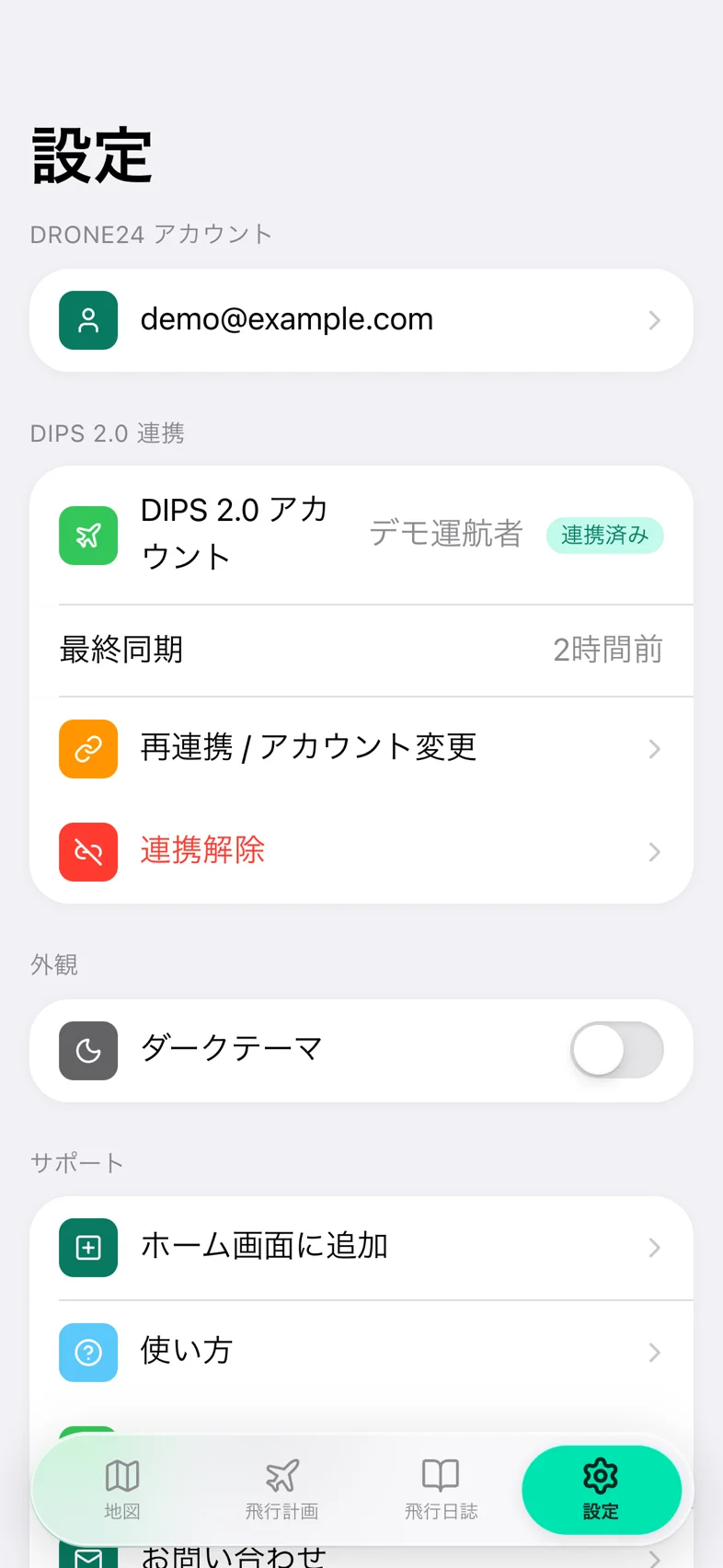
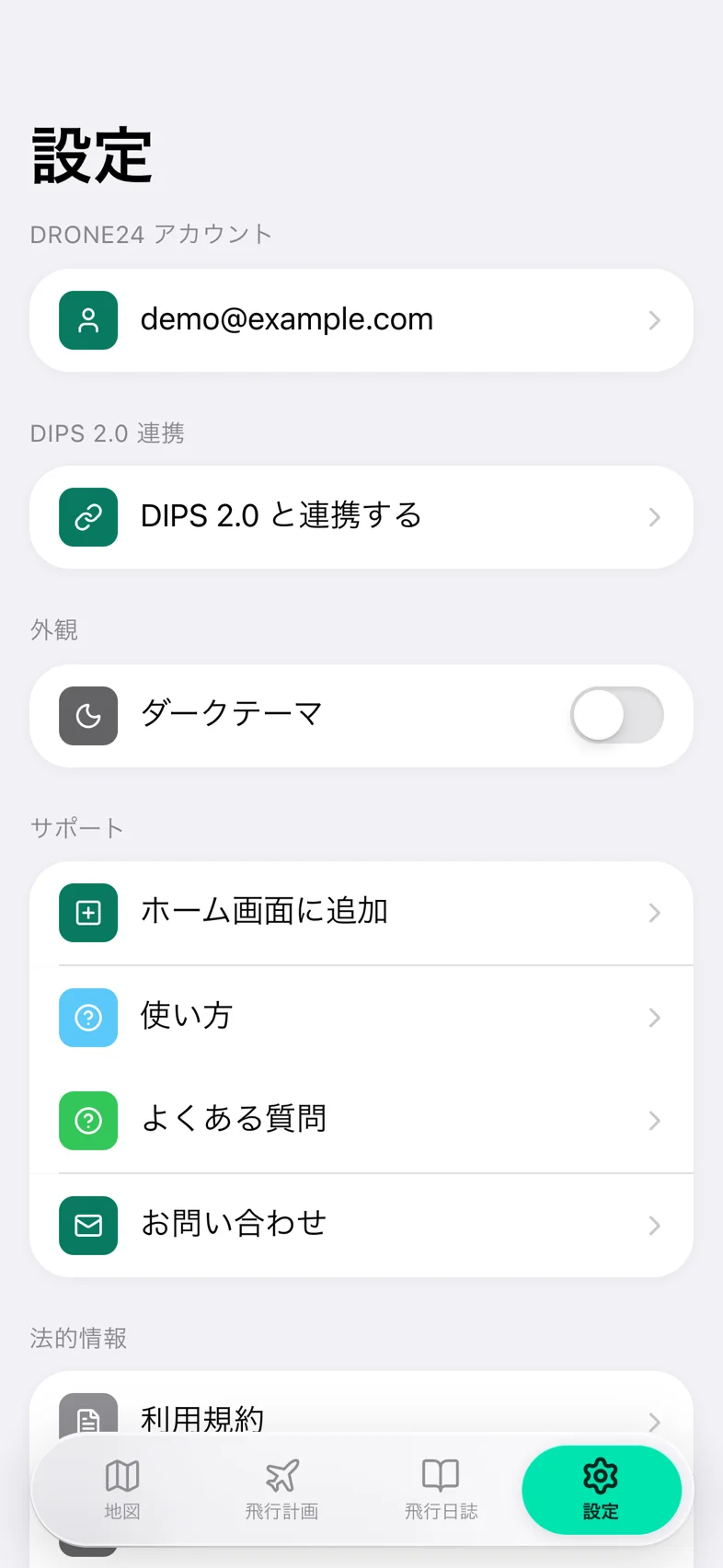
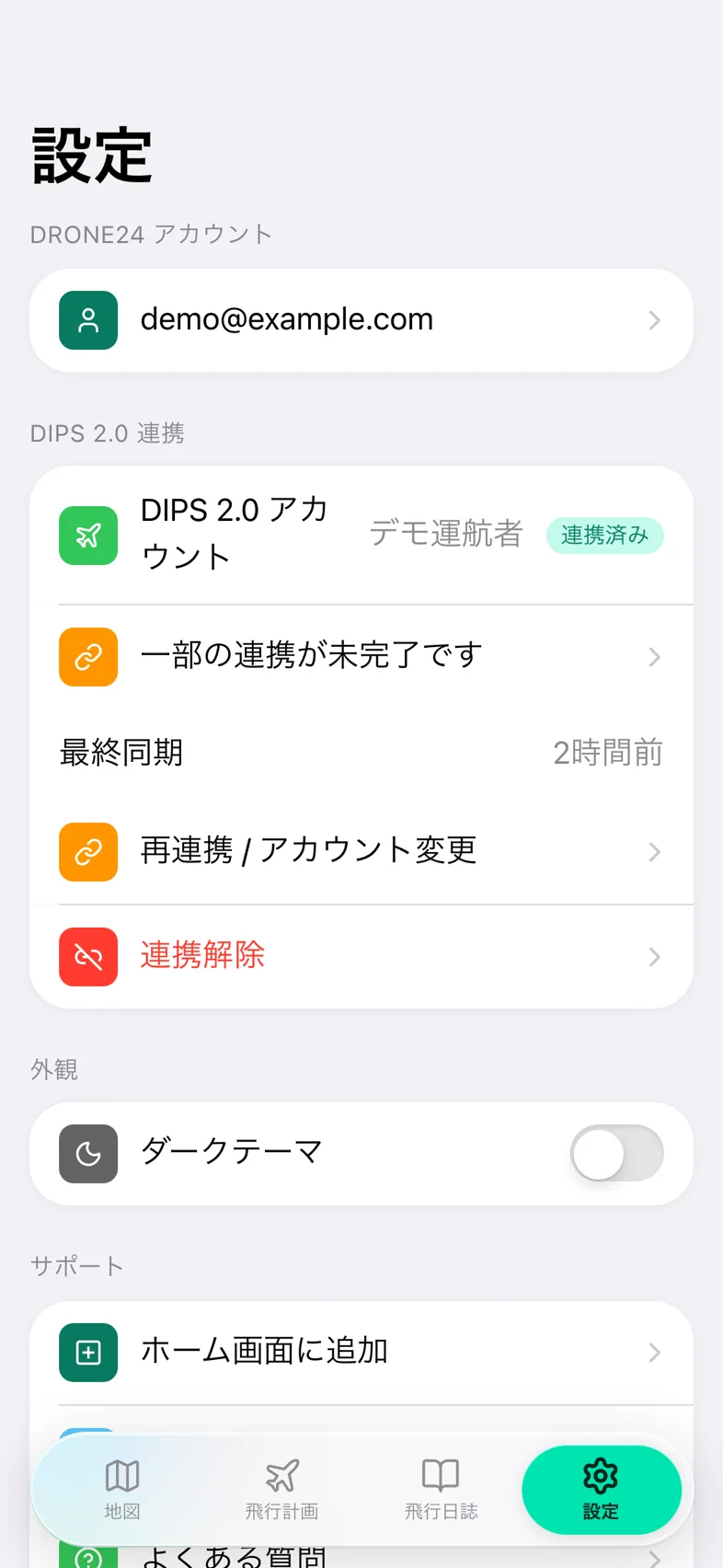
| 欄 | 行 | 押すと | いつ出るか |
|---|---|---|---|
| drone24 アカウント | ログイン中のメールアドレス | アカウント画面が開きます。 | 常に |
| 管理者 | 管理画面 | 管理画面が開きます。 | 管理者のアカウントだけ |
| DIPS 2.0 連携 | DIPS 2.0 と連携する | 連携の画面が開きます。 | 連携前 |
| DIPS 2.0 連携 | DIPS 2.0 アカウント/最終同期 | 表示だけです。「連携済み」のバッジと、連携中のアカウント名、同期した時刻が出ます。 | 連携後 |
| DIPS 2.0 連携 | 一部の連携が未完了です | 連携の画面が開きます。 | FPL・REQ・UTM のどれかが未連携のとき |
| DIPS 2.0 連携 | 再連携 / アカウント変更 | 連携の画面が開きます。 | 連携後 |
| DIPS 2.0 連携 | 連携解除 | 連携解除の画面が開きます。 | 連携後 |
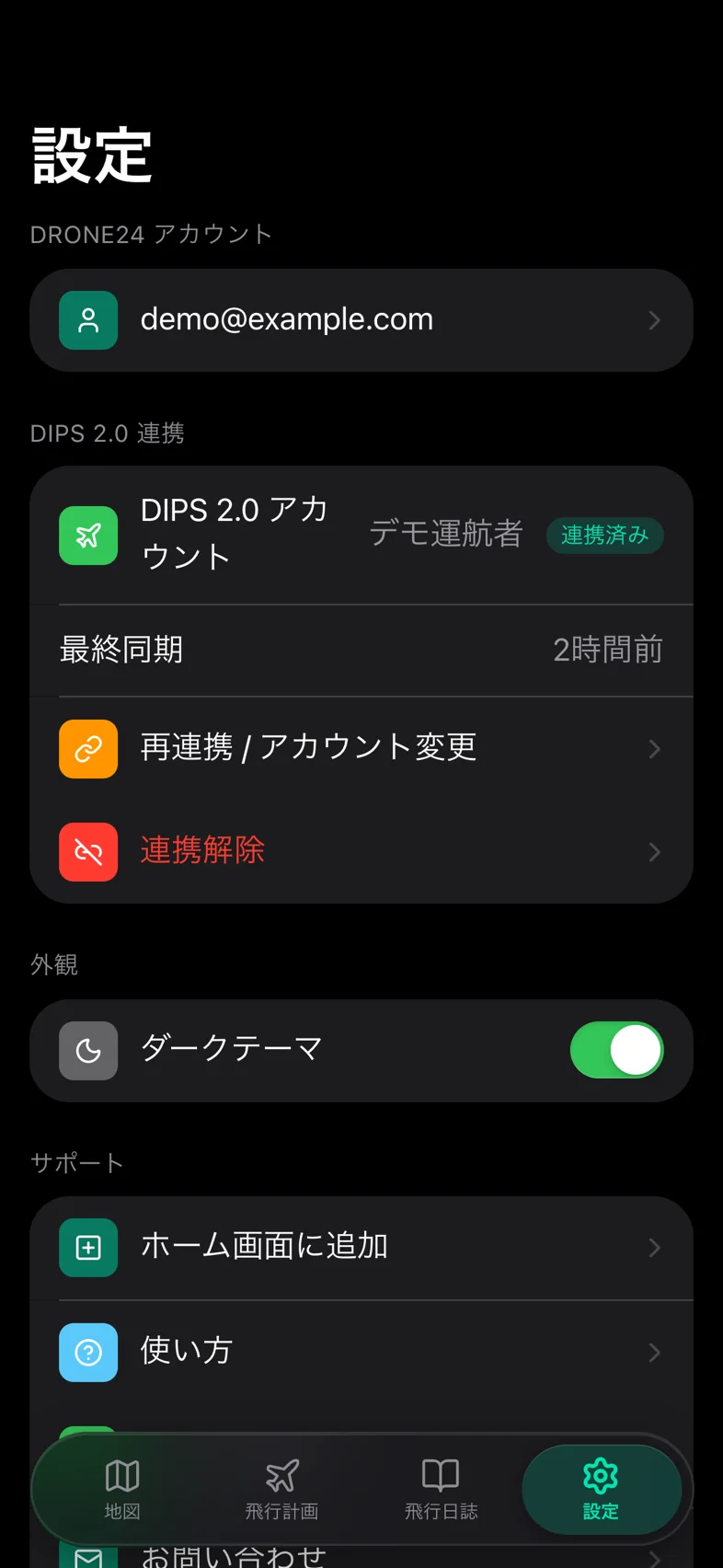
| 外観 | ダークテーマ | スイッチで暗い配色に切り替わります。 | 常に |
| サポート | ホーム画面に追加 | 追加のしかたのシートが開きます。 | スマホで、まだホーム画面から開いていないとき |
| サポート | 使い方・よくある質問・お問い合わせ | dronem.app の該当ページが新しいタブで開きます。 | 常に |
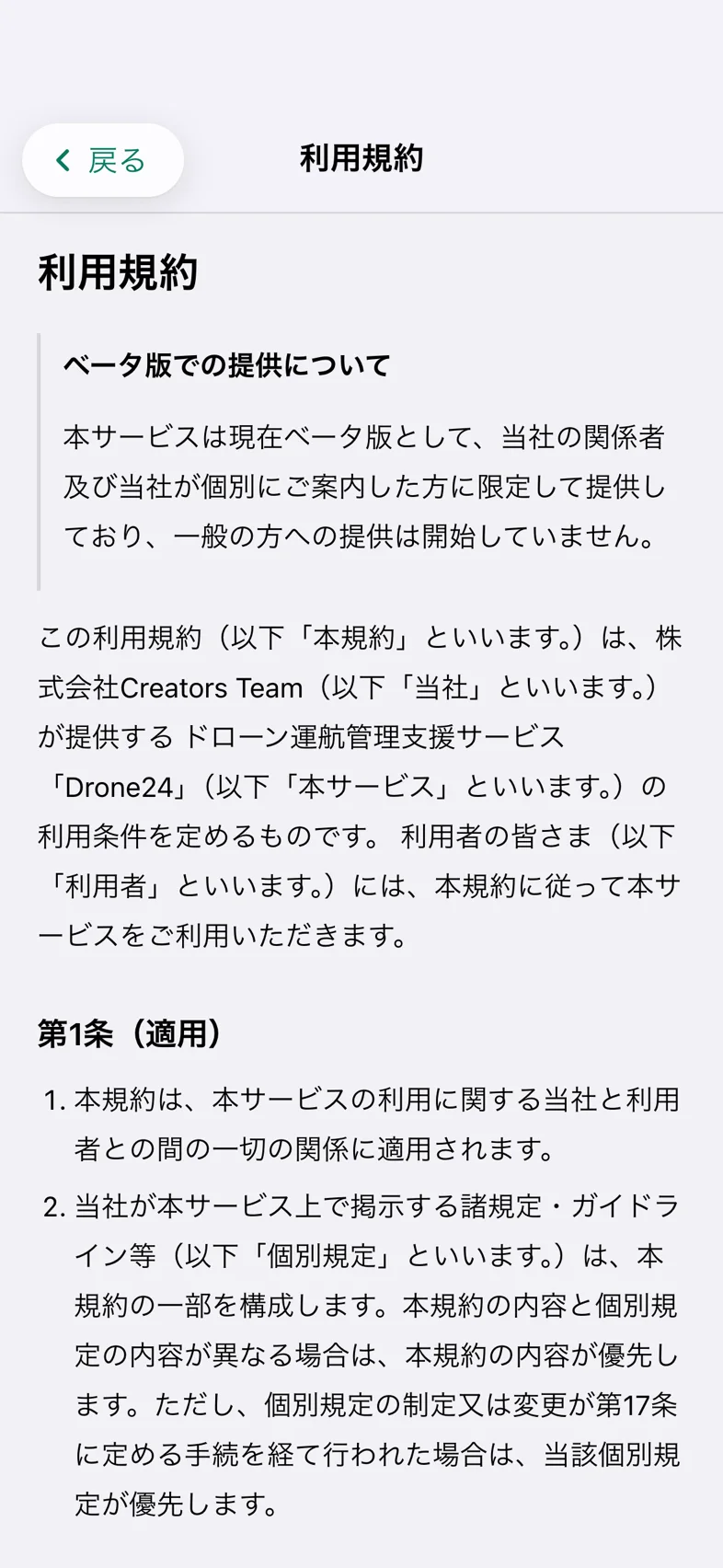
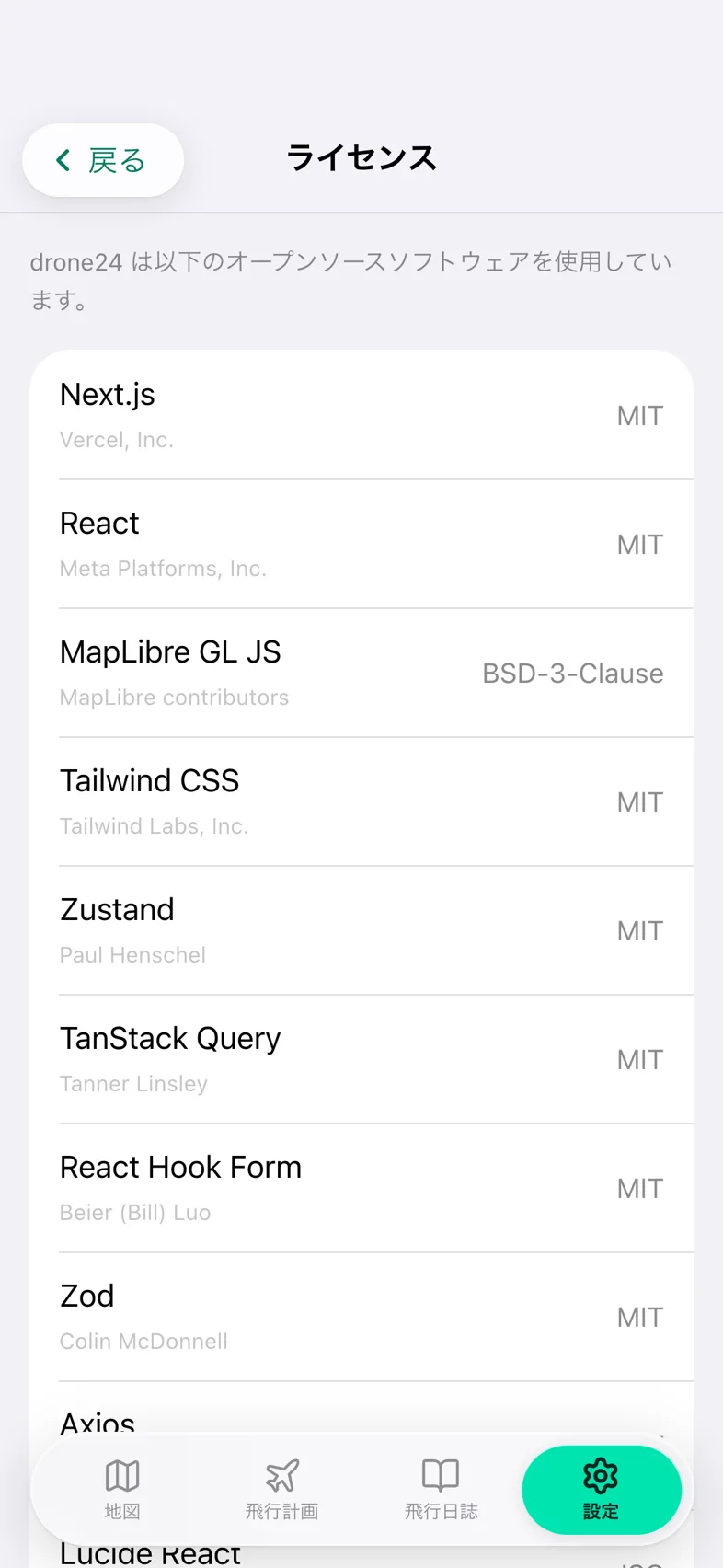
| 法的情報 | 利用規約・プライバシーポリシー・ライセンス | アプリの中でそのまま読めます。 | 常に |
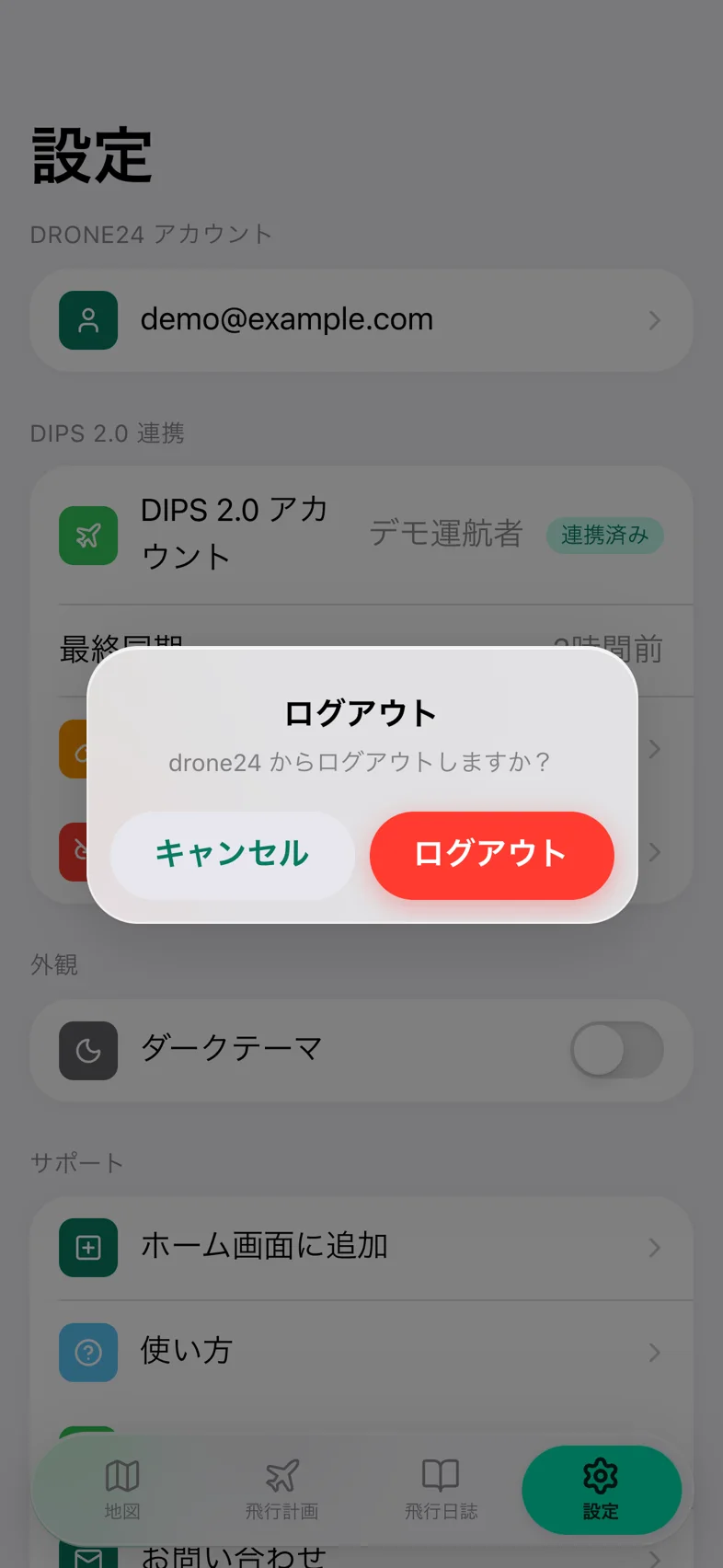
| (欄なし) | ログアウト | 確認のダイアログが開きます。 | 常に |
ダークテーマ
「外観」の「ダークテーマ」のスイッチで、アプリ全体を暗い配色に切り替えます。初めて開いたときは、スマホやパソコン本体の配色の設定に従い、一度切り替えると、その選択がこの端末のブラウザに保存されます。地図も、標準の表示ならダークテーマに合わせた暗い配色になります。衛星写真は写真なので、色は変わりません。
ホーム画面に追加
Drone24 はブラウザで動く Web アプリですが、ホーム画面に追加すると、アイコンから 1 タップで開け、アドレスバーの無い全画面で使えます。追加のしかたは、機種とブラウザごとにホーム画面に追加するページで説明しています。
設定の「サポート」にある「ホーム画面に追加」の行は、スマホで開いていて、まだホーム画面から開いていないときだけ出ます。タップすると、追加のしかたをアニメーションで見せるシートが開きます。
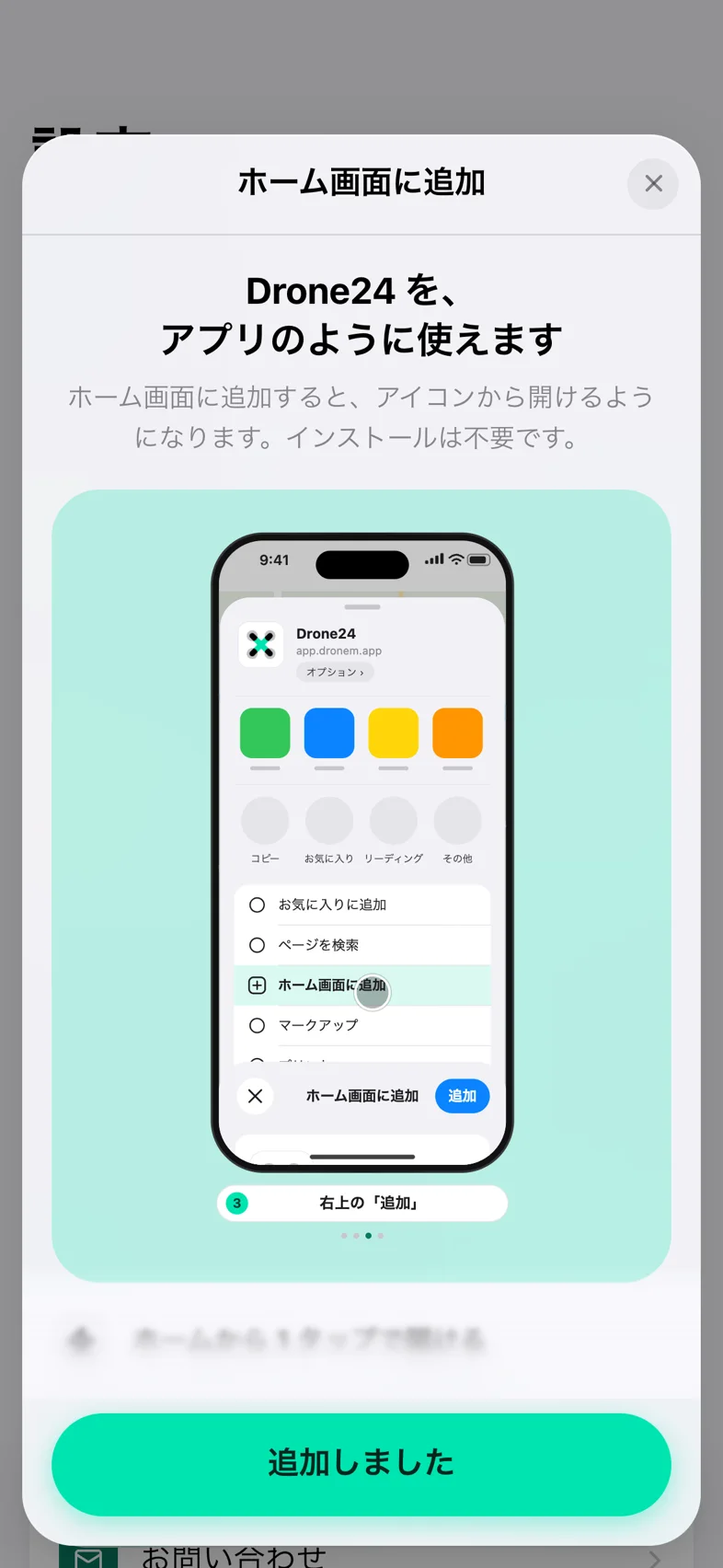
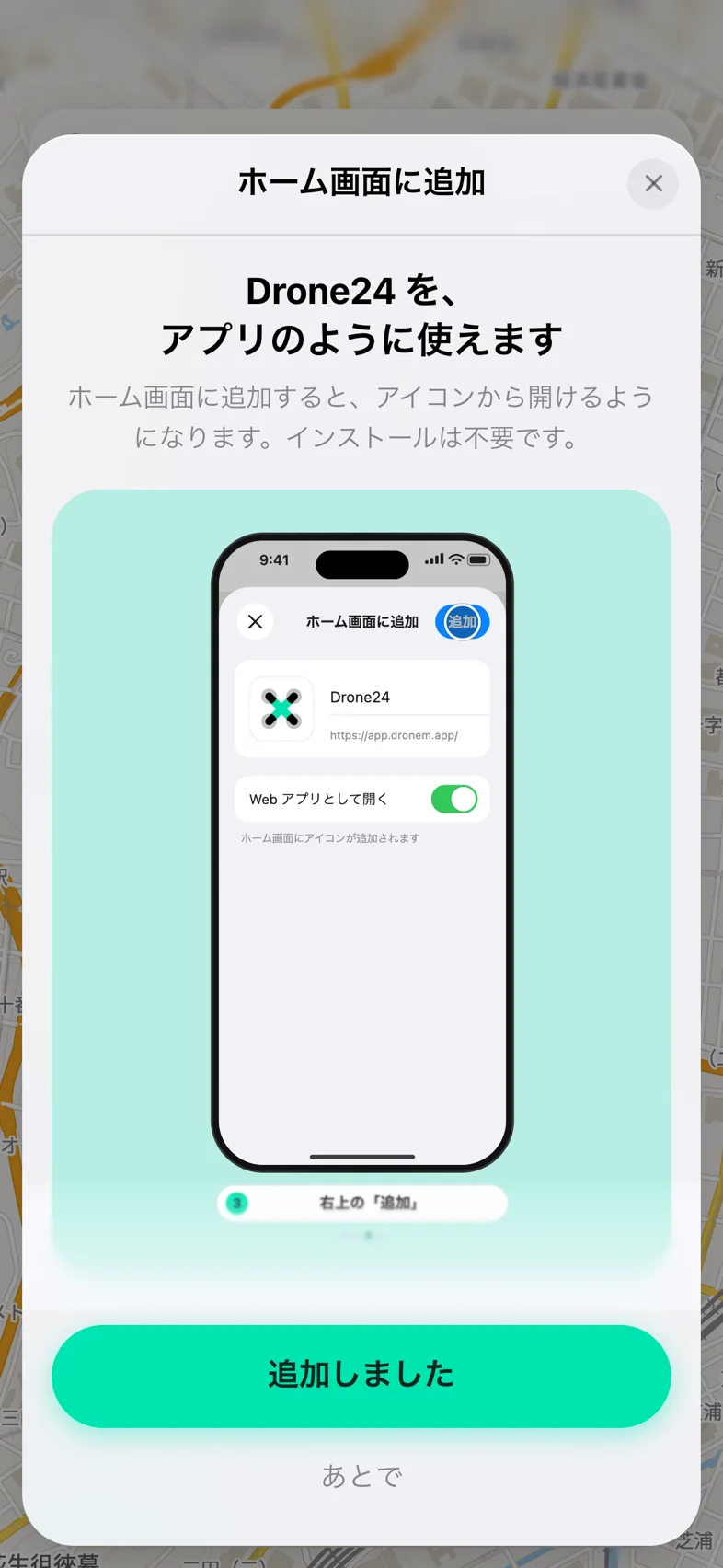
同じシートは、使い始めて 2 日目以降に、画面を開いて 3 秒後に自動でも出ます。通報や日誌の入力中、アカウントや連携の画面では出しません。
- 「追加しました」
- 追加が済んだことを伝えます。以降は、自動ではシートを出しません。
- 「あとで」と右上の閉じるボタン
- 14 日間は自動で出さなくなります。設定の行からは、いつでも開けます。
- 「ホーム画面に追加」(Android)
- Android でブラウザの追加の確認を出せるときだけ、このボタンが出ます。押すと、ブラウザの確認が直接開きます。
- 「ブラウザで開く」
- LINE のアプリ内ブラウザで開いているときだけ出ます。LINE の中からは追加できないため、外部のブラウザで開き直します。
サポートと規約・ライセンス
「サポート」の「使い方」「よくある質問」「お問い合わせ」は、どれも dronem.app のページを新しいタブで開きます。いま読んでいるこのガイドが、「使い方」の行の行き先です。「お問い合わせ」は、運営会社のフォームへ案内するページに移ります。
「法的情報」の「利用規約」と「プライバシーポリシー」は、アプリの中で同じタブのまま開きます。「ライセンス」には、Drone24 が使っているオープンソースのソフトウェアが、名前、作者、ライセンスの種類とともに並びます。
ログアウト
設定のいちばん下の赤い「ログアウト」をタップすると、「drone24 からログアウトしますか?」というダイアログが開きます。「ログアウト」で確定すると、この端末のログインが外れ、ログイン画面に戻ります。
ここで解決しないことは、よくあるご質問か、お問い合わせフォームからどうぞ。
