
使い方ガイドの目次
Flight Log
飛行日誌(様式1)の作り方と、日誌トップの見かた
「飛行日誌」タブは、飛行記録(様式1)、日常点検記録(様式2)、点検整備記録(様式3)を 1 本の時系列にまとめる画面です。このページでは、飛行記録を中心に説明します。様式2・3 は別のページです。
アプリの実装との確認
画面に映っている氏名・機体・日付は、すべて説明用の架空のサンプルです。
日誌トップの見かた
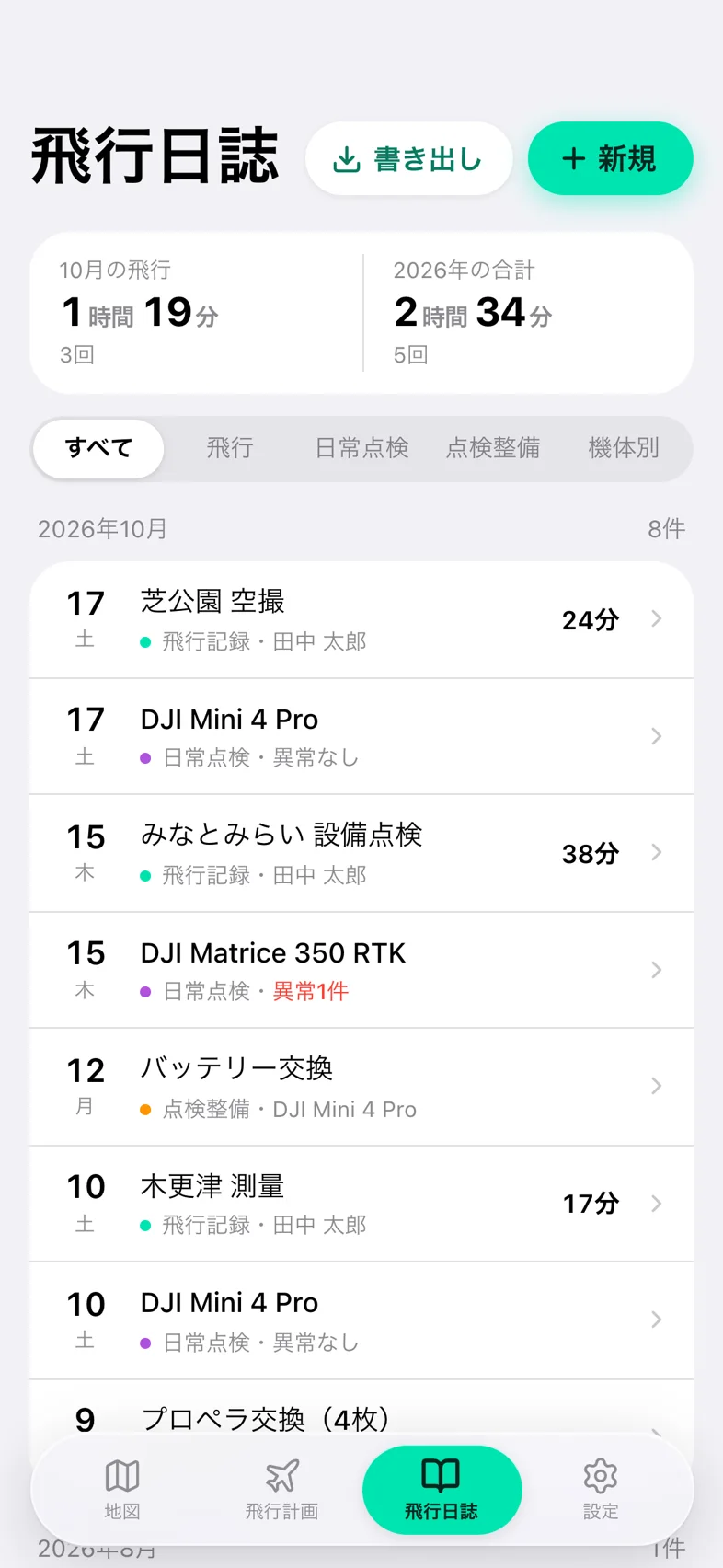
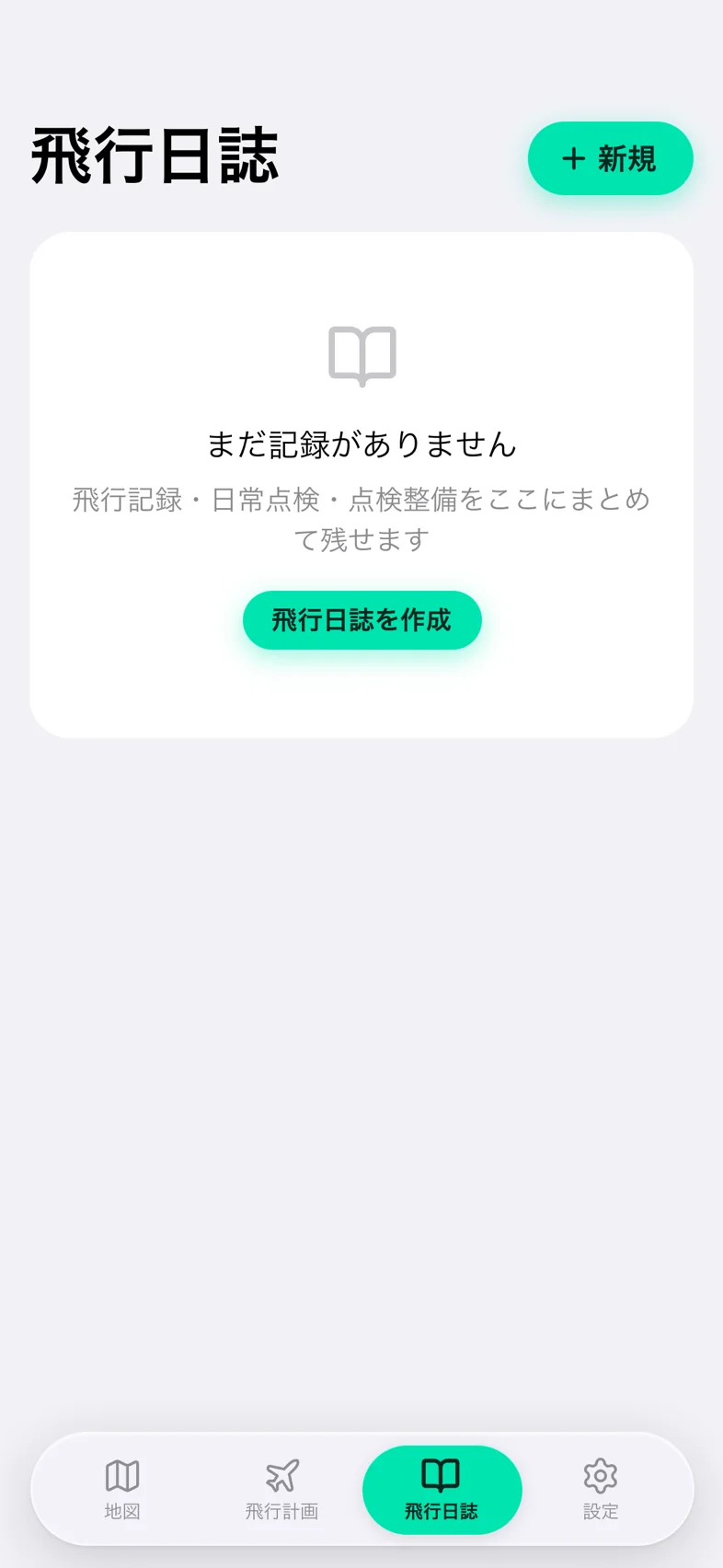
大きな見出し「飛行日誌」の右に、「書き出し」と「新規」のボタンがあります。「書き出し」は、記録が 1 件以上あるときだけ出ます。見出しの下は、上から、通報から日誌を作る提案、合計のカード、種類のタブ、月ごとに区切った一覧の順です。
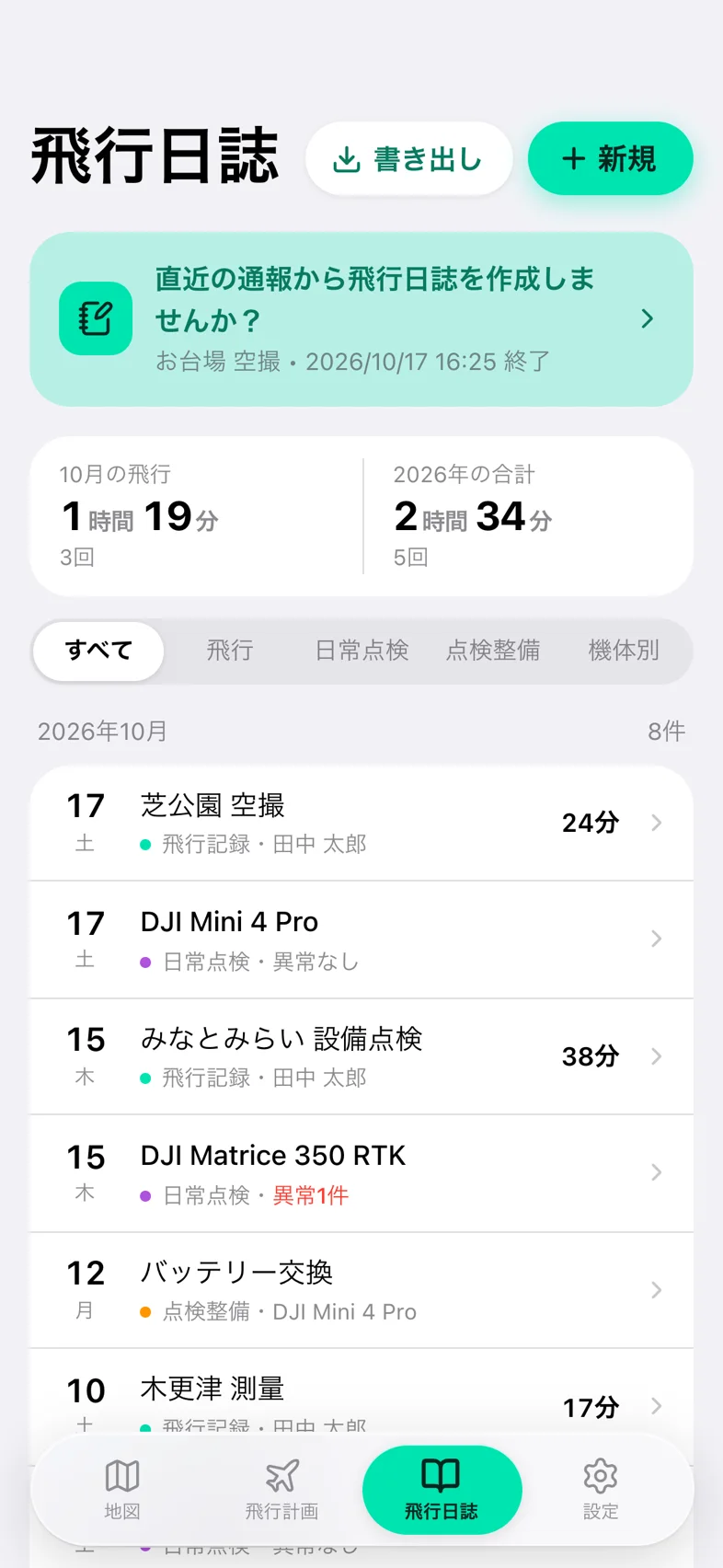
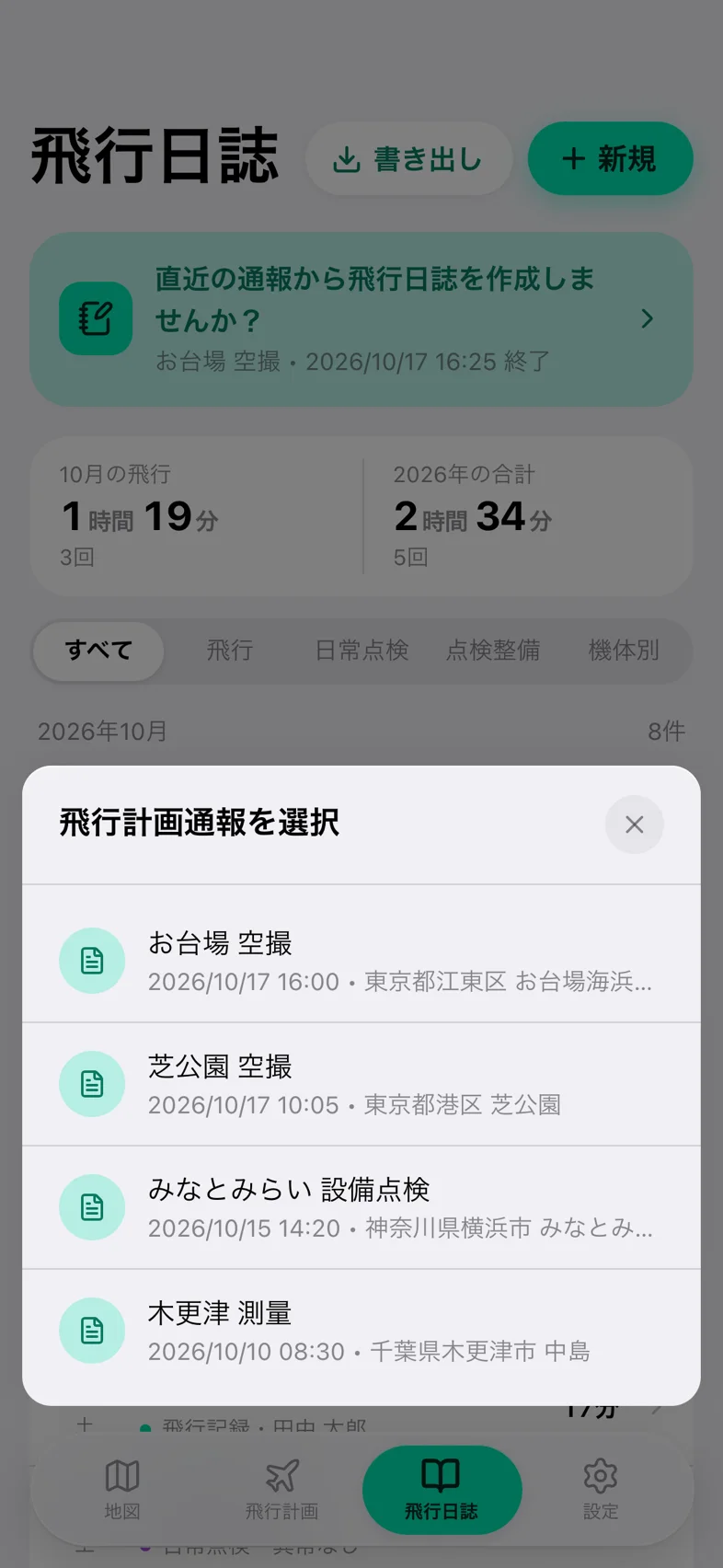
- 提案「直近の通報から飛行日誌を作成しませんか?」
- 終了日時を過ぎた通報済みの計画のうち、まだ日誌のないもの 1 件(終了が最も新しいもの)を出します。タップすると、その通報から作る手順に進みます。閉じるボタンはなく、日誌を作ると消えます。
- 合計のカード
- 左に「10月の飛行」、右に「2026年の合計」が、時間と回数で出ます。飛行日誌の「所要時間」の合計で、点検は含みません。今年の分だけ数え、タブを切り替えても変わりません。飛行日誌が 1 件もないと出ません。
- 種類のタブ
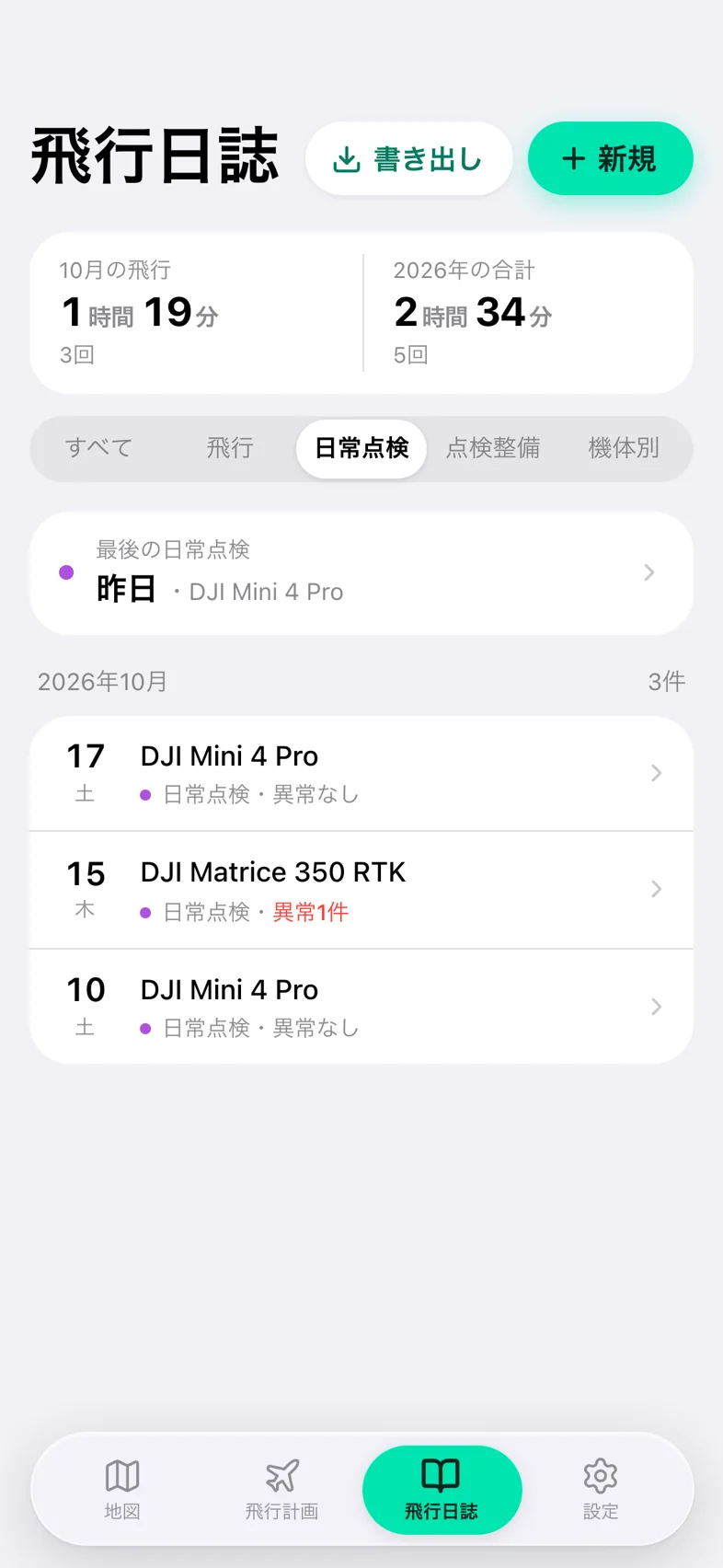
- 「すべて」「飛行」「日常点検」「点検整備」「機体別」です。選んだ種類は、アドレスにも反映されます。
- 「最後の記録」のカード
- 「飛行」「日常点検」「点検整備」のタブで、その種類の最新の記録を「今日」「昨日」「3日前」「2か月前」のように示し、機体名を添えます。タップすると詳細が開きます。
- 月ごとの区切り
- 「2026年10月」の見出しと、右に件数が出ます。新しい順です。
| 種類 | 1 行目 | 2 行目 | 右端 |
|---|---|---|---|
| 飛行記録(ミントの点) | 日誌の名前。なければ機体名 | 操縦者名 | 所要時間(例「25分」) |
| 日常点検(紫の点) | 機体名。なければ登録記号 | 「異常なし」、または赤字の「異常3件」のような表示 | なし |
| 点検整備(橙の点) | 内容の最初の 20 文字 | 機体名か登録記号(内容が空のときは実施者) | なし |
作る記録を選ぶ
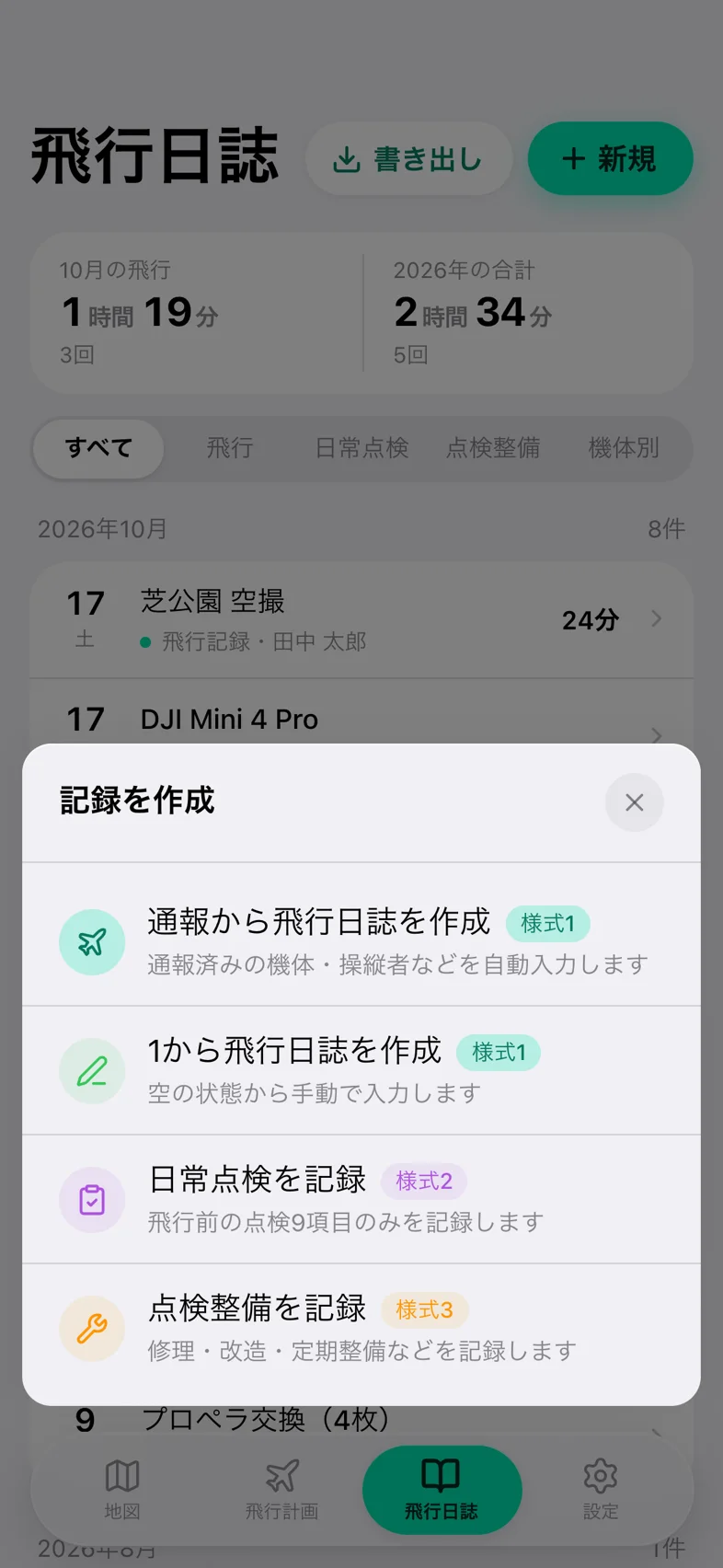
「新規」をタップすると、「記録を作成」のモーダルが開き、4 つの選択肢が出ます。
| 選択肢 | 様式 | 内容 |
|---|---|---|
| 通報から飛行日誌を作成 | 様式1 | 通報済みの機体・操縦者などを自動入力します。 |
| 1から飛行日誌を作成 | 様式1 | 空の状態から手で入力します。 |
| 日常点検を記録 | 様式2 | 飛行前の点検 9 項目だけを記録します。 |
| 点検整備を記録 | 様式3 | 修理・改造・定期整備などを記録します。 |
「通報から飛行日誌を作成」を選ぶと、「飛行計画通報を選択」の一覧が開き、通報済みの計画を 1 件選びます。通報済みの計画がないときは、「通報済みの飛行計画がありません」と「1から入力する」のリンクが出ます。
質問に答えて、飛行日誌を作る
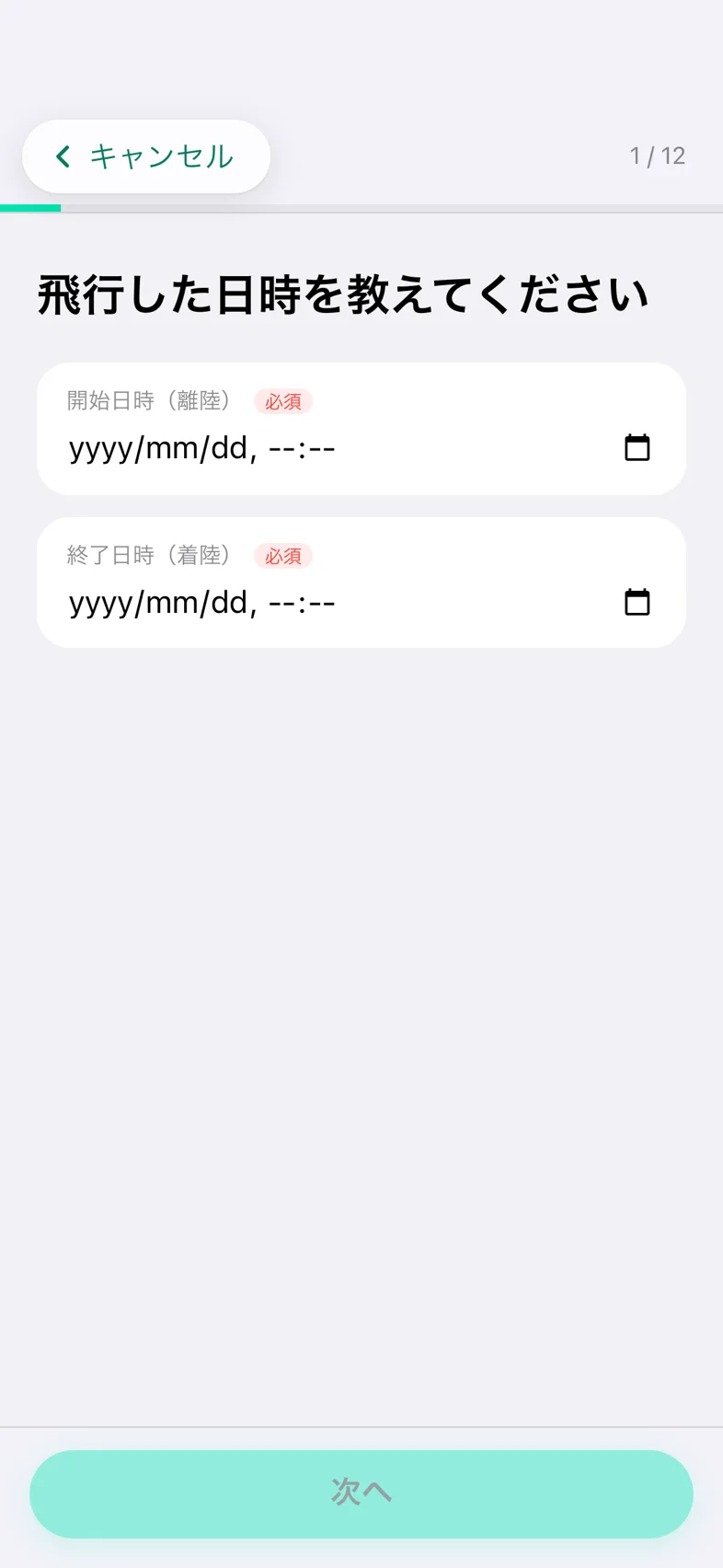
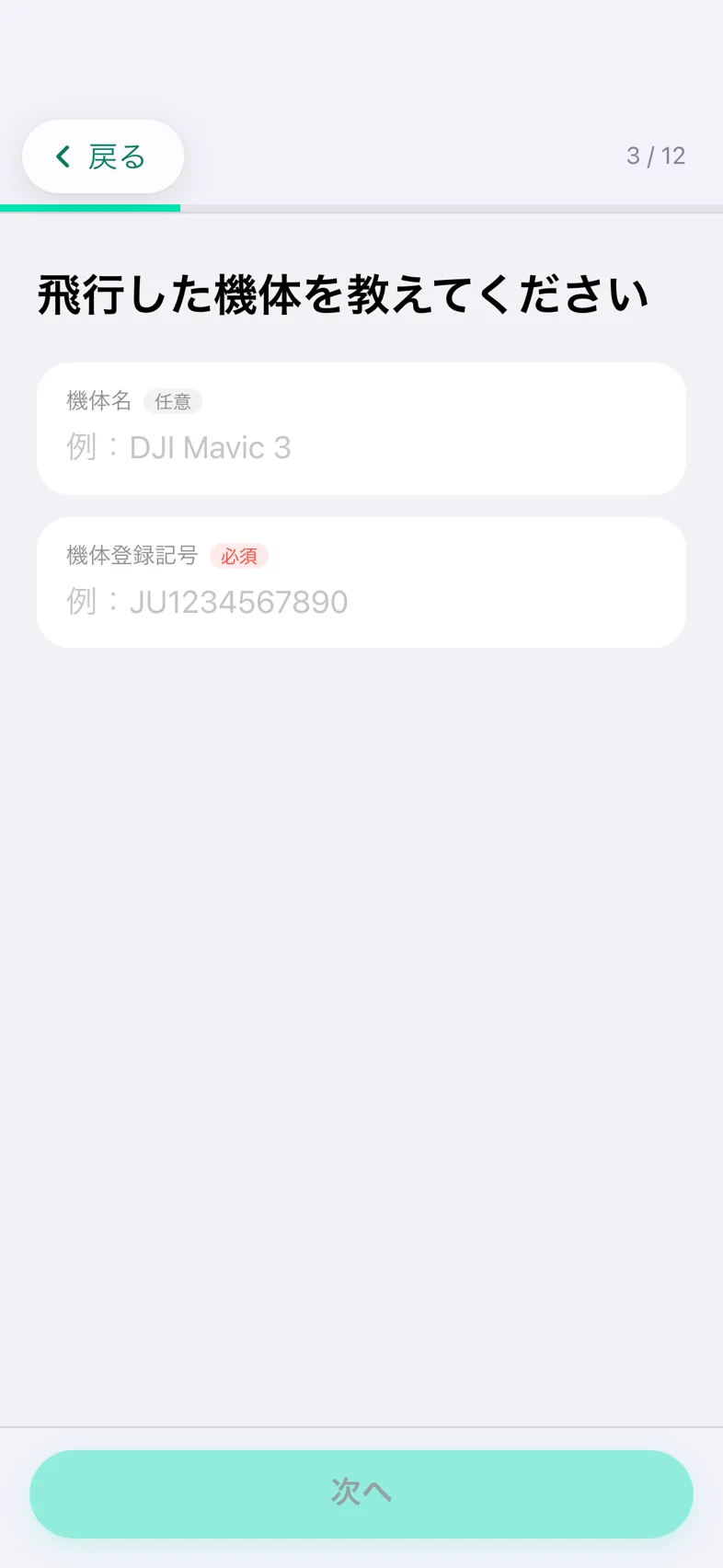
飛行日誌は、1 画面に 1 つの質問が出る形式で作ります。画面の上の左のボタンは、最初の質問だけ「キャンセル」、2 つ目からは「戻る」です。右には「3 / 12」のような進み具合が出ます。質問を切り替えてから 0.6 秒は「次へ」が押せません。確認画面を見ずに保存してしまうことを防ぐための間です。
| 順 | 質問 | 入れるもの | 先へ進む条件 |
|---|---|---|---|
| 1 | 飛行した日時を教えてください | 開始日時(離陸)、終了日時(着陸) | 両方 |
| 2 | 日誌に名前をつけますか? | 日誌名称(任意)。あとで一覧で見分けやすくなります。 | なし |
| 3 | 飛行した機体を教えてください | 機体名(任意)、機体登録記号 | 登録記号 |
| 4 | 操縦者を教えてください | 操縦者名、技能証明書番号(任意) | 操縦者名 |
| 5 | 飛行の目的は何ですか? | 飛行目的(自由に入力) | 入力があること |
| 6 | どこからどこまで飛行しましたか? | 出発地、目的地 | 両方 |
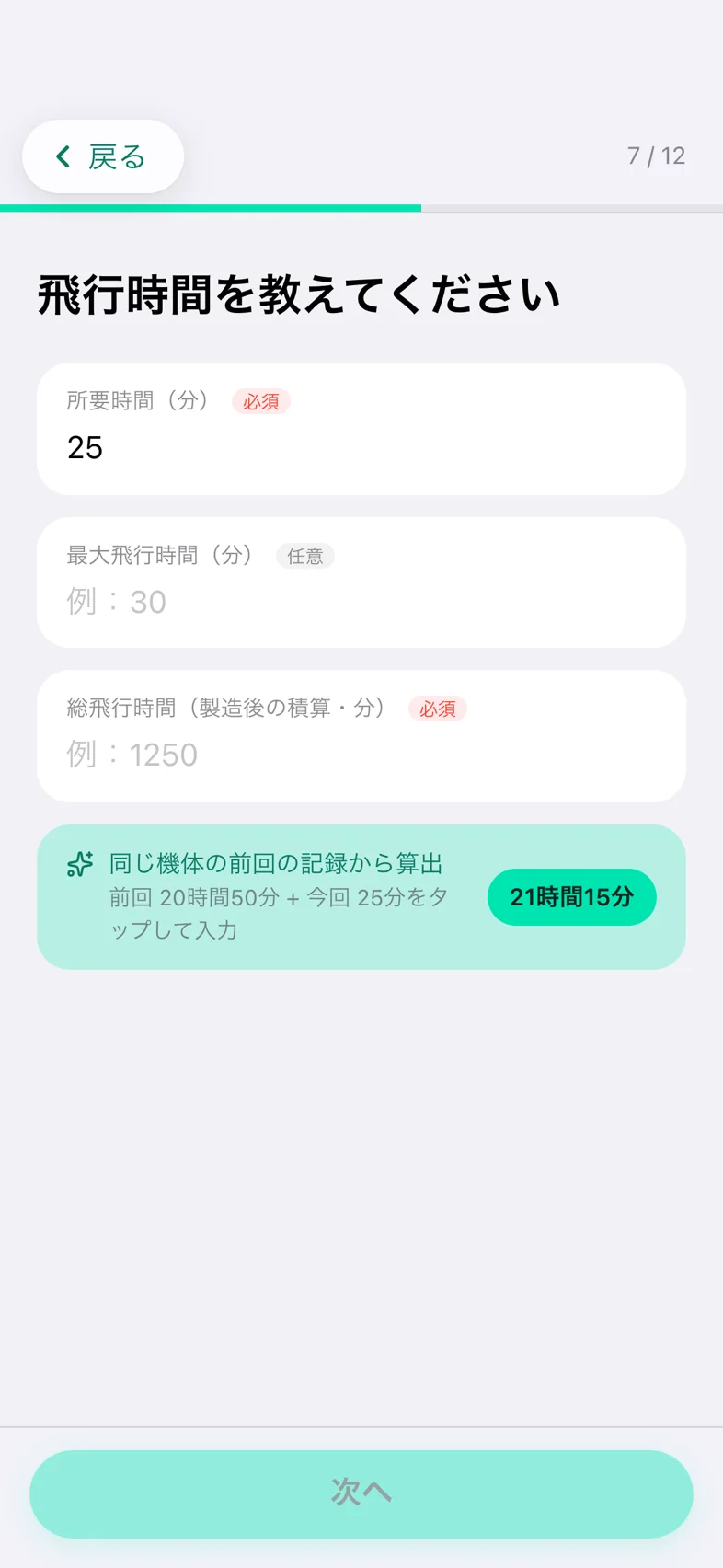
| 7 | 飛行時間を教えてください | 所要時間(分)、最大飛行時間(任意)、総飛行時間(製造後の積算・分) | 所要時間と総飛行時間 |
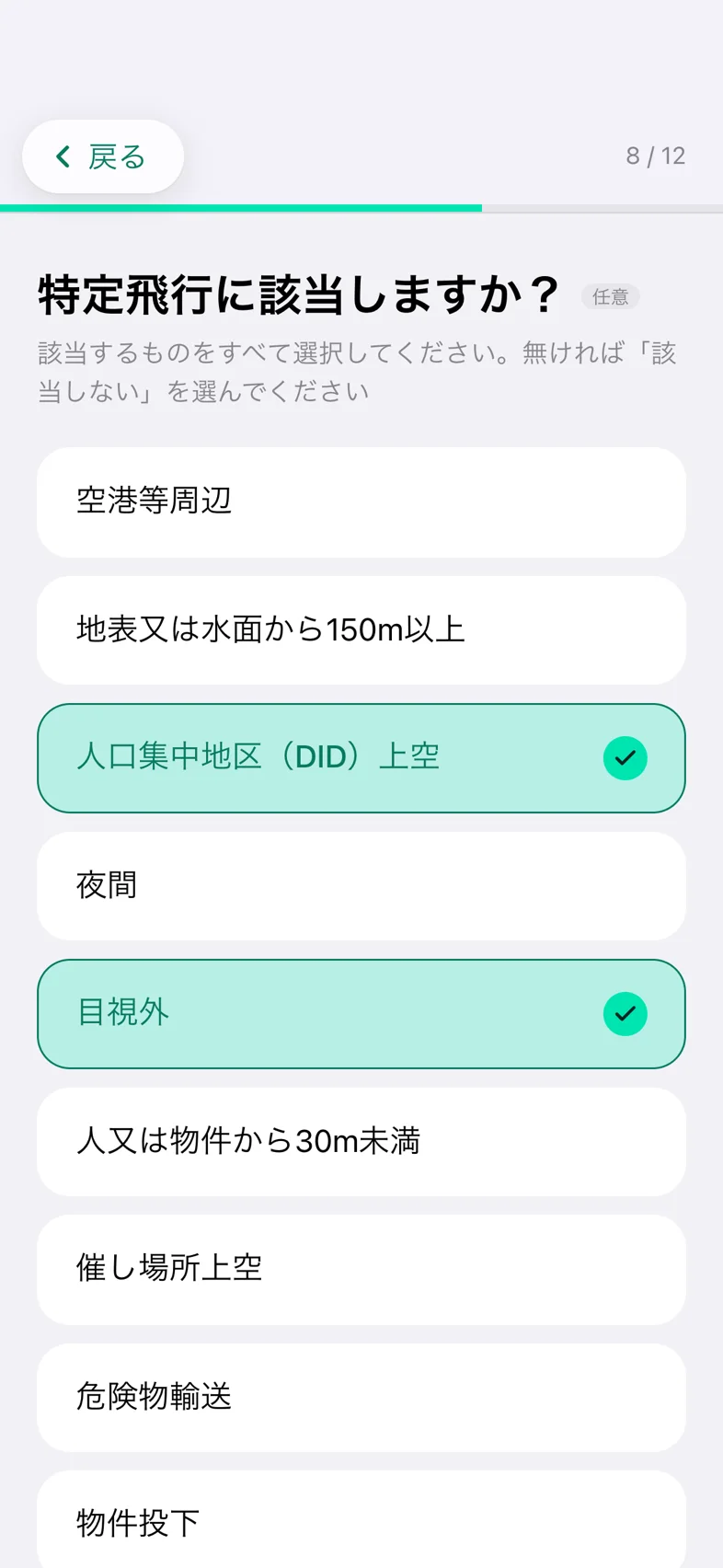
| 8 | 特定飛行に該当しますか? | 該当するものをすべて(任意) | なし |
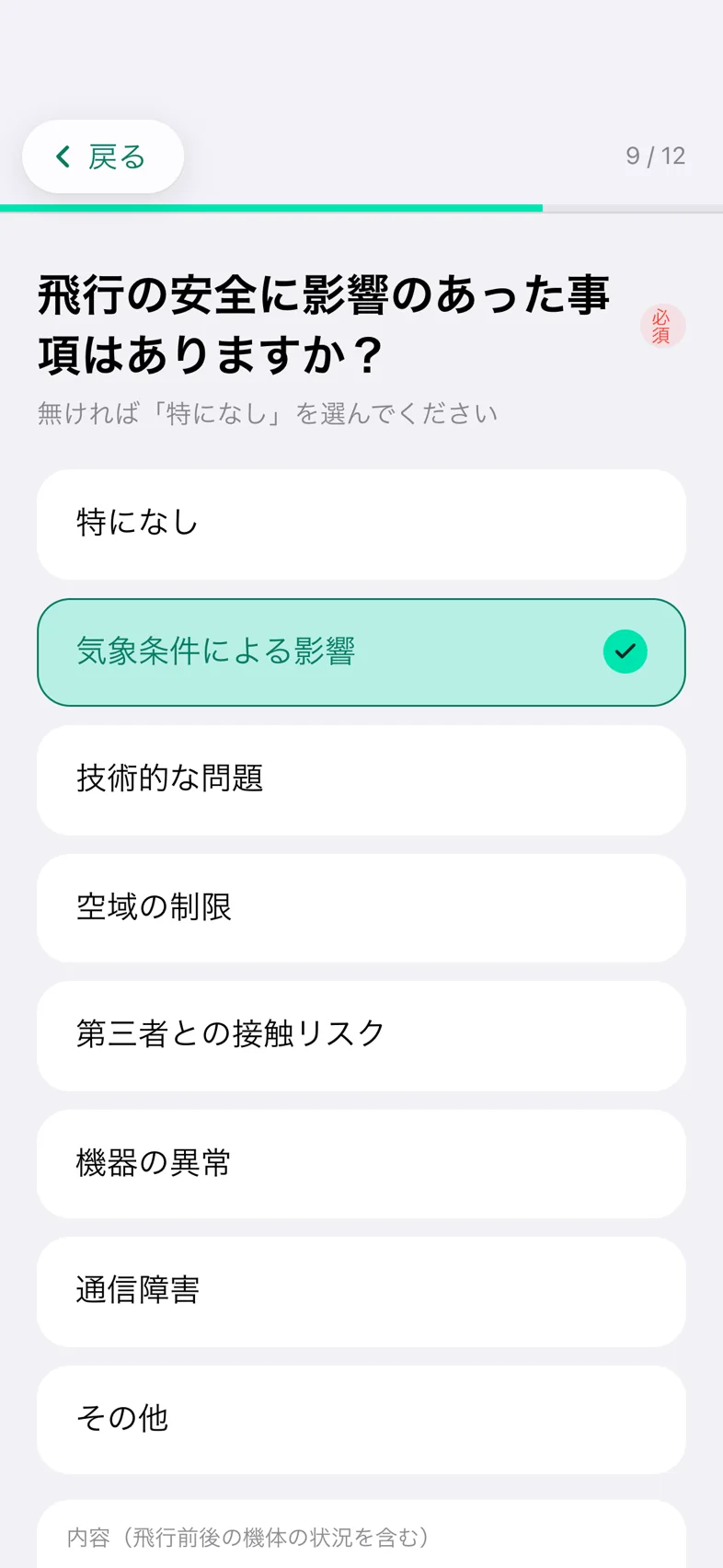
| 9 | 飛行の安全に影響のあった事項はありますか? | 事項を選ぶ。内容の欄は任意 | 1 つ以上 |
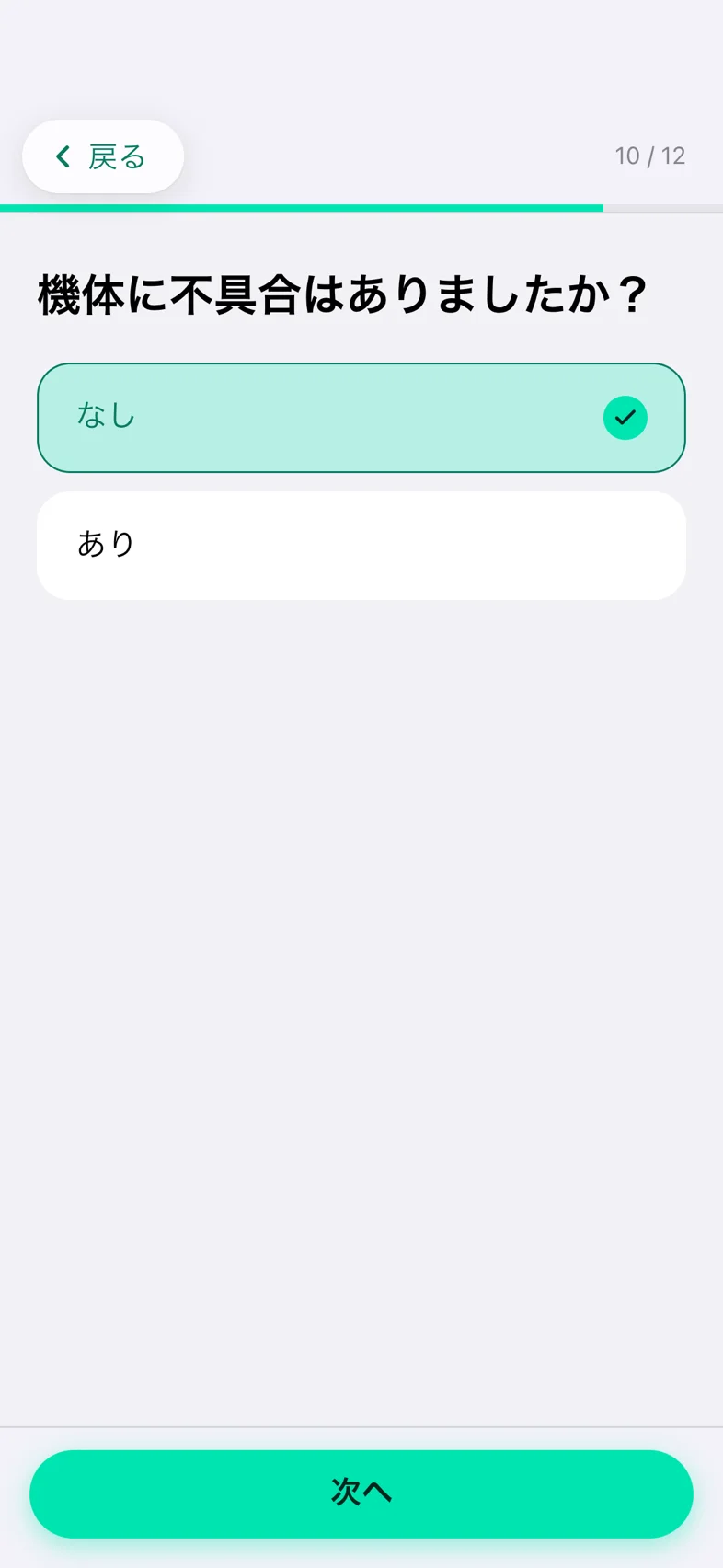
| 10 | 機体に不具合はありましたか? | 「なし」「あり」 | なし |
| 11 | 飛行前の日常点検を記録しますか? | 「記録しない」「記録する」 | なし |
| 12 | 入力内容の確認 | 内容を見直して「保存」 | 必須の項目が埋まっていること |
機体は、この質問形式では手入力だけです。DIPS 2.0 の機体の一覧から選ぶ部品はありません。「不具合」で「あり」を選ぶと、10 と 11 の間に「不具合の内容を教えてください」が増えて、13 画面になります。
総飛行時間は、前回の記録から候補が出ます
機体登録記号が同じ飛行日誌のうち、総飛行時間が入っていて、終了日時がいちばん新しいものがあると、「同じ機体の前回の記録から算出」の枠が出て、「前回の時間 + 今回の所要時間」の計算結果が候補として並びます。タップすると、「総飛行時間」の欄に入ります。自動では入りません。所要時間を先に入れておくと、今回の分が足されます。
特定飛行と、安全に影響した事項
「特定飛行に該当しますか?」では、次の 9 つから、該当するものをすべて選びます。空港等周辺、地表又は水面から150m以上、人口集中地区(DID)上空、夜間、目視外、人又は物件から30m未満、催し場所上空、危険物輸送、物件投下です。該当しないときは、別ボタンの「該当しない」を押します。選ばずに「次へ」を押しても進めます。
「飛行の安全に影響のあった事項はありますか?」では、先頭の「特になし」を押すと、その場で次の質問に進みます。ほかに、気象条件による影響、技術的な問題、空域の制限、第三者との接触リスク、機器の異常、通信障害、その他があり、複数選べます。「特になし」以外を選ぶと、「内容(飛行前後の機体の状況を含む)」の欄が出ます。
機体の不具合
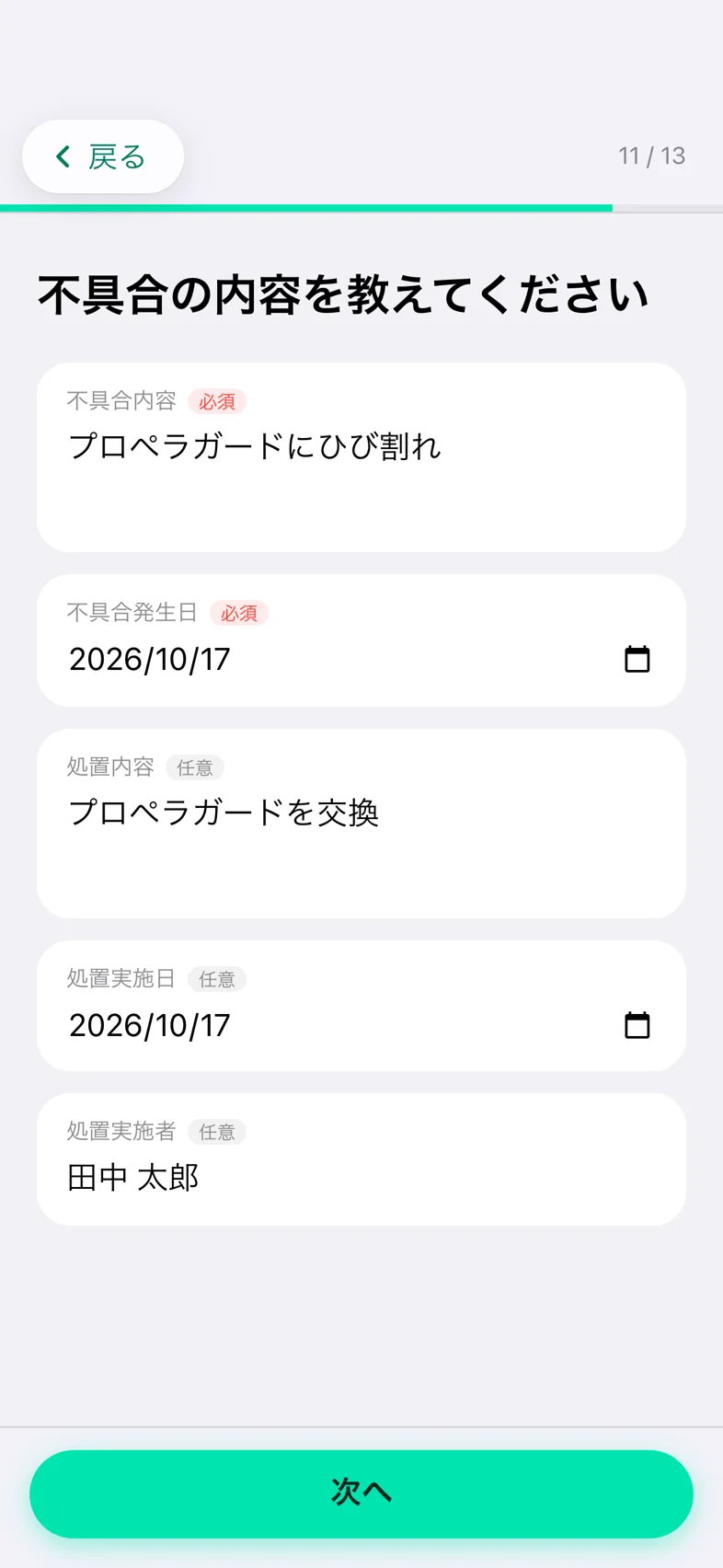
「機体に不具合はありましたか?」は、「なし」「あり」のどちらを押しても、すぐ次に進みます。「あり」にすると、「不具合内容」と「不具合発生日」(どちらも必須)、「処置内容」「処置実施日」「処置実施者」(任意)の欄が出ます。「処置実施日」は、初めから今日の日付が入っています。
日常点検を、同時に記録する
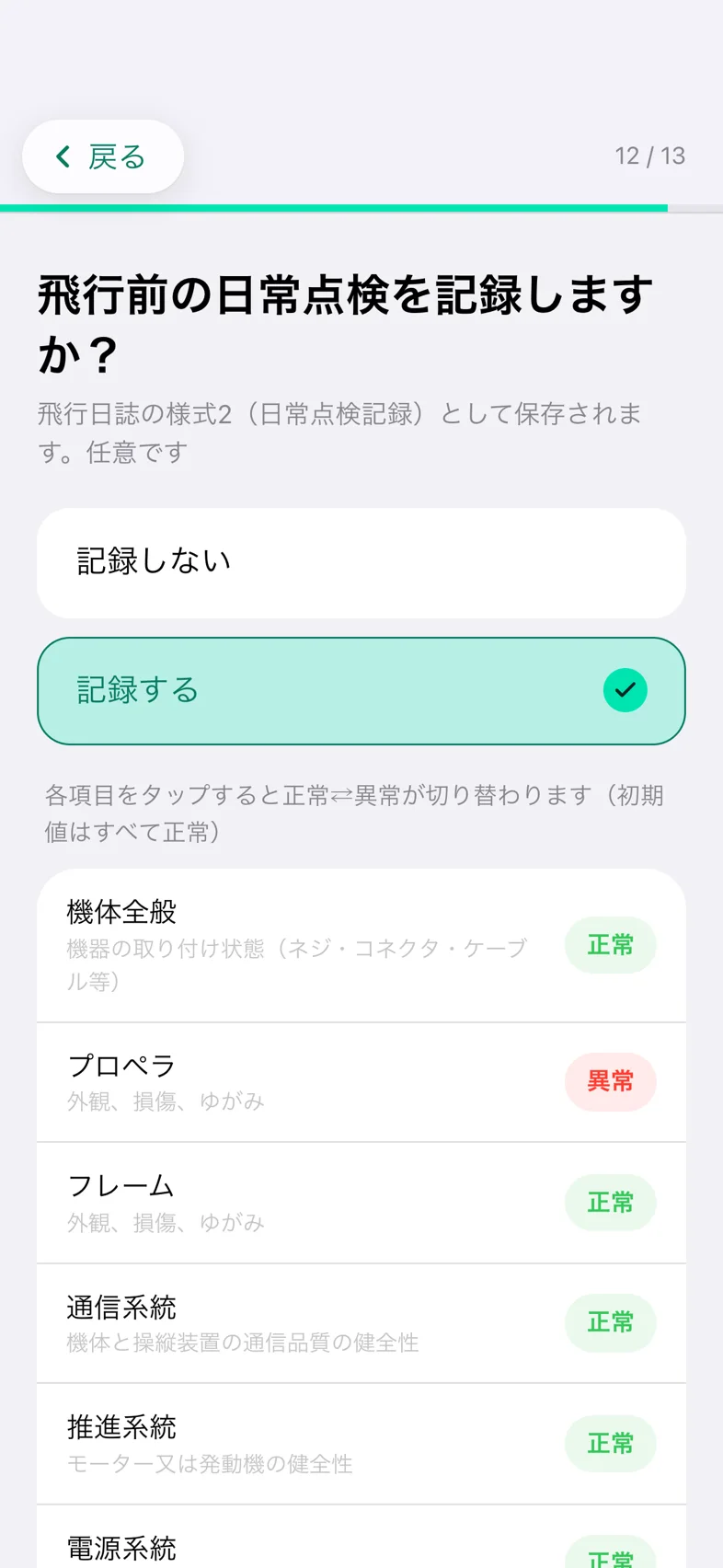
「飛行前の日常点検を記録しますか?」で「記録する」を押すと、同じ画面の下に、点検の 9 項目、特記事項、実施場所、実施年月日、実施者が出ます。各項目は、タップするたびに「正常」と「異常」が切り替わり、初めはすべて「正常」です。実施場所、実施年月日、実施者は、先に入れた出発地、開始日の日付、操縦者名が初めから入り、自分で直すと、それ以降は自動で変わりません。保存すると、日常点検記録が飛行日誌と結びついた別の記録として作られます。
確認して保存する
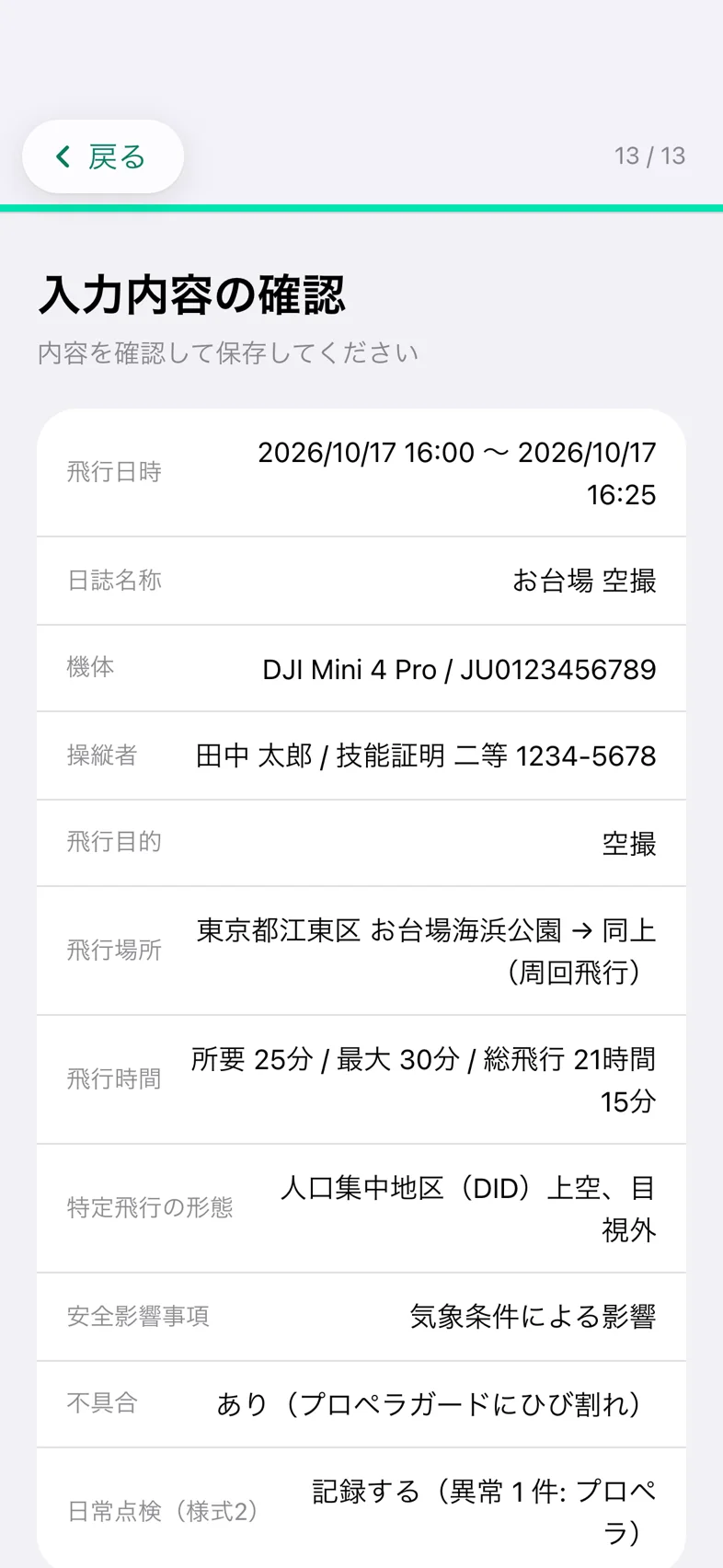
最後の「入力内容の確認」には、飛行日時、日誌名称、機体、操縦者、飛行目的、飛行場所、飛行時間、特定飛行の形態、安全影響事項、不具合、日常点検が並びます。空の項目は「未入力」と薄く出ます。行をタップすると、その質問に戻って直せますが、直したあとは「次へ」で進み直す形です。必須の項目(開始・終了日時、機体登録記号、操縦者名、飛行目的、出発地、目的地、所要時間、総飛行時間、安全影響事項)が埋まると、「保存」が押せます。不具合が「あり」のときは、不具合内容と不具合発生日も必要です。保存すると、日誌トップに戻ります。
保存に失敗したときは、サーバーのメッセージ、または「保存に失敗しました。もう一度お試しください。」が赤字で出ます。飛行日誌は保存できて、日常点検だけ失敗したときは、「日誌は保存済みですが、日常点検記録の保存に失敗しました。もう一度お試しください。」と出ます。そのまま「保存」を押し直しても、日誌は二重には作られません。
通報から作る
通報済みの計画から作ると、通報にあった項目が最初から入るため、通報からは分からない項目だけを答えます。通報の詳細の「飛行日誌を作成」、日誌トップの提案、「記録を作成」の「通報から飛行日誌を作成」のどこからでも始められます。
- 自動で入る項目
- 開始日時、終了日時、機体名、機体登録記号、操縦者名、飛行目的(「空撮・点検・調査」のような表示名)、出発地、目的地、最大飛行時間、所要時間。
- 入らない項目
- 日誌名称、技能証明書番号、総飛行時間、特定飛行の形態、安全影響事項、不具合、日常点検。
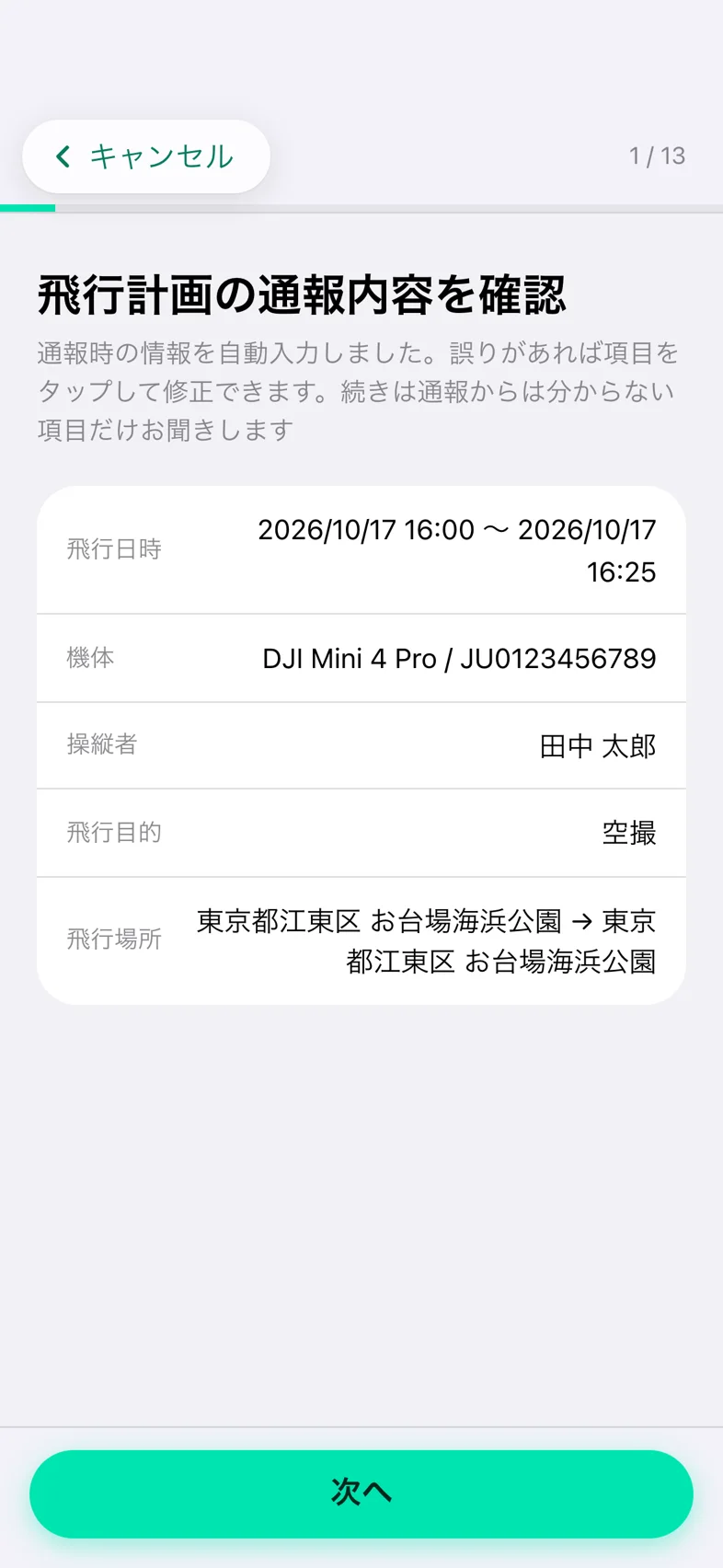
最初に「飛行計画の通報内容を確認」の画面が出て、「飛行日時」「機体」「操縦者」「飛行目的」「飛行場所」の 5 行が並びます。誤りがあれば、行をタップして、その質問で直します。「次へ」を押すと、日時、機体、操縦者、飛行目的、飛行場所の 5 つの質問は自動で飛ばされ、「日誌に名前をつけますか?」から続きます。進み具合は、飛ばした質問も数えて、「3 / 13」のように出ます。通報から作った日誌には、詳細に「通報から作成」のバッジが付きます。
前の日誌を複製して作る
日誌の詳細の右上にある、コピーの形のアイコンから、その日誌の内容を写した新しい日誌を作れます。同じ飛行をくり返す記録に向いています。
- 日誌の内容は、日時、総飛行時間、不具合の内容も含めて、すべて写されます。日付の質問でも「次へ」は押せるので、直さずに進むと、前と同じ日付で保存されます。必ず日時を直します。
- 日常点検は写されません。
- 質問の順番は、1 から作る場合と同じです。
- 読み込みに失敗したときは、「日誌データの読み込みに失敗しました。手動で入力してください。」と出ます。
詳細・編集・削除
一覧の行をタップすると、「飛行日誌」の詳細が開きます。上に日誌の名前(なければ機体名)と作成日が出て、通報から作った日誌には「通報から作成」のバッジが付きます。続いて、飛行情報、安全影響事項、不具合事項(不具合があるときだけ)が並び、日常点検と結びついている日誌には、「飛行前の日常点検」のカードが出て、タップすると点検の詳細へ進みます。
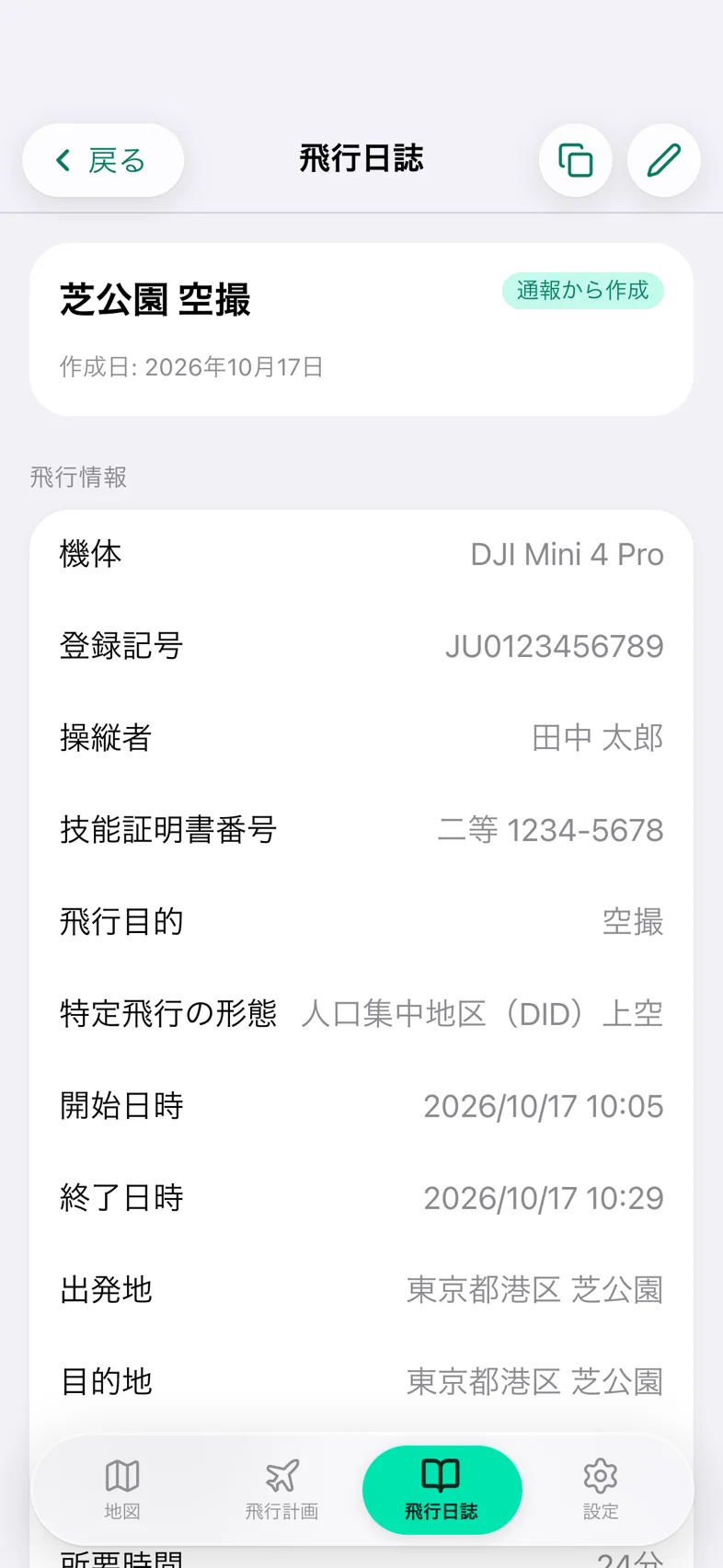
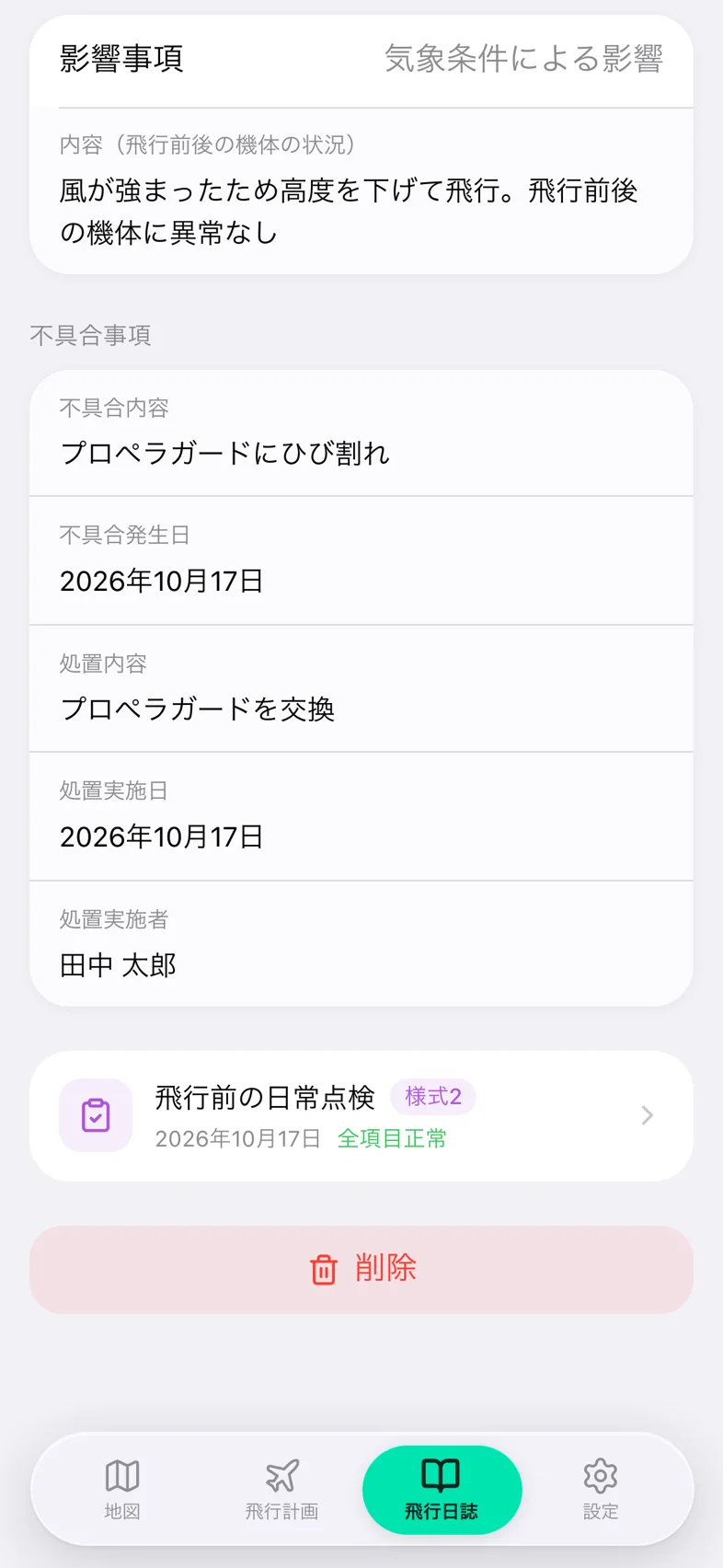
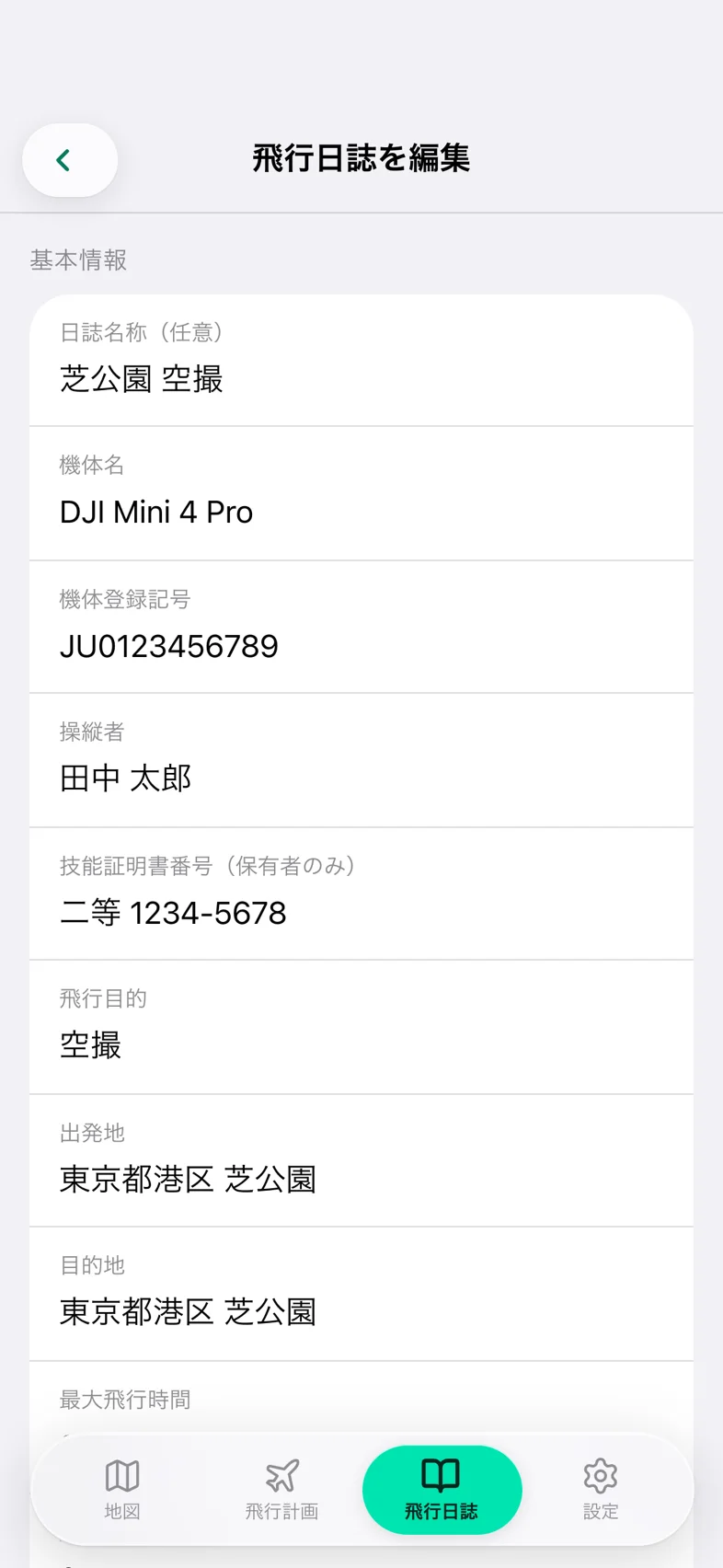
右上のアイコンは 2 つで、コピーが複製、鉛筆が編集です。編集の画面は、質問形式ではなく、1 枚のフォームです。日誌名称、機体、操縦者、飛行目的、出発地・目的地、時間、特定飛行の形態、開始・終了日時、安全影響事項、不具合事項を、まとめて直せます。
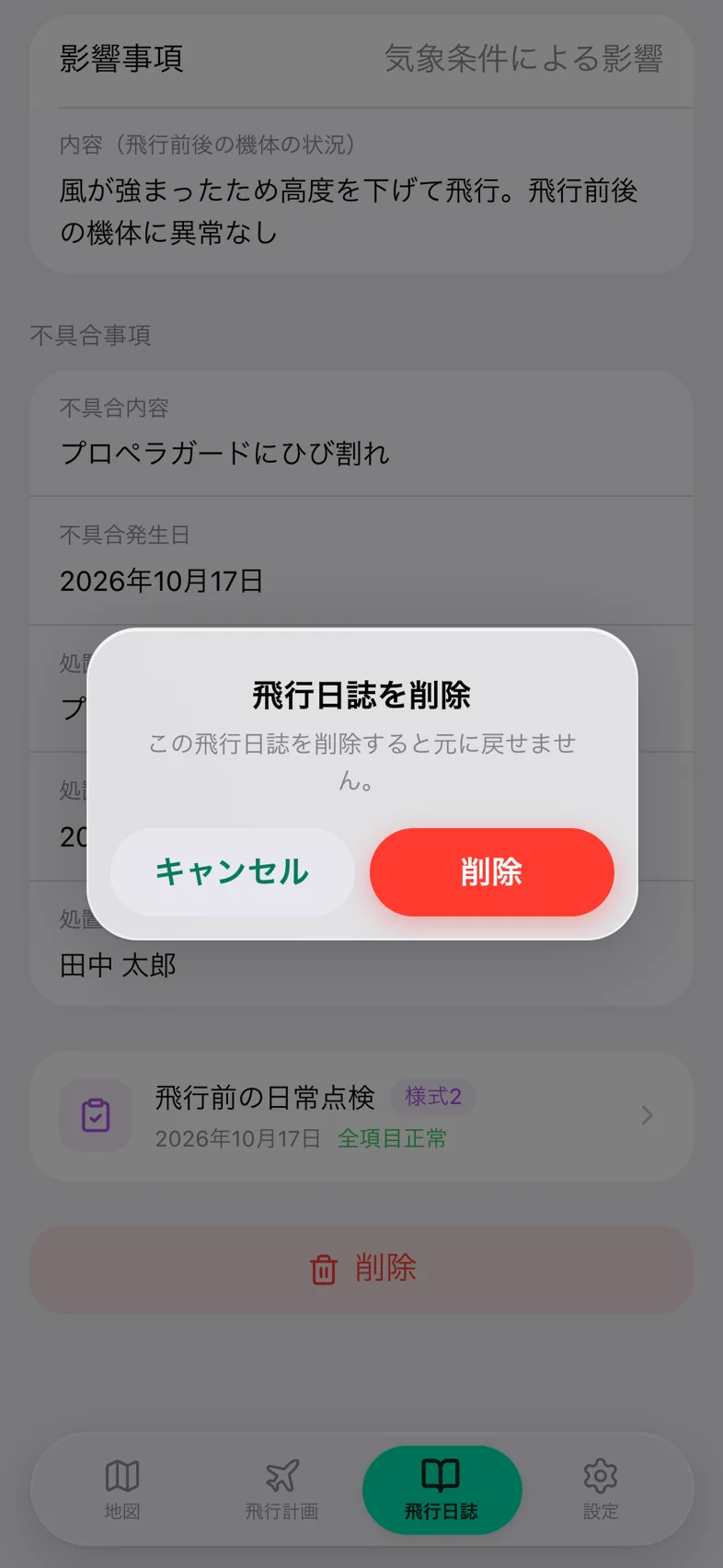
詳細のいちばん下の赤い「削除」をタップすると、「飛行日誌を削除」のダイアログが開き、「この飛行日誌を削除すると元に戻せません。」と出ます。「削除」で確定すると、日誌トップへ戻ります。結びついていた日常点検は、一緒には消えず、点検の記録として残ります。
アプリがすること・しないこと
Drone24 は、様式1〜3 の項目に沿った入力欄を用意し、通報の内容から日誌の初期値を入れ、CSV と印刷で書き出せる機能を提供します。一方で、日誌の作成、携行、保存の義務を負うのは、利用者です。
- 法令で定められた保存の期間を、アプリが数えたり、知らせたり、消えないように守ったりすることはありません。必要な期間にわたる保存は、利用者の責任で確保します(利用規約第 9 条)。
- 入力した内容が法令の要件を満たしているかは、アプリでは確認しません。入力の検査は、新規作成の画面の必須項目のチェックだけで、編集の画面には、必須のチェックもありません。
- 日誌は、DIPS 2.0 には送られません。Drone24 の中にだけ保存されます。
- 日誌の携行、行政への提出、届出の代行はしません。
- アカウントを削除すると、飛行日誌と点検記録は元に戻せず、氏名などを除いた匿名の統計データだけが残ります。必要な記録は、削除の前に書き出して手元に残します。
記載事項の決まりは「飛行日誌の書き方(様式1〜3 の記載事項と記入例)」へ
ここで解決しないことは、よくあるご質問か、お問い合わせフォームからどうぞ。
