
使い方ガイドの目次
Export
飛行日誌の書き出しと印刷(CSV・PDF)
飛行日誌、日常点検、点検整備の記録は、様式1〜3 ごとに、CSV と、A4 横の PDF で書き出せます。PDF はアプリの中で作るので、iPhone でも Android でもパソコンでも、同じ見た目になります。保存の義務がある記録は、アプリの中だけに置かず、定期的に書き出して手元にも残しておくと安心です。
アプリの実装との確認
画面に映っている氏名・機体・日付は、すべて説明用の架空のサンプルです。
書き出しの入口
- 日誌トップ右上の「書き出し」: 期間、機体、様式を選んで、CSV か印刷にします。記録が 1 件以上あるときだけ出ます。
- 機体ごとの画面の「CSV書き出し」「印刷 / PDF」: その機体の、いま開いているタブの様式が対象です。
- 通報済みの飛行計画の詳細にある「印刷 / PDF」: 通報 1 件の内容が、A4 縦の 1 枚になります(飛行計画のページ)。
「書き出し」で条件を選ぶ
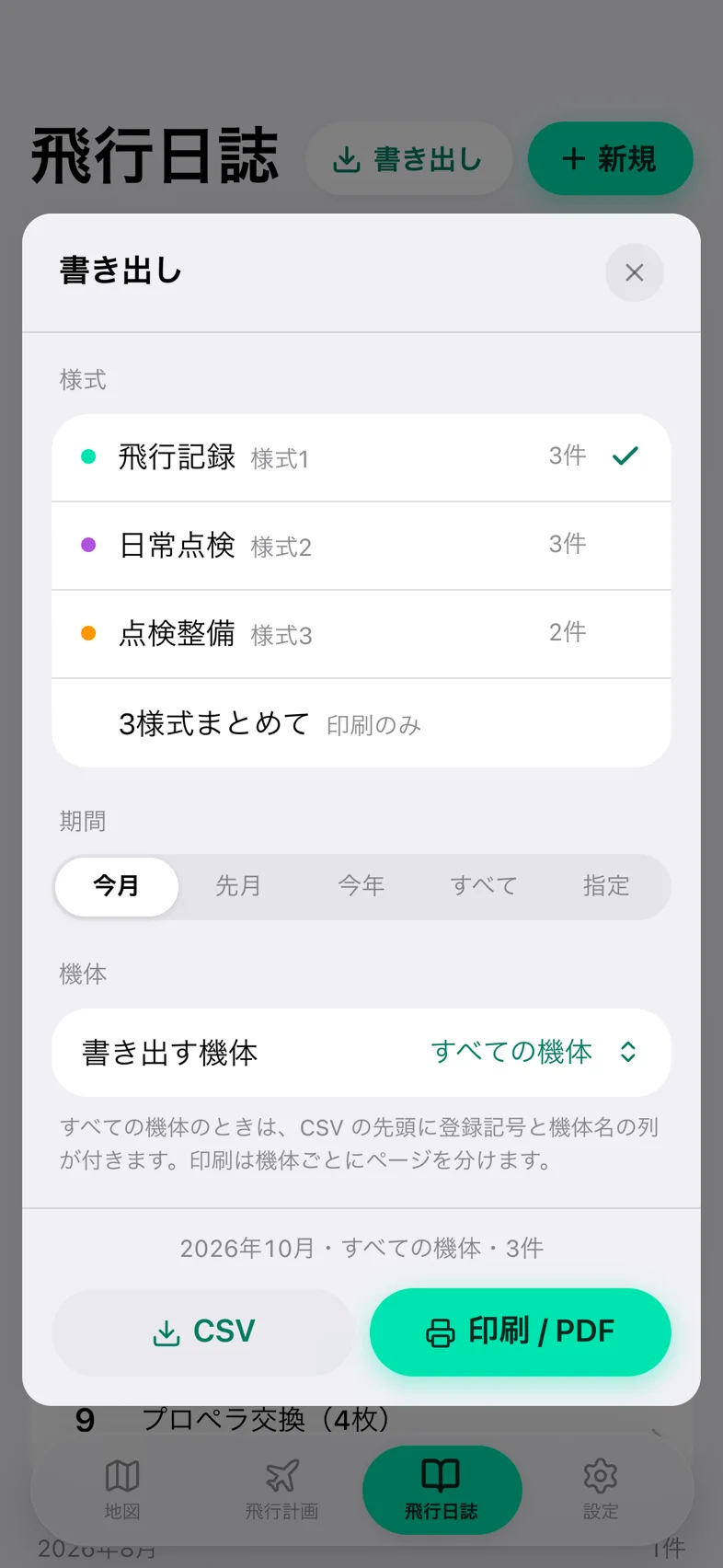
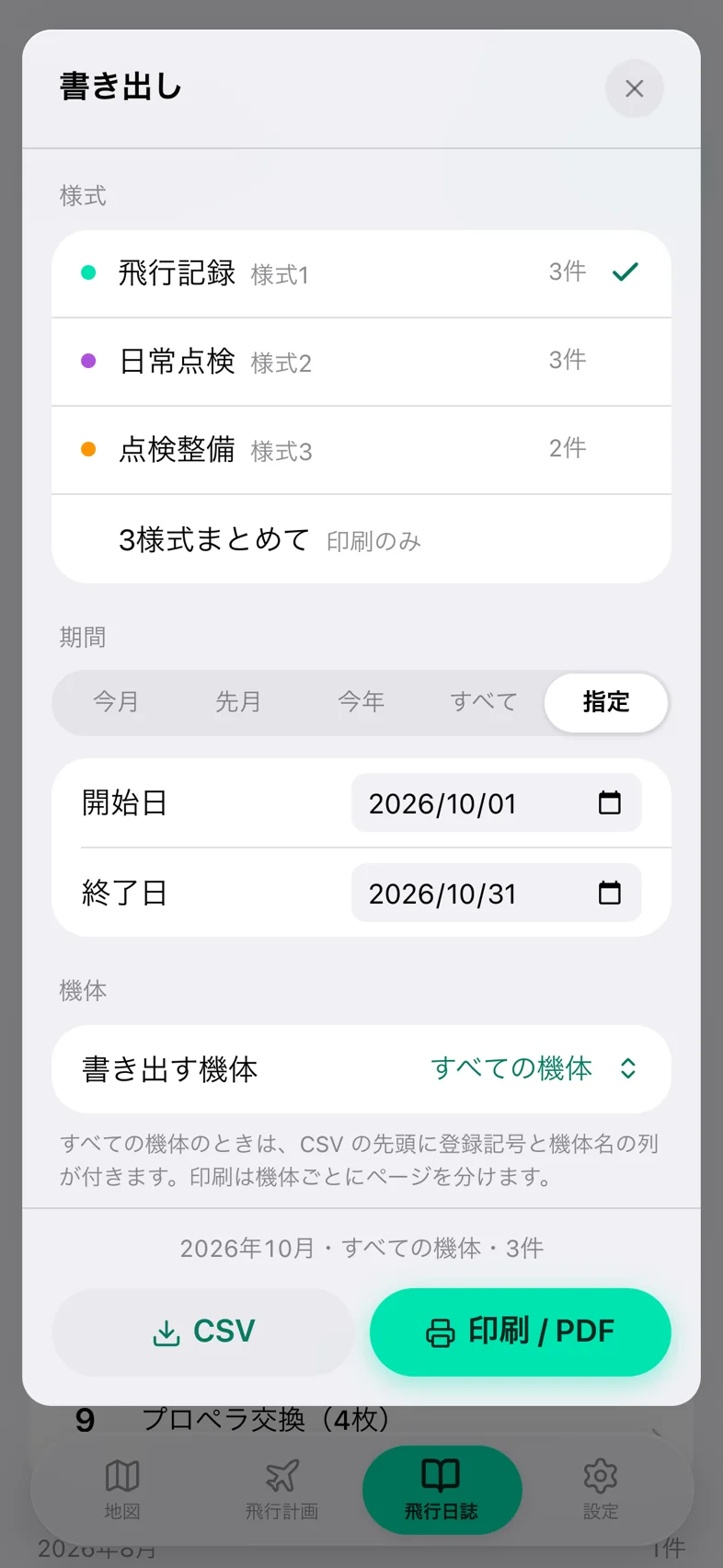
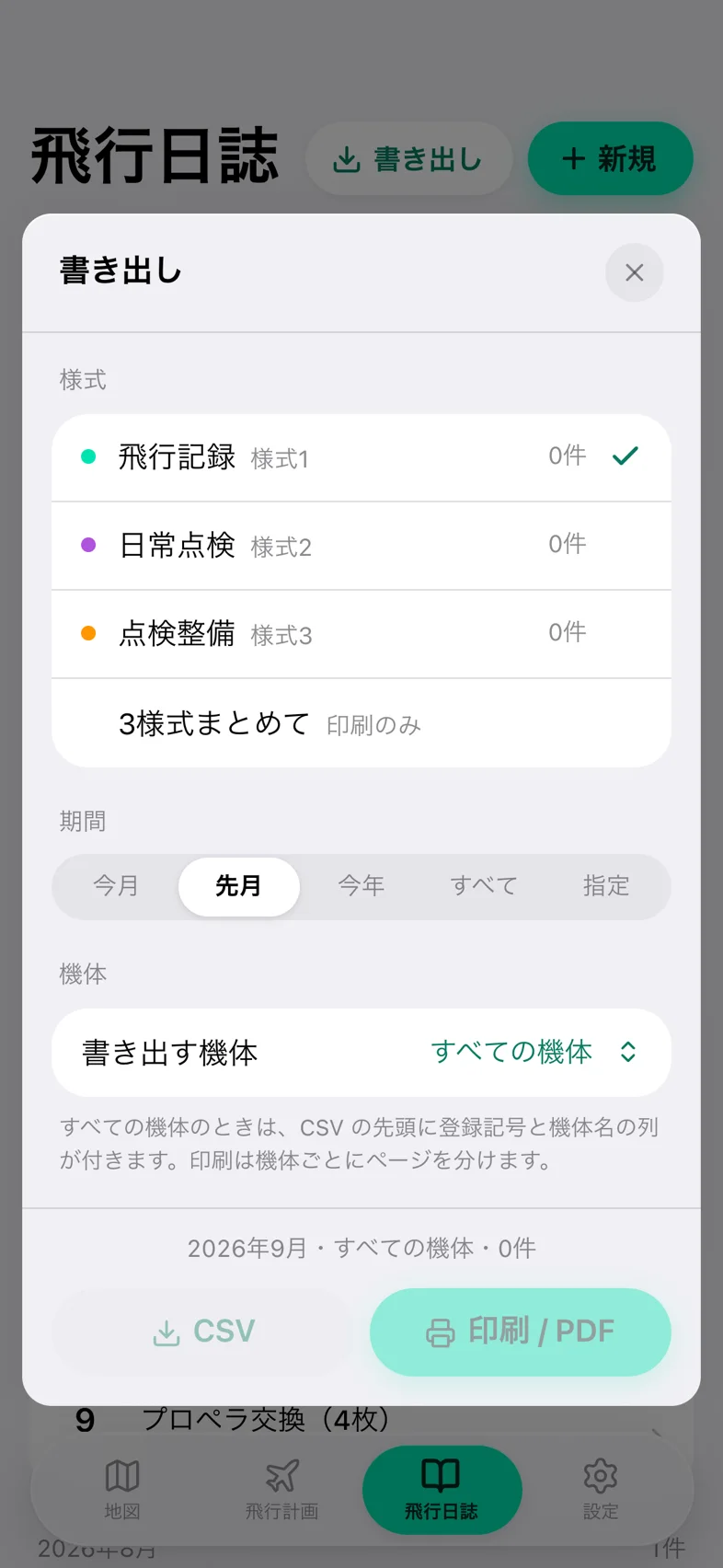
日誌トップの「書き出し」をタップすると、タイトル「書き出し」のモーダルが開きます。上から、様式、期間、機体を選び、最後に「CSV」か「印刷 / PDF」をタップします。
- 様式
- 「飛行記録」(様式1)、「日常点検」(様式2)、「点検整備」(様式3)、「3様式まとめて」(印刷のみ)から選びます。各行の右に、いまの期間と機体での件数が出ます。開いたときは、日誌トップで見ていたタブに合わせて選ばれています。
- 期間
- 「今月」「先月」「今年」「すべて」「指定」です。開いたときは「今月」が選ばれています。「指定」を選ぶと、「開始日」「終了日」の欄が出て、片方を空にすると、その側は制限なしになります。日本時間で比べ、飛行記録は離陸日、点検は実施年月日が基準です。
- 書き出す機体
- 「すべての機体」か、記録に出てくる機体を選びます。DIPS 2.0 の機体は含まれません。
- 下のまとめ
- 「2026年10月・すべての機体・12件」のように、選んだ条件が 1 行で出ます。
CSV
「CSV」をタップすると、ファイルがダウンロードされます。文字コードは UTF-8(BOM 付き)、改行は CRLF で、Excel でそのまま開いても文字化けしません。並びは、日付の古い順(記入した順)です。
- ファイル名は「様式1_全機体_2026-10.csv」のような形です。様式、機体(1 機のときは登録記号)、期間(月は「2026-10」、年は「2026」、「全期間」など)を含みます。機体別の画面から書き出すときは、「様式1_登録記号.csv」です。
- 「すべての機体」で書き出すときだけ、先頭に「無人航空機の登録記号」「機体名」の 2 列が付きます。
- = + - @ などで始まる値は、表計算ソフトが数式として読まないよう、先頭に「'」が付きます。
| 列 | 内容 |
|---|---|
| 飛行年月日、離陸時刻、着陸時刻 | 離陸の日付と、離陸・着陸の時刻です。 |
| 操縦者氏名、技能証明書番号 | 日誌の操縦者の情報です。 |
| 飛行の目的、特定飛行の形態 | 目的は表示名(空撮・点検・調査など)で、特定飛行は選んだ名前を「、」でつなぎます。 |
| 出発地、到着地 | 画面の「目的地」が、CSV では「到着地」です。 |
| 飛行時間(分)、最大飛行時間(分)、総飛行時間(分) | 飛行時間は、日誌の「所要時間」です。 |
| 飛行の安全に影響のあった事項 | 選んだ事項を「、」でつなぎ、内容があれば「:」で続けます。なければ「特になし」です。 |
| 不具合発生年月日、不具合の内容、処置の内容、処置実施年月日、処置実施者 | 不具合ありの日誌だけ値が入ります。 |
| 様式 | 列 |
|---|---|
| 様式2(日常点検記録) | 「実施年月日」「実施場所」「実施者」、点検の 9 項目(値は「正常」「異常」)、「特記事項」 |
| 様式3(点検整備記録) | 「実施年月日」「実施場所」「実施者」「点検、修理、改造及び整備の内容」「実施理由」「実施後の総飛行時間(分)」「備考」 |
印刷・PDF
「印刷 / PDF」は、紙面の画面を開きます。紙面は、出来上がる PDF と同じ幅で並ぶので、スマホでは横にスクロールして見ます。上のバーの「印刷 / PDF」をタップすると、Drone24 が A4 横の PDF を作ります。作成中は、ボタンが「PDF を作成中…(2/3)」のように進み具合を示します。
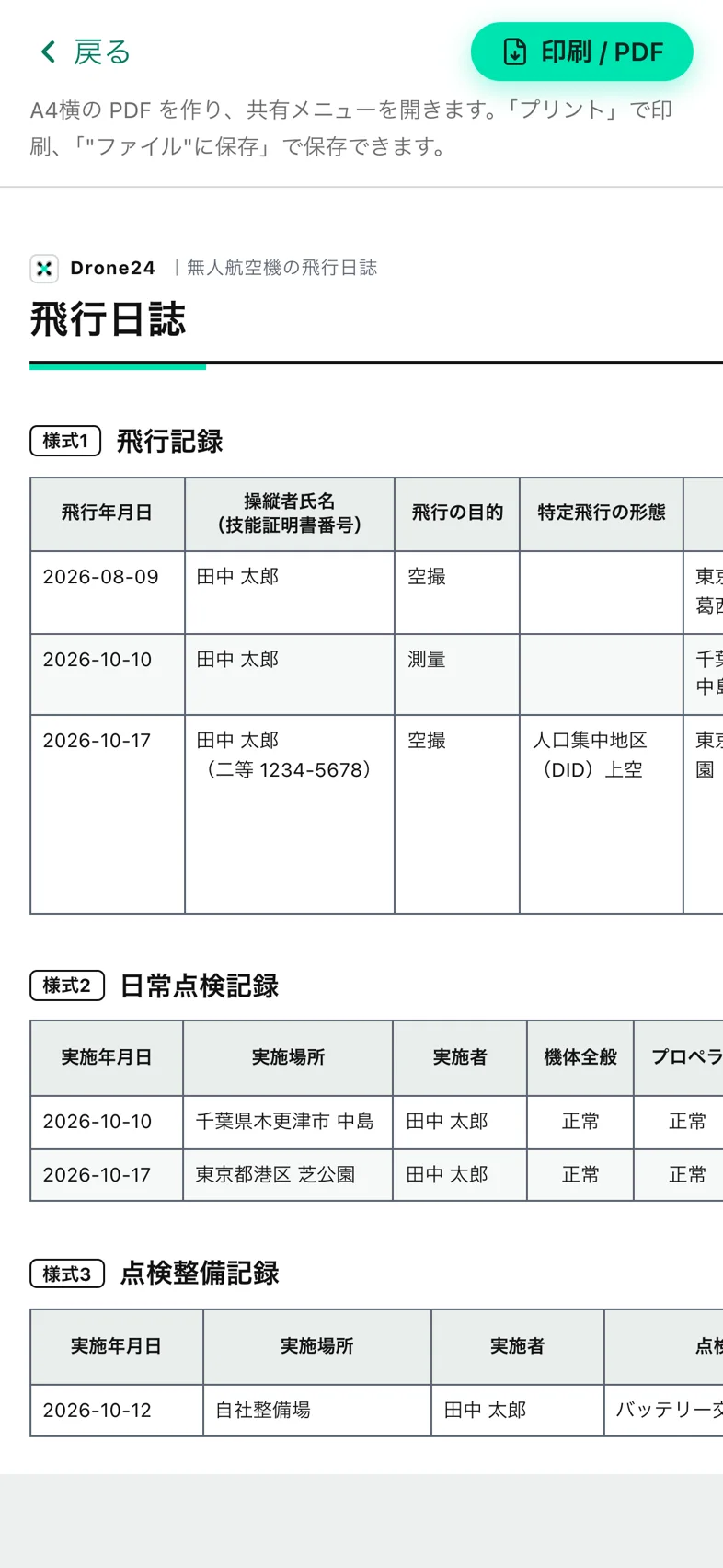
出来上がる PDF は、次のような 1 枚です。機体ごとに、上に題名と「登録記号」「機体」「期間」「作成日」、その下に様式ごとの表が並びます。各ページの下には、作成日とページ番号(「1 / 3」)が入ります。
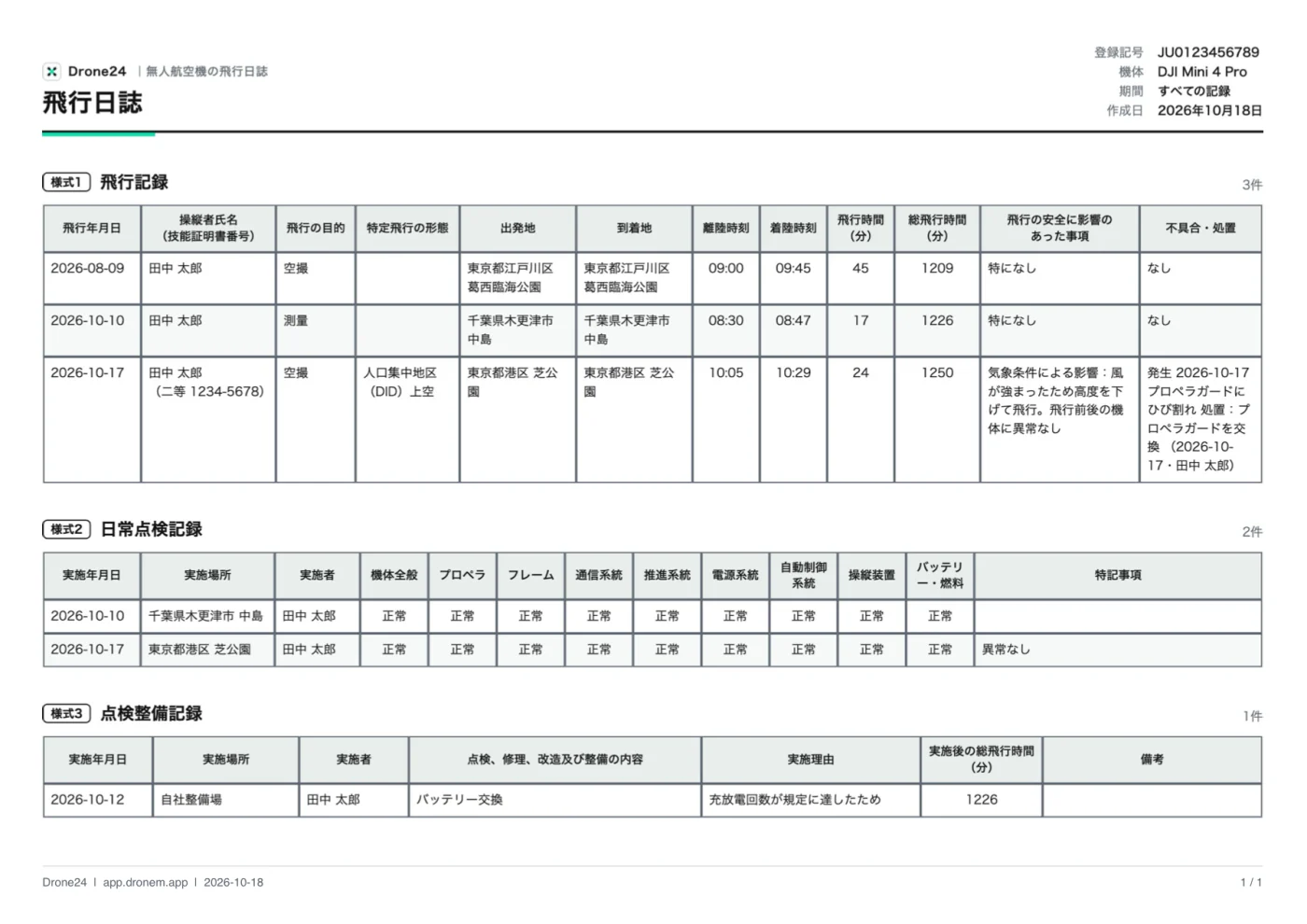
- 様式1の表は、CSV と列が少し違います。最大飛行時間の列はなく、操縦者名と技能証明書番号は 1 列に、不具合の 5 項目は「不具合・処置」の 1 列にまとまります(不具合がなければ「なし」)。
- 機体を 1 機指定したときは、記録が 0 件の様式も、「記録はありません」と書いた表で出ます。すべての機体のときは、記録のある機体と様式だけが、機体ごとにページを分けて出ます。
- 「3様式まとめて」は、様式1、様式2、様式3 の順に、同じ機体の中に並びます。
- 表が 1 ページに収まらないときは、行の切れ目で次のページに続き、続きのページにも表の見出しの行が入ります。
- 該当する記録がないときは、「該当する記録がありません」と出ます。
- PDF は画面を画像にして貼ったものなので、文字は選べません。
PDF の受け取り方(iPhone・Android・パソコン)
PDF ができたあとの動きは、端末によって違います。どの端末でも、PDF の中身は同じです。
- iPhone・iPad
- 共有のメニューが開きます。「プリント」で印刷し、「"ファイル"に保存」で PDF を残します。メールや LINE で送ることもできます。共有のメニューを閉じたあとは、ボタンが「共有メニューを開く」に変わり、もう一度開けます。ホーム画面に追加して開いた Drone24 でも、同じように使えます。
- Android・パソコン
- PDF がダウンロードされます。ボタンが「PDF を開く」に変わり、タップすると PDF が開くので、そこから印刷します。
ここで解決しないことは、よくあるご質問か、お問い合わせフォームからどうぞ。
