
使い方ガイドの目次
Report
飛行計画を通報する:11 ステップの入力
「飛行計画」タブの「新規」から、11 ステップの入力画面で通報を作ります。1 ステップずつ進み、最後の確認画面で「DIPS 2.0 に通報する」をタップすると、DIPS 2.0 へ直接登録されます。前回と同じ現場なら、再通報のほうが早く済みます。
アプリの実装との確認
画面に映っている氏名・機体・日付は、すべて説明用の架空のサンプルです。
このページの内容
入力の流れと、画面の共通部分
通報には、DIPS 2.0 との連携が要ります。連携の前でも入力は始められ、機体と許可番号は手入力できますが、確認画面で送信すると「DIPS認証エラー」になります。
| ステップ | 画面の見出し | 入れるもの |
|---|---|---|
| 1 | 飛行計画の名称 | 一覧で見分けるための名前(通報には必要) |
| 2 | 機体選択 | 飛ばす機体 |
| 3 | 飛行許可番号 | 使う飛行許可・承認 |
| 4 | 操縦者選択 | 操縦者の氏名、連絡先、技能証明 |
| 5 | 許可情報の確認・編集 | 飛行目的、飛行方法、飛行空域、保険 |
| 6 | 立入管理措置 | 第三者の立入を防ぐ措置 |
| 7 | 係留飛行 | 係留装置を使うかどうか |
| 8 | 飛行範囲の設定 | 地図に描く飛行の範囲 |
| 9 | 飛行計画の詳細 | 出発地・目的地、時間、速度、高度、日時 |
| 10 | 連絡先 | 申請書に記載する連絡先(選べるのは通報者の 1 つだけ) |
| 11 | 参照飛行経路名称 | 範囲に付ける名前(任意) |
各画面の上には、左に「戻る」(最初のステップだけ「キャンセル」)、中央に見出しと「3 / 11」のような進み具合、右に「⋯」のボタンがあります。下には、大きな「次へ」(最後だけ「確認画面へ」)と、文字の「下書きとして保存」が出ます。ステップ 8 だけは、下のボタンが別の形です。
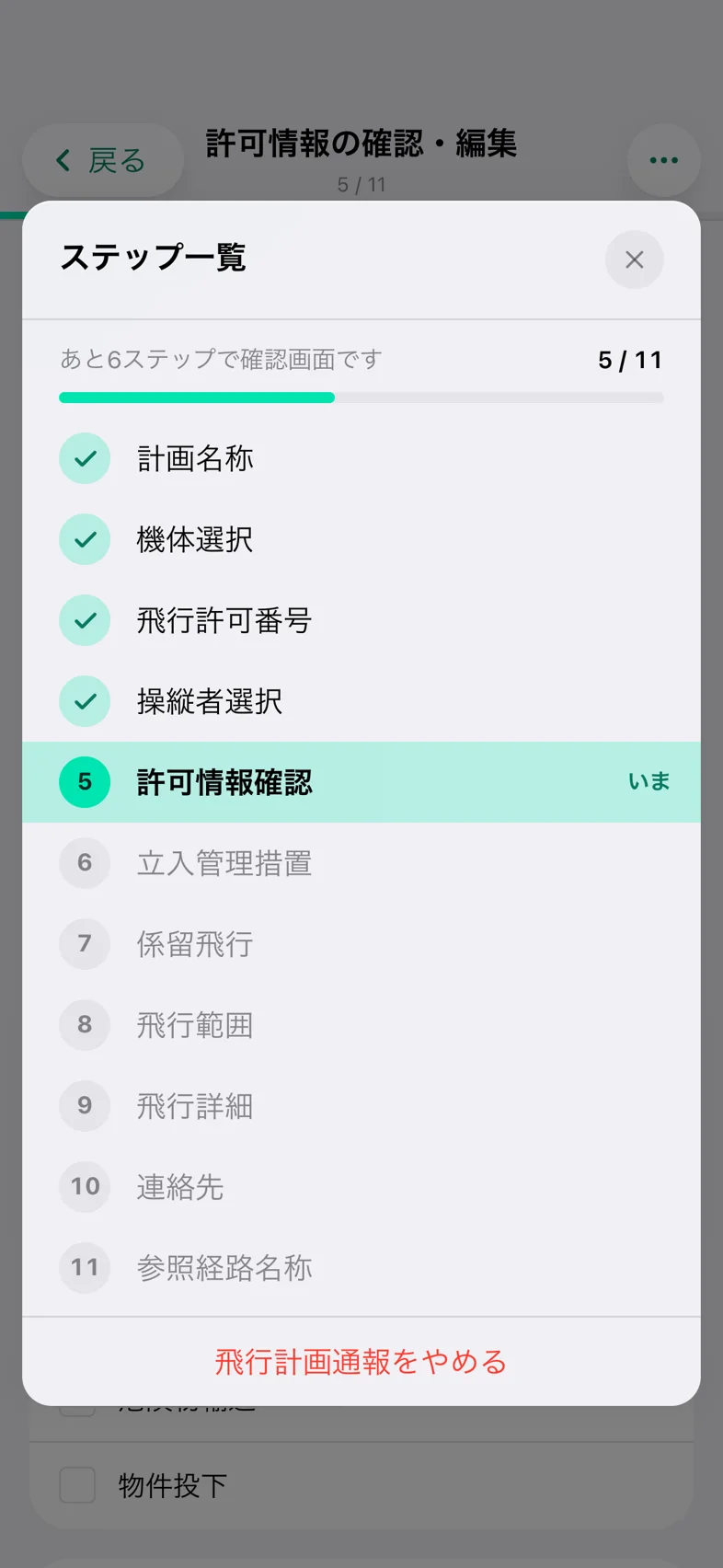
- 「⋯」を開くと、11 のステップの一覧が出ます。項目をタップすると、そのステップへ移れます。済んだステップも、まだのステップも選べますが、移るときに保存はされません。
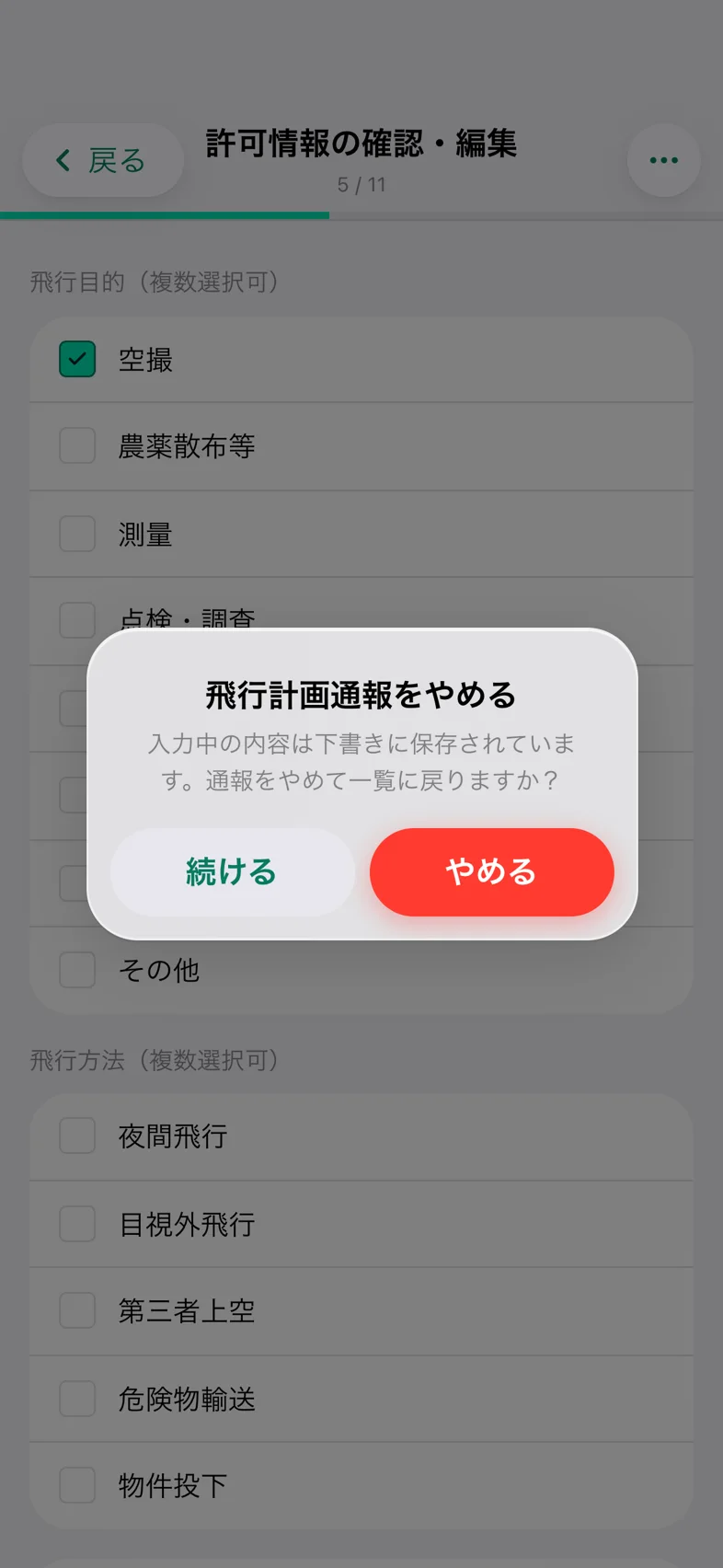
- 同じダイアログの赤い「飛行計画通報をやめる」をタップすると、確認のあと、一覧に戻ります。一度でも「次へ」か「下書きとして保存」を押していれば、その時点までの下書きが一覧に残ります。押していない入力は消えます。
ステップ 1〜4:計画名、機体、飛行許可、操縦者
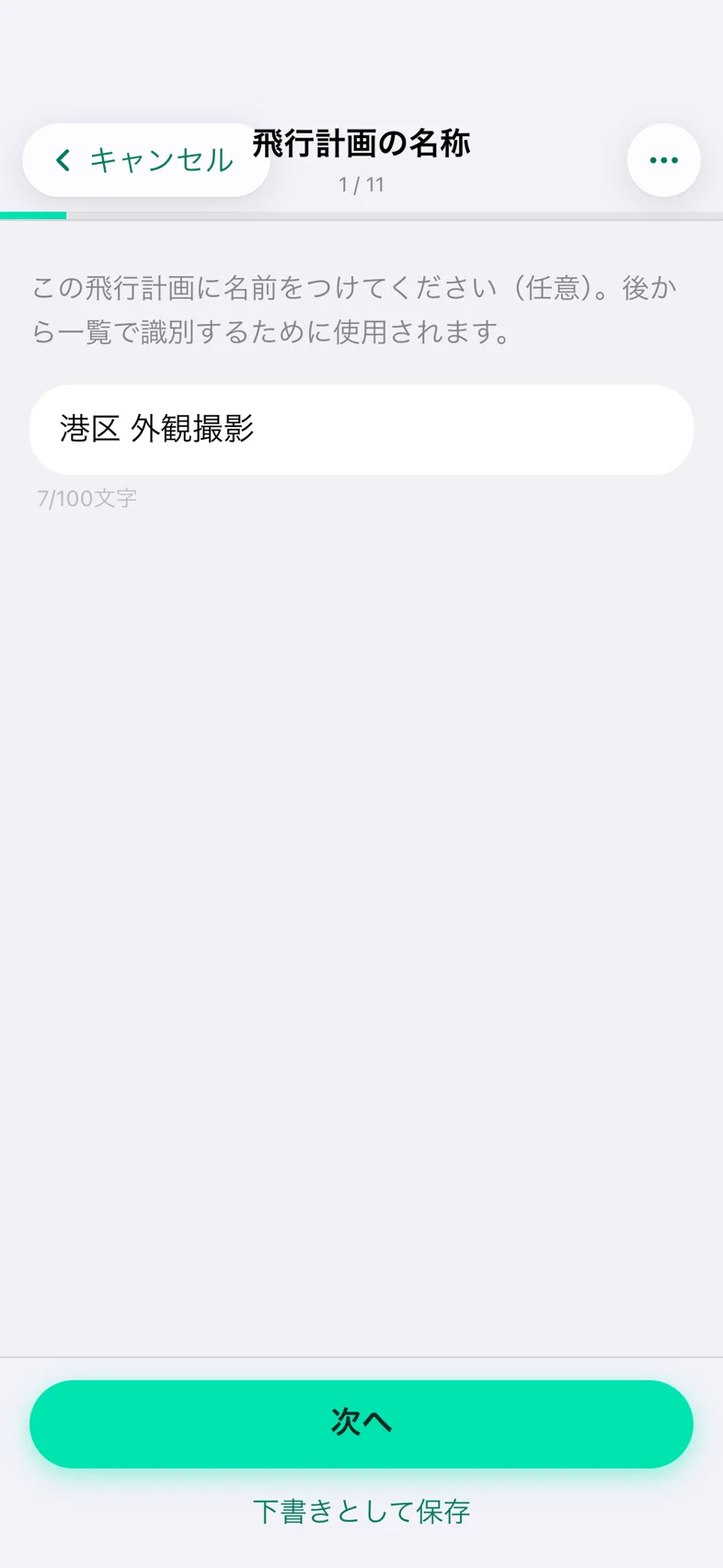
ステップ 1 飛行計画の名称
「例:○○地区 点検飛行」のような名前を、100 文字まで入れます。一覧で計画を見分けるための名前です。
ステップ 2 機体選択
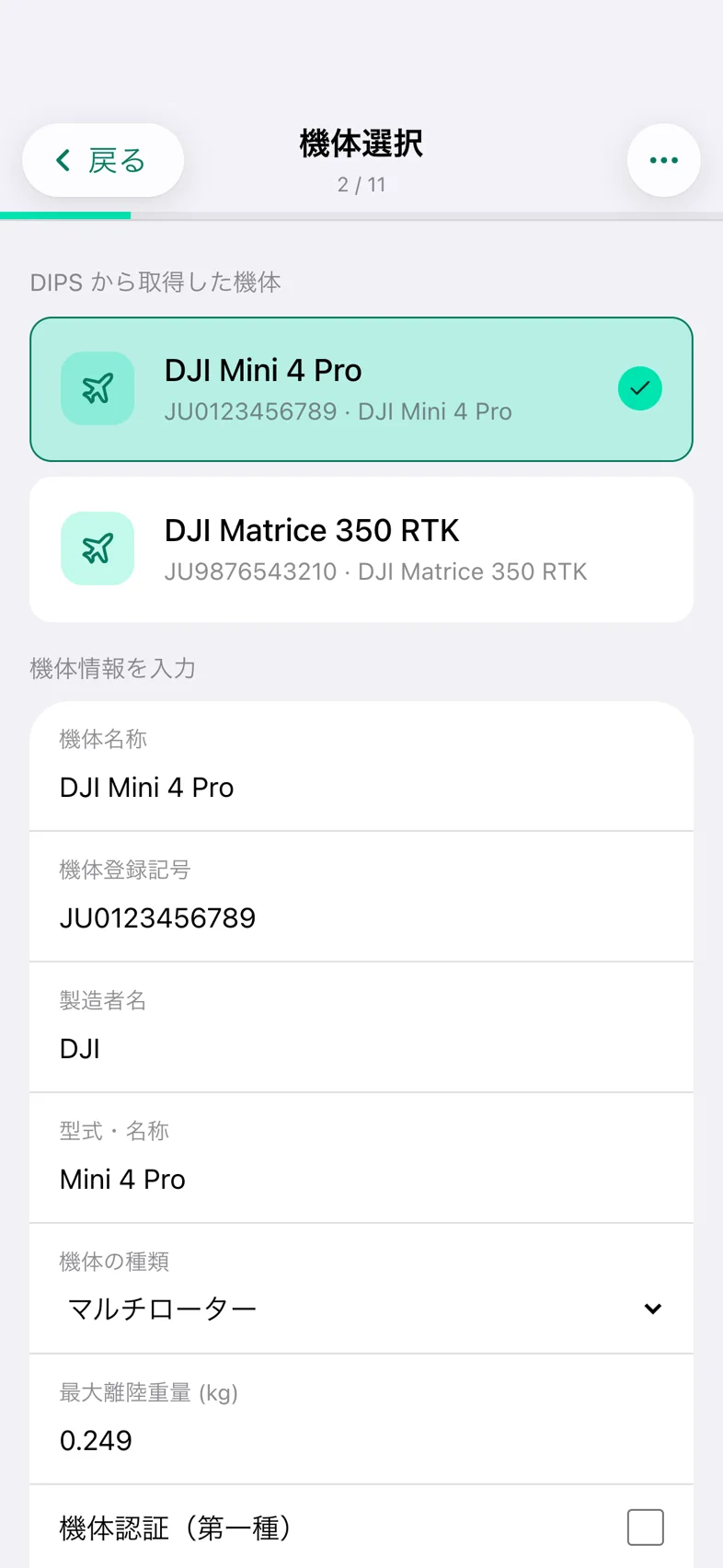
上に、DIPS 2.0 に登録した機体が「DIPS から取得した機体」のカードで並びます。タップすると、機体名、登録記号、製造者名、型式、機体の種類、最大離陸重量が、下の「機体情報を入力」の欄に入ります。一覧にない機体は、同じ欄に手で入れます。「機体認証(第一種)」「(第二種)」のチェックは、機体を選んでも自動では入らないので、必要なら自分でオンにします。
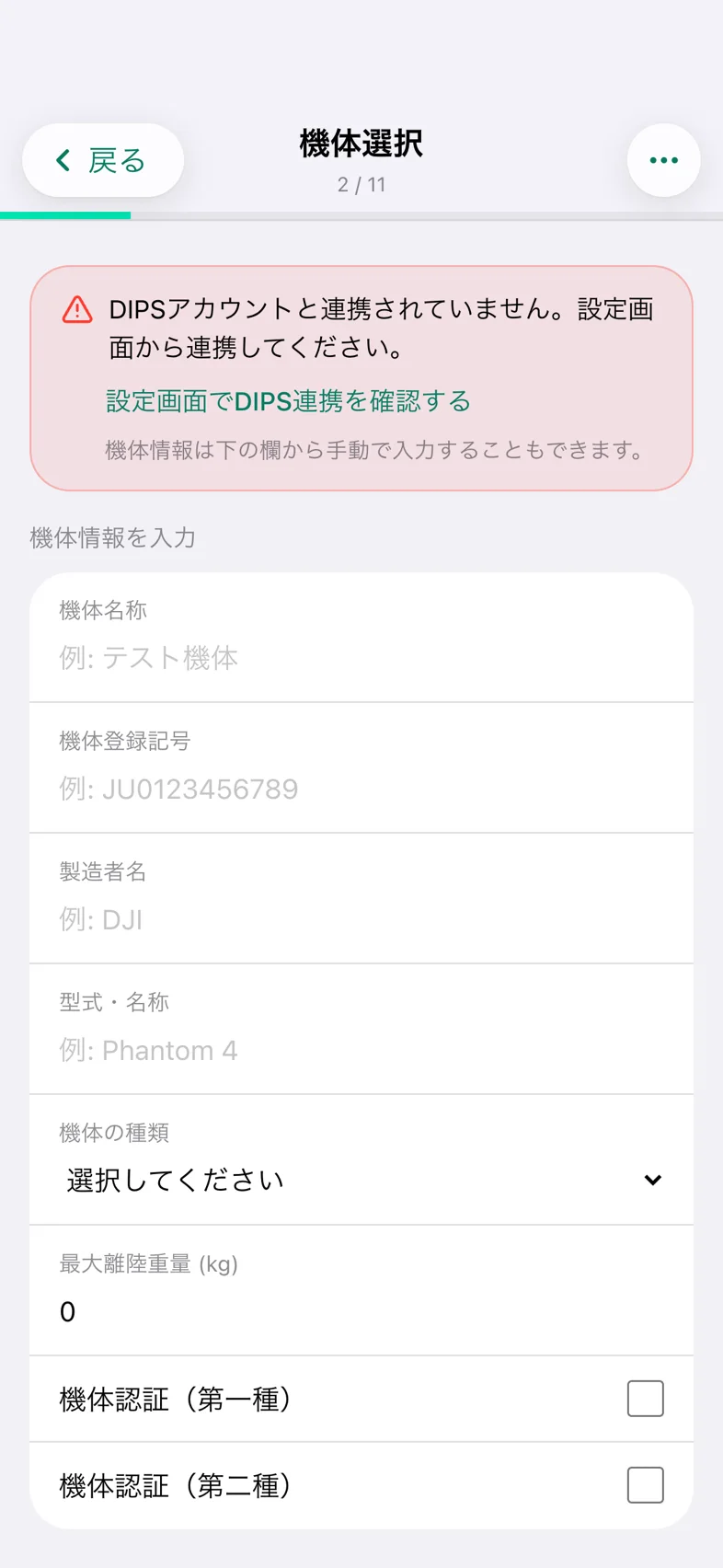
| 画面の文言 | すること |
|---|---|
| DIPSアカウントと連携されていません。設定画面から連携してください。 | リンクから連携します。 |
| 機体情報の連携(UTM)が完了していません。設定画面からDIPS連携を完了してください。 | UTM の連携を済ませます。 |
| DIPSとの連携が期限切れです。設定画面から再連携してください。 | 再連携します。 |
| DIPSに接続できませんでした。しばらくしてから再度お試しください。 | 少し待ってからやり直します。 |
| DIPS が機体情報の取得を拒否しました。しばらくしてから再度お試しください。 | 少し待ってからやり直します。 |
どの場合も、その下に「機体情報は下の欄から手動で入力することもできます。」と出るので、手入力で先へ進めます。
ステップ 3 飛行許可番号
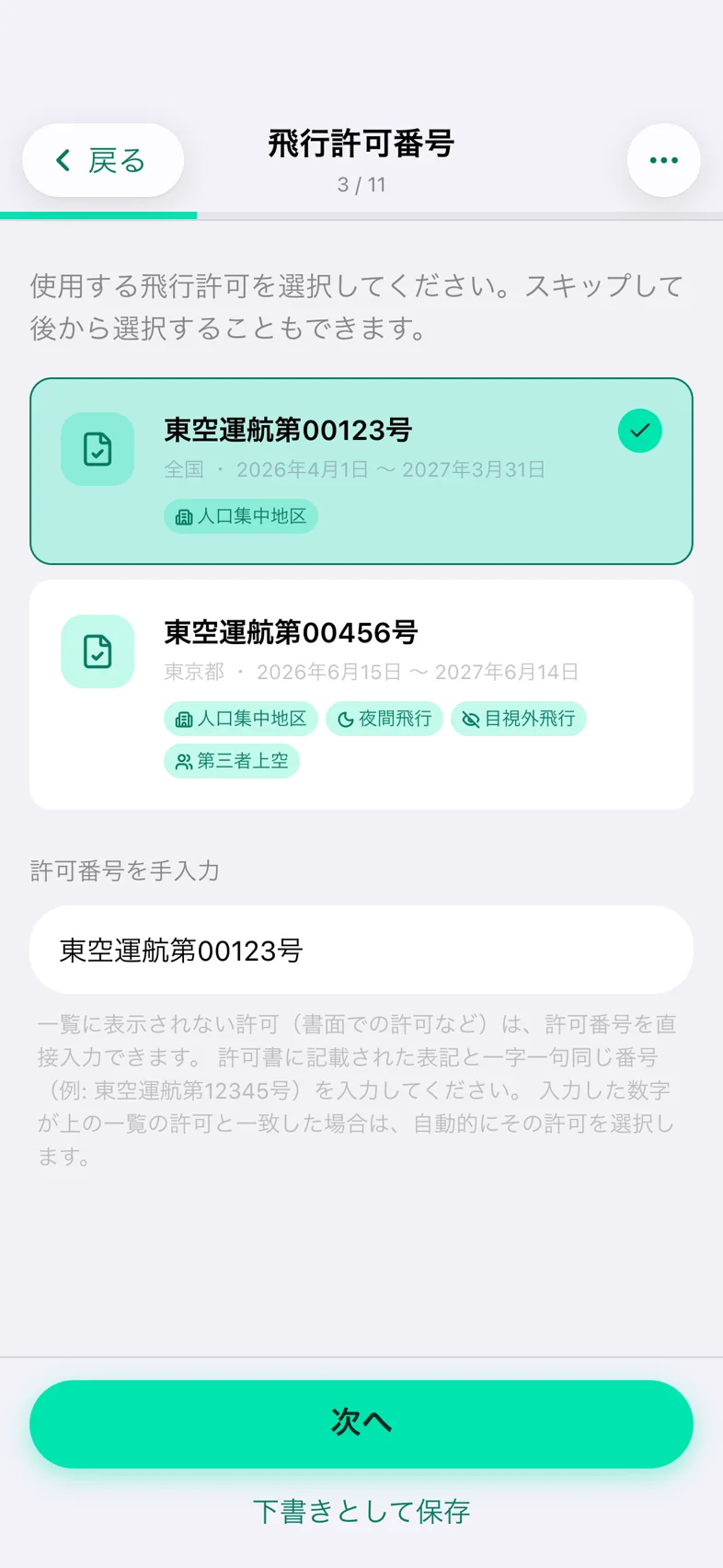
「使用する飛行許可を選択してください。スキップして後から選択することもできます。」と案内される画面です。DIPS 2.0 の許可・承認が、許可番号、飛行場所、期間、人口集中地区・夜間・目視外といったバッジつきのカードで並びます。使う許可をタップします。
- 選ぶと、許可番号、許可書の発行日、有効期間が入ります。
- 飛行空域と飛行方法が、ステップ 5 でまだ選ばれていなければ、許可の内容から自動で入ります。
- 許可に登録された機体の情報で、ステップ 2 で選んだ機体の名称、登録記号、製造者名、型式が上書きされます。許可を選んだあとで、機体の欄を見直してください。
- 選びを外す専用のボタンはありません。外すときは、下の「許可番号を手入力」の欄の番号を消します。
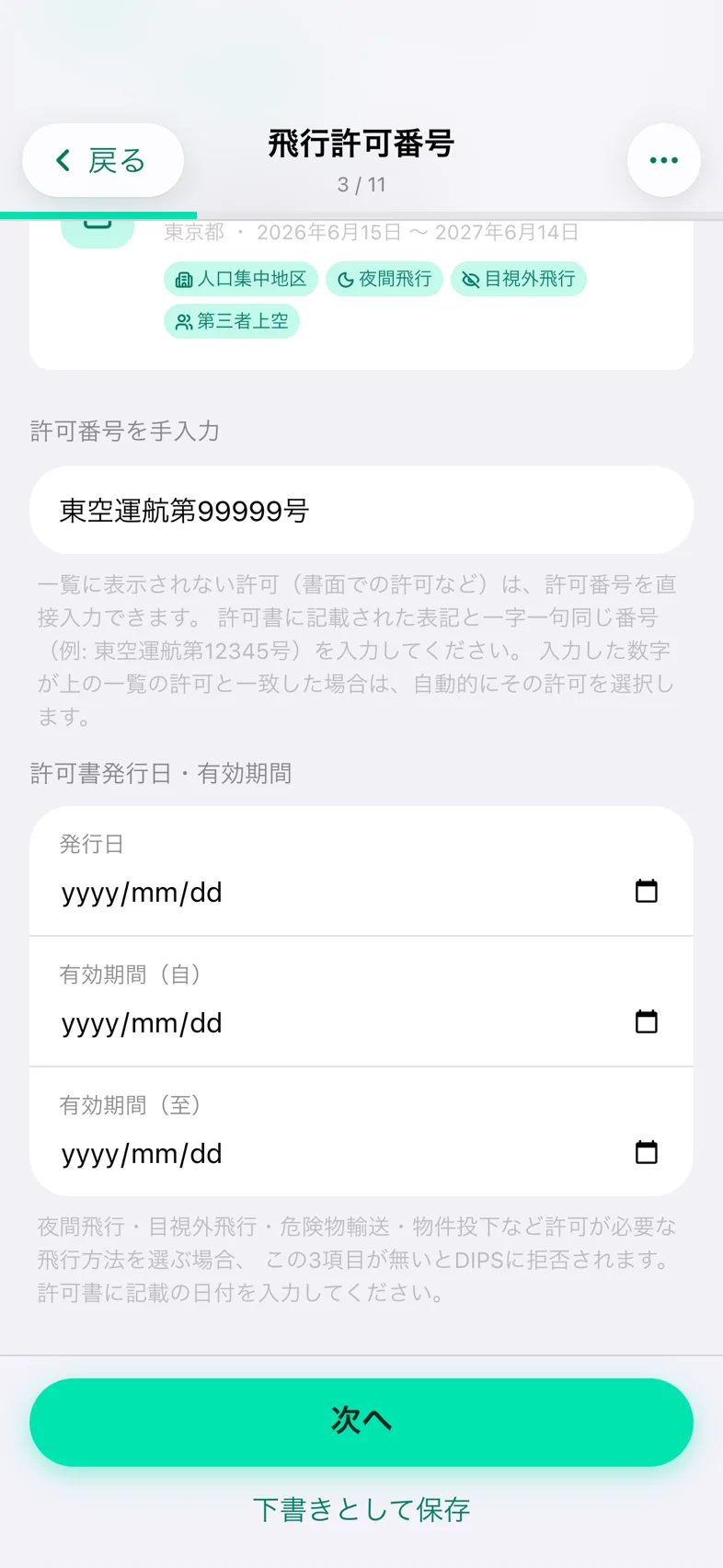
書面での許可など、一覧に出ない許可は、「許可番号を手入力」の欄に入れます。許可書に書かれた表記と一字一句同じに入れてください(例:東空運航第12345号)。入れ終えて欄から離れると一覧と照合し、同じ許可が 1 件だけ見つかれば、自動でその許可を選びます。
手入力した番号が一覧のどれとも結びつかないときは、「発行日」「有効期間(自)」「有効期間(至)」の欄が出ます。夜間飛行、目視外飛行、危険物輸送、物件投下を選ぶ場合は、この 3 つがないと DIPS 2.0 に拒否されるため、許可書のとおりに入れます。
ステップ 4 操縦者選択
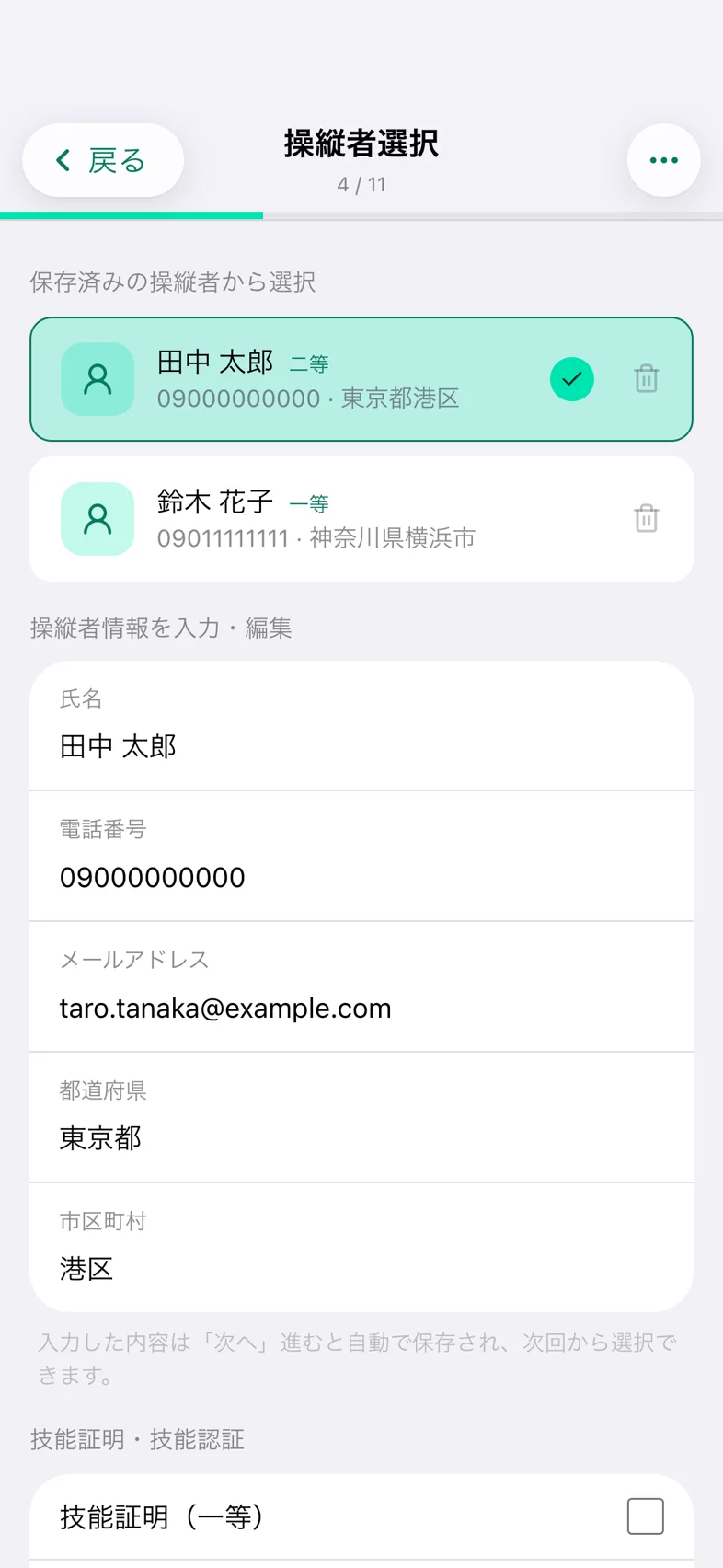
保存済みの操縦者があれば、「保存済みの操縦者から選択」のカードが上に並び、タップすると下の欄に写ります。ない場合や変えたいときは、「操縦者情報を入力」の欄に、氏名、電話番号、メールアドレス、都道府県、市区町村を入れ、技能証明(一等・二等)と技能認証のチェックを付けます。
「次へ」をタップすると、氏名が入っていれば操縦者の情報が保存済みの一覧に登録され、次回から選ぶだけになります。同じ内容は重複して保存されません。カードの右のゴミ箱は、確認のあとで保存済みのものを消します。
ステップ 5〜7:許可情報、立入管理措置、係留飛行
ステップ 5 許可情報の確認・編集
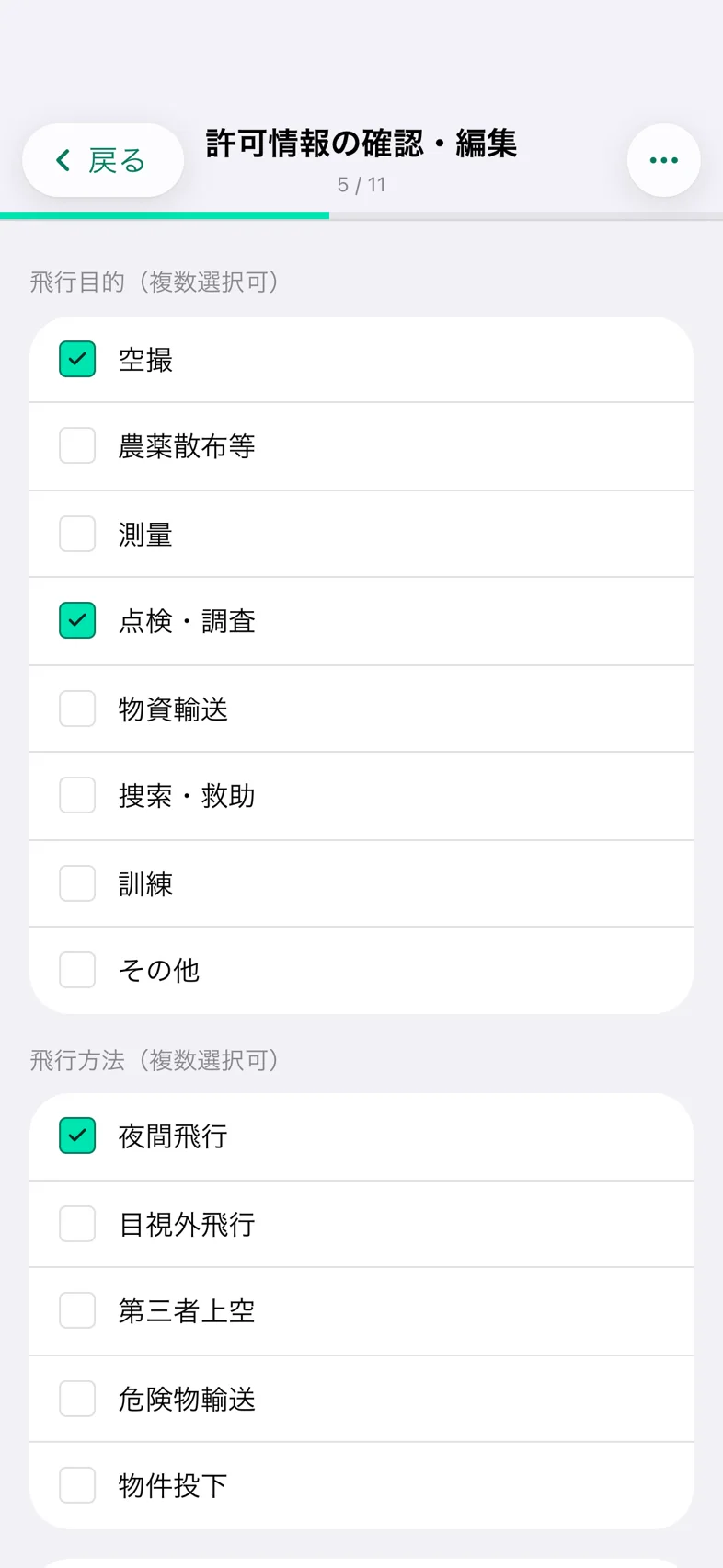
上から、「飛行目的(複数選択可)」「飛行方法(複数選択可)」「飛行空域」、保険情報の順に並びます。ステップ 3 で許可を選んでいれば、飛行方法と飛行空域は、許可の内容がすでに入っています。
| 項目 | 選択肢 | 補足 |
|---|---|---|
| 飛行目的(複数選択可) | 空撮、農薬散布等、測量、点検・調査、物資輸送、捜索・救助、訓練、その他 | 確認画面では「空撮・点検・調査」のように並びます。 |
| 飛行方法(複数選択可) | 夜間飛行、目視外飛行、第三者上空、危険物輸送、物件投下 | 許可を選ぶと、その許可が認めている夜間飛行・目視外飛行・危険物輸送・物件投下が入ります。第三者上空は入りません。 |
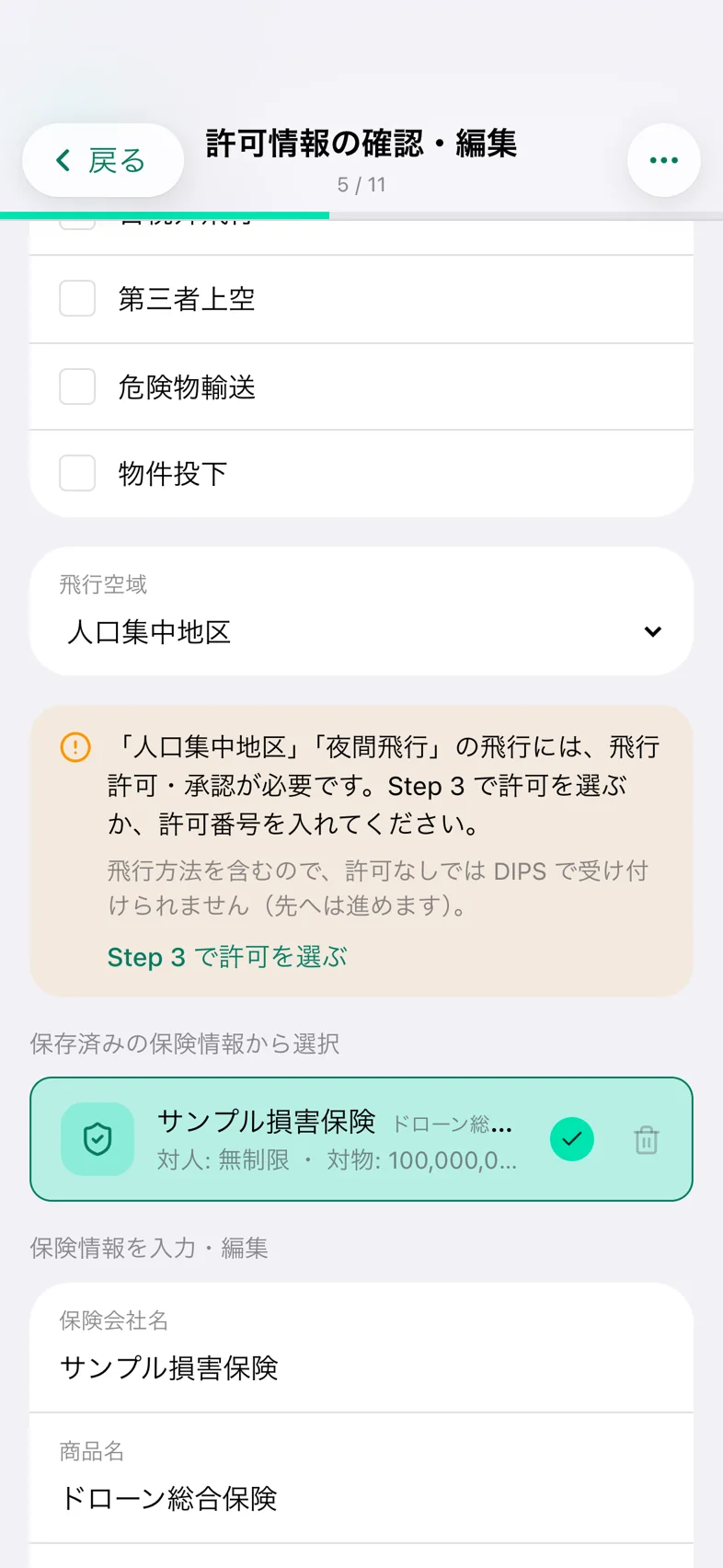
| 飛行空域 | 空港等周辺、150m以上の空域、人口集中地区、緊急用務空域 | 選べるのは 1 つだけです。 |
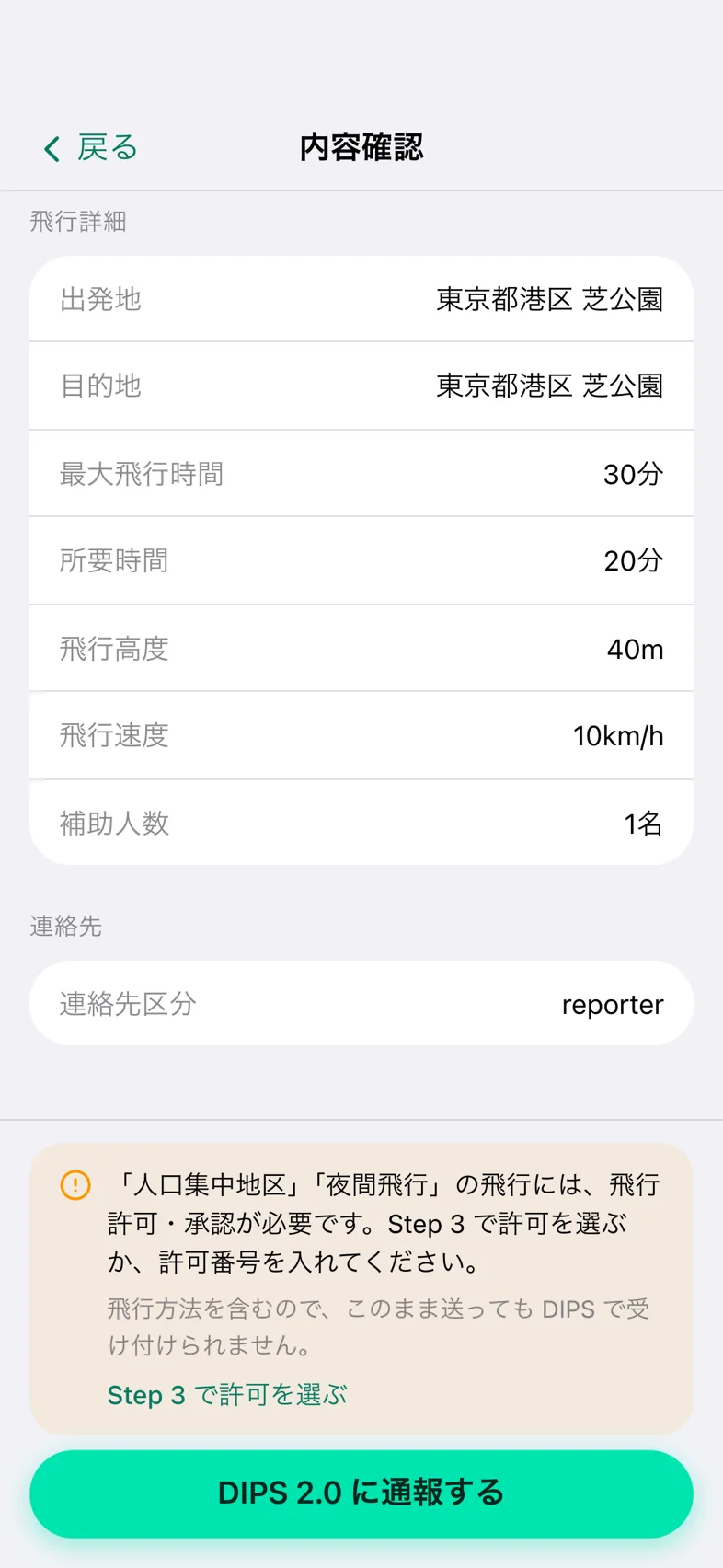
飛行空域か飛行方法を選んでいるのに、許可が選ばれていないと、橙の注意が出ます。「…の飛行には、飛行許可・承認が必要です。Step 3 で許可を選ぶか、許可番号を入れてください。」という文で、飛行方法を含むときは「許可なしでは DIPS で受け付けられません(先へは進めます)」と続きます。「Step 3 で許可を選ぶ」のリンクで、ステップ 3 へ戻れます。飛行空域が「緊急用務空域」だけのときは、この注意は出ません。
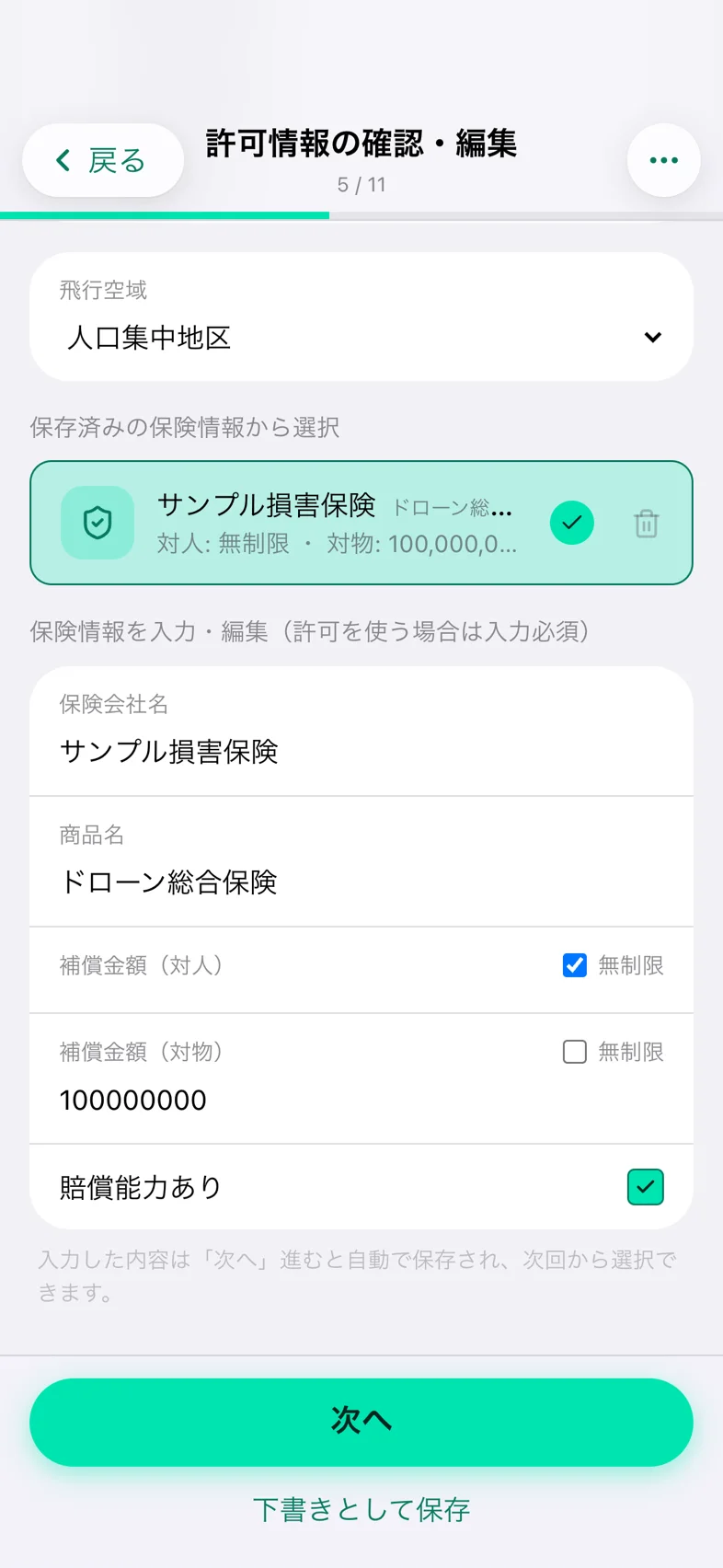
保険情報は、保険会社名、商品名、補償金額(対人・対物)、賠償能力の欄です。許可番号があるときは、DIPS 2.0 で保険情報が必須になります。補償金額を空のまま送ると、無制限として送られます。意図した額を入れるか、無制限にする場合は「無制限」にチェックを入れてください。なお、保険情報は、画面の補足とは違い、いまのところ次回用には保存されません。
ステップ 6 立入管理措置
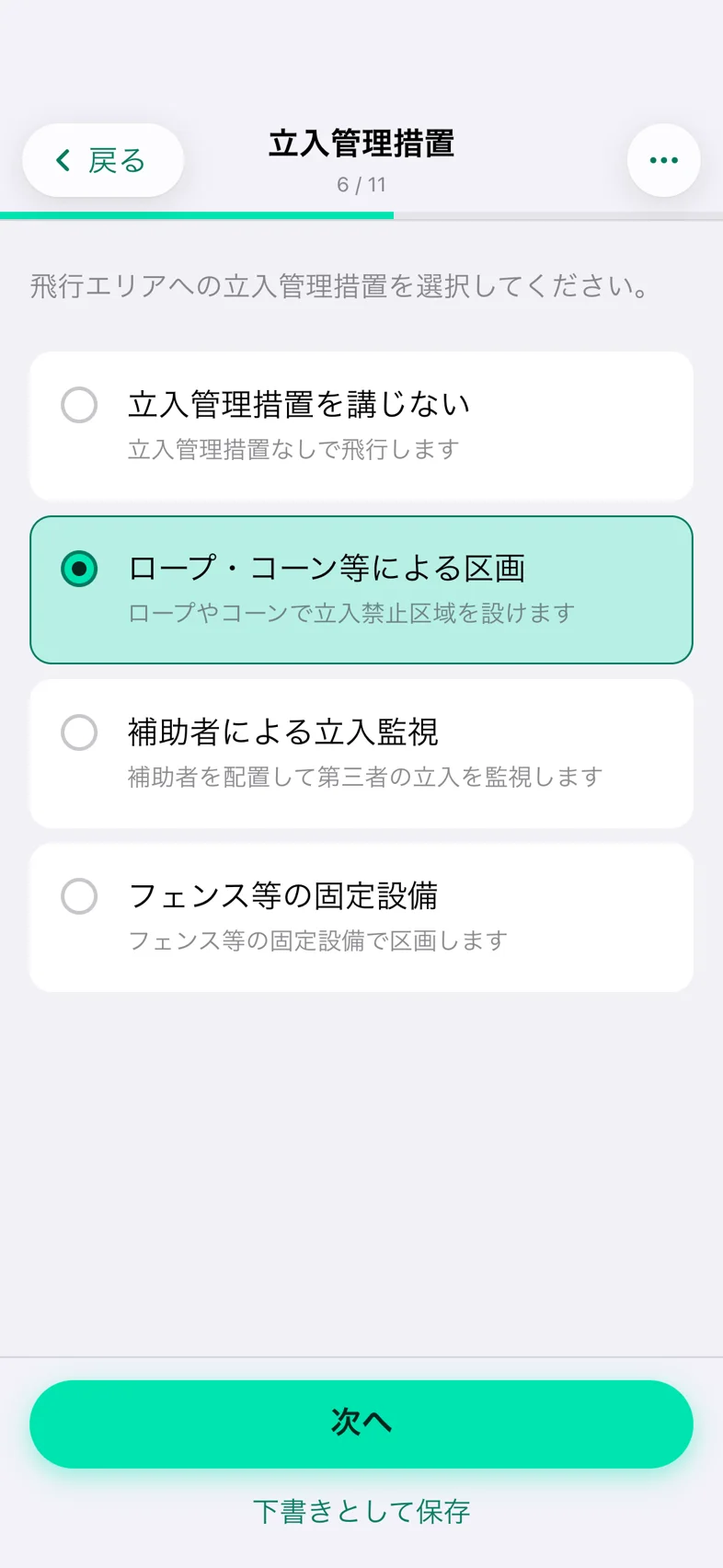
「飛行エリアへの立入管理措置を選択してください。」の画面で、4 つから 1 つを選びます。「立入管理措置を講じない」「ロープ・コーン等による区画」「補助者による立入監視」「フェンス等の固定設備」です。DIPS 2.0 へは、「措置を講じない」か「講じる」かの 2 通りに分けて届き、ロープ、補助者、フェンスの違いは送られません。何も選ばないと、確認画面にこの欄が出ません。
ステップ 7 係留飛行
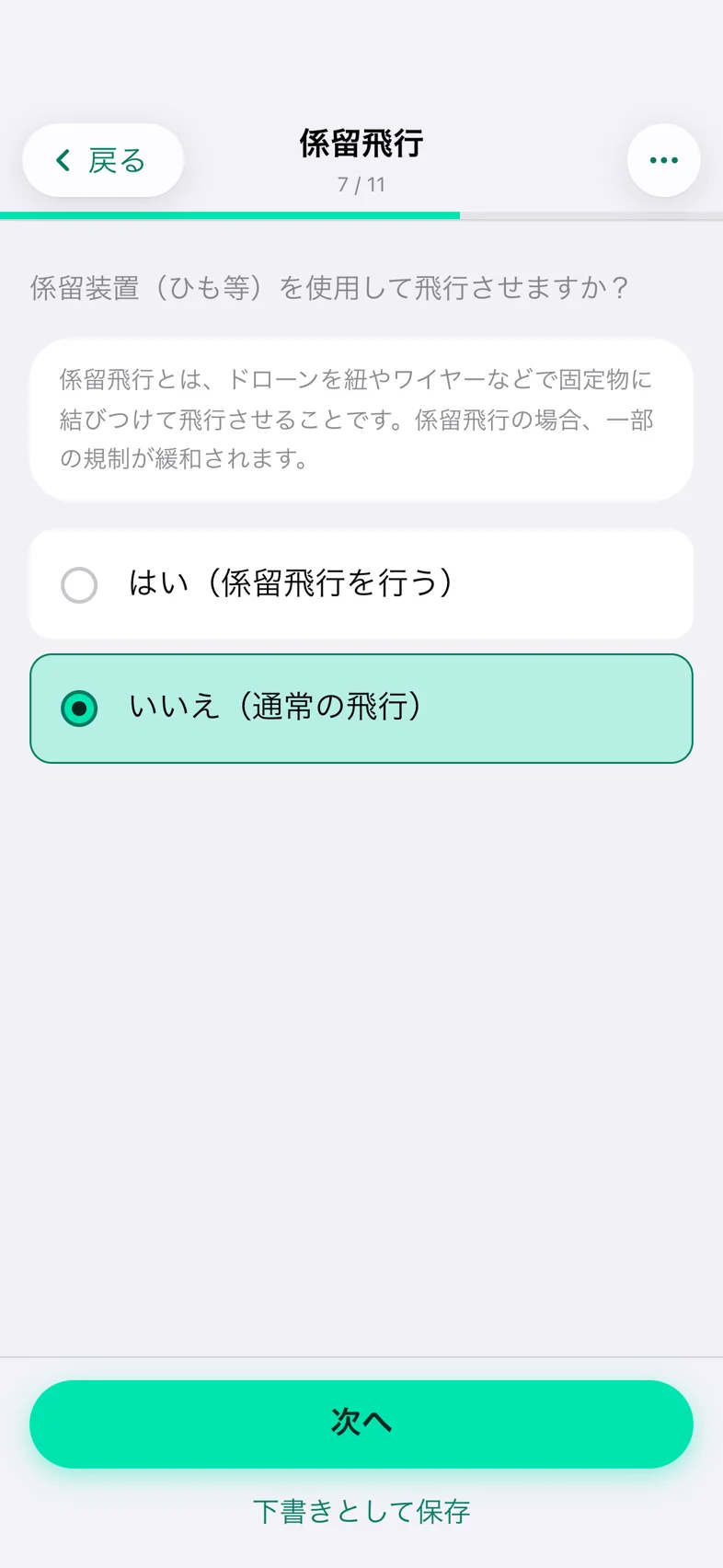
「係留装置(ひも等)を使用して飛行させますか?」に、「はい(係留飛行を行う)」か「いいえ(通常の飛行)」で答えます。係留飛行とは、ドローンをひもやワイヤーで固定物につないで飛ばす飛行のことです。選ばなかったときは「なし」として送られます。
ステップ 8:飛行範囲を地図に描く
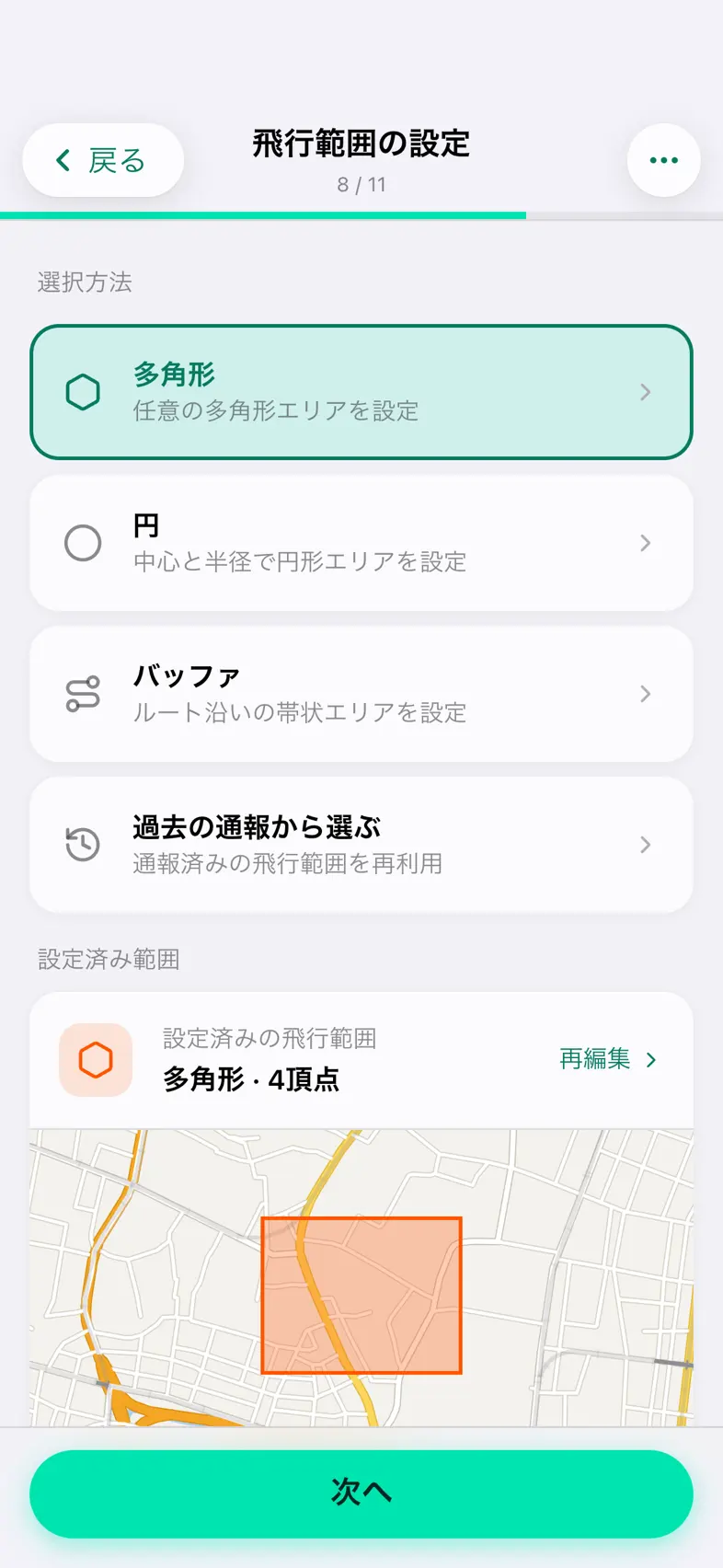
最初の画面には、範囲の描き方を選ぶ 4 枚のカードが並びます。「多角形」は任意の形、「円」は中心と半径、「バッファ」は、線を引いて、その両側に幅をもたせた帯状の範囲です。「過去の通報から選ぶ」は、通報済みの範囲を呼び出します。カードを選んだら、下の「範囲を地図で指定する」で地図のエディタを開きます。
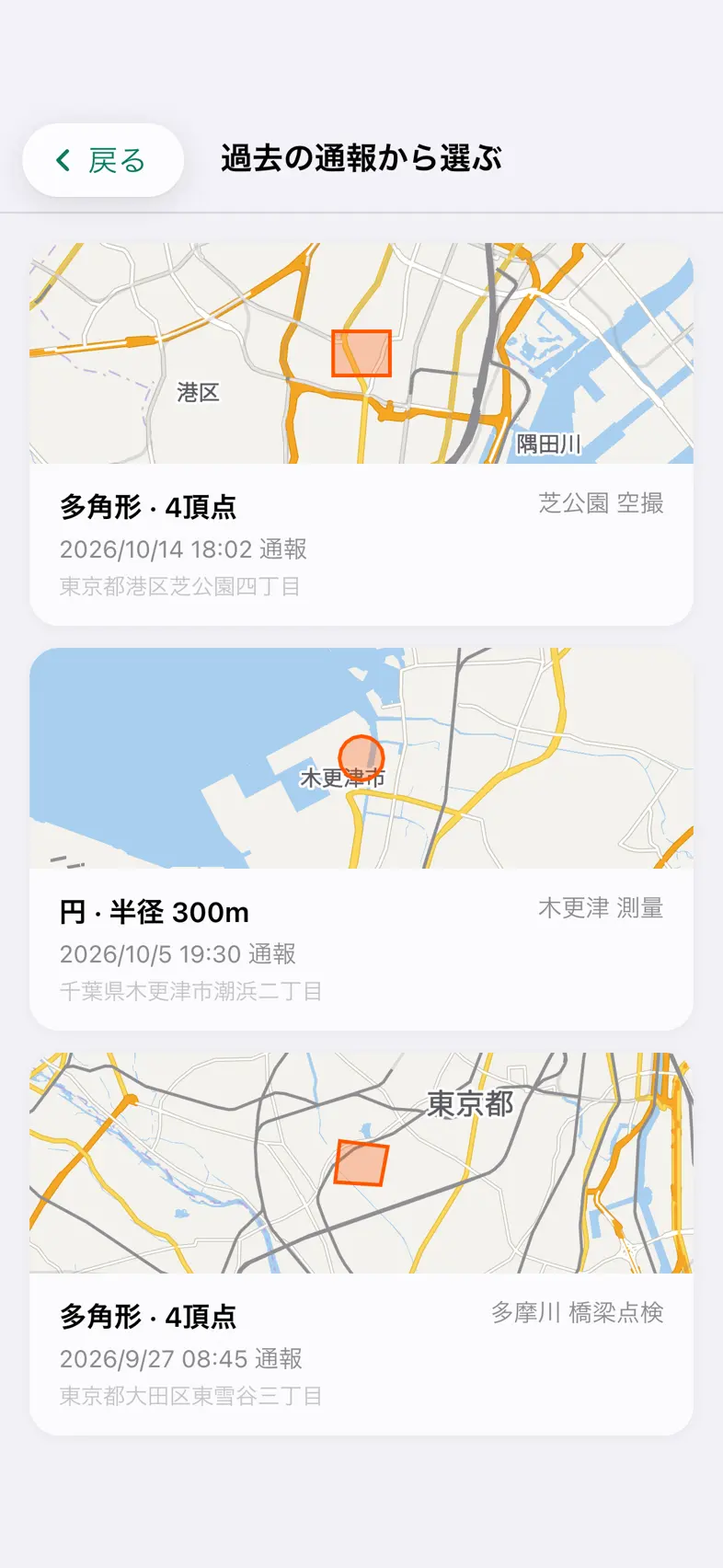
「過去の通報から選ぶ」では、範囲のある通報済みの計画が、地図の小さな絵と日時つきのカードで並びます。タップすると、その範囲が同じ描き方のエディタに読み込まれ、そのまま確定しても、直してから確定してもかまいません。
エディタの操作
| 操作 | 動き |
|---|---|
| 地図をタップ | 多角形とバッファは点を足します。円は中心を置きます(置き直せます)。 |
| 点をダブルタップ | 点の上に「この点を削除」が出て、タップすると、その点が消えます。 |
| 点を長押ししてドラッグ | 点(円は中心)を動かします。ドラッグの間は、地図は動きません。 |
| 右の磁石のボタン | 線へのスナップを切り替えます。円では出ません。 |
| 右の「元に戻す」 | 直前の点を 1 つ消します。 |
| 右の赤いゴミ箱 | 範囲を全部消します。 |
| 上の検索欄 | 「住所・地名で検索」で、地図を移動します。 |
スナップは、初めからオンです。点を置く、または動かすときに、道路・鉄道・河川・送電線の中心線が近くにあれば、その線の上に吸い付き、交差点や分岐があれば、そちらを優先します。線に合わせたくないときは、磁石のボタンでオフにします。
| 描き方 | 確定できる条件 | 数値の指定 |
|---|---|---|
| 多角形 | 点が 3 つ以上 | 時計回りでも反時計回りでもかまいません。 |
| 円 | 中心が置かれている | 半径は 10〜2000m(10m 刻み)で、初めは 100m です。 |
| バッファ | 点が 2 つ以上 | 「バッファ幅(片側)」を 10〜500m(10m 刻み)で指定し、初めは 50m です。 |
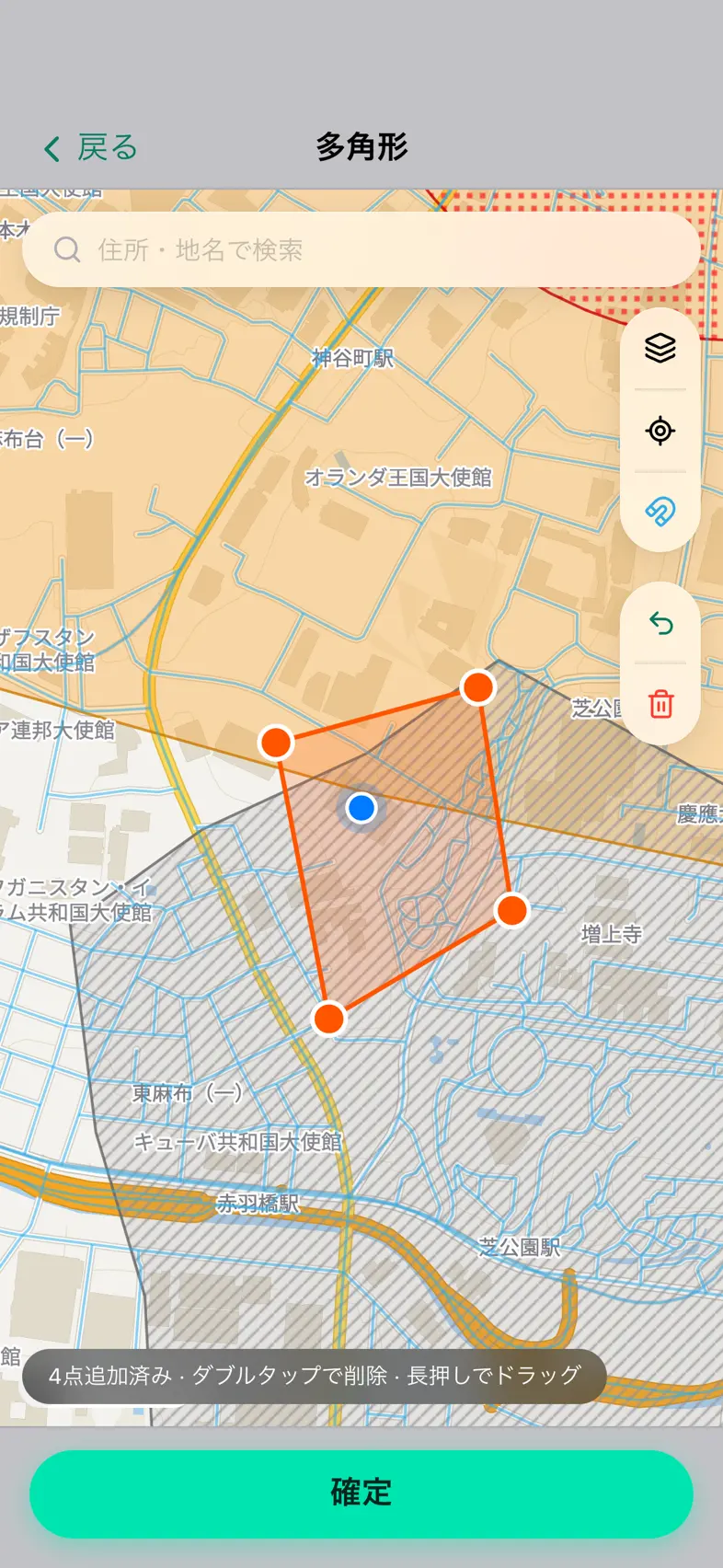
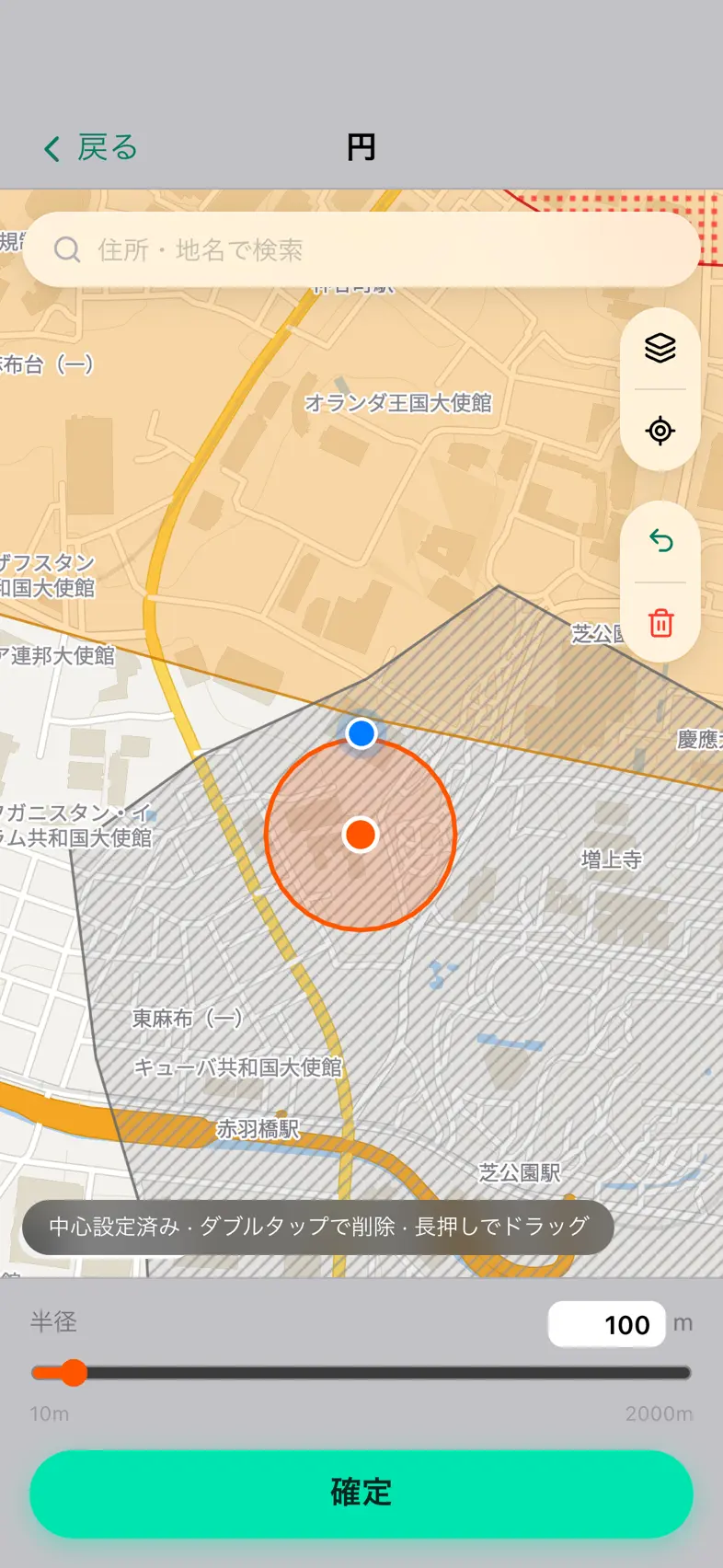
地図には飛行禁止区域が重ねて表示され(右の「地図の表示設定」で切り替えられます)、範囲が区域にかかっていないかを、描きながら確かめられます。ただし、重なりを判定して警告したり、止めたりする機能はありません。確定すると、範囲の種類と大きさが「設定済みの飛行範囲」に出ます。範囲が決まると、下に「次へ」と「下書きとして保存」が出て、どちらも下書きに保存します。決まるまでは、「範囲を地図で指定する」のボタンだけです。
ステップ 9〜11:飛行の詳細、連絡先、参照飛行経路
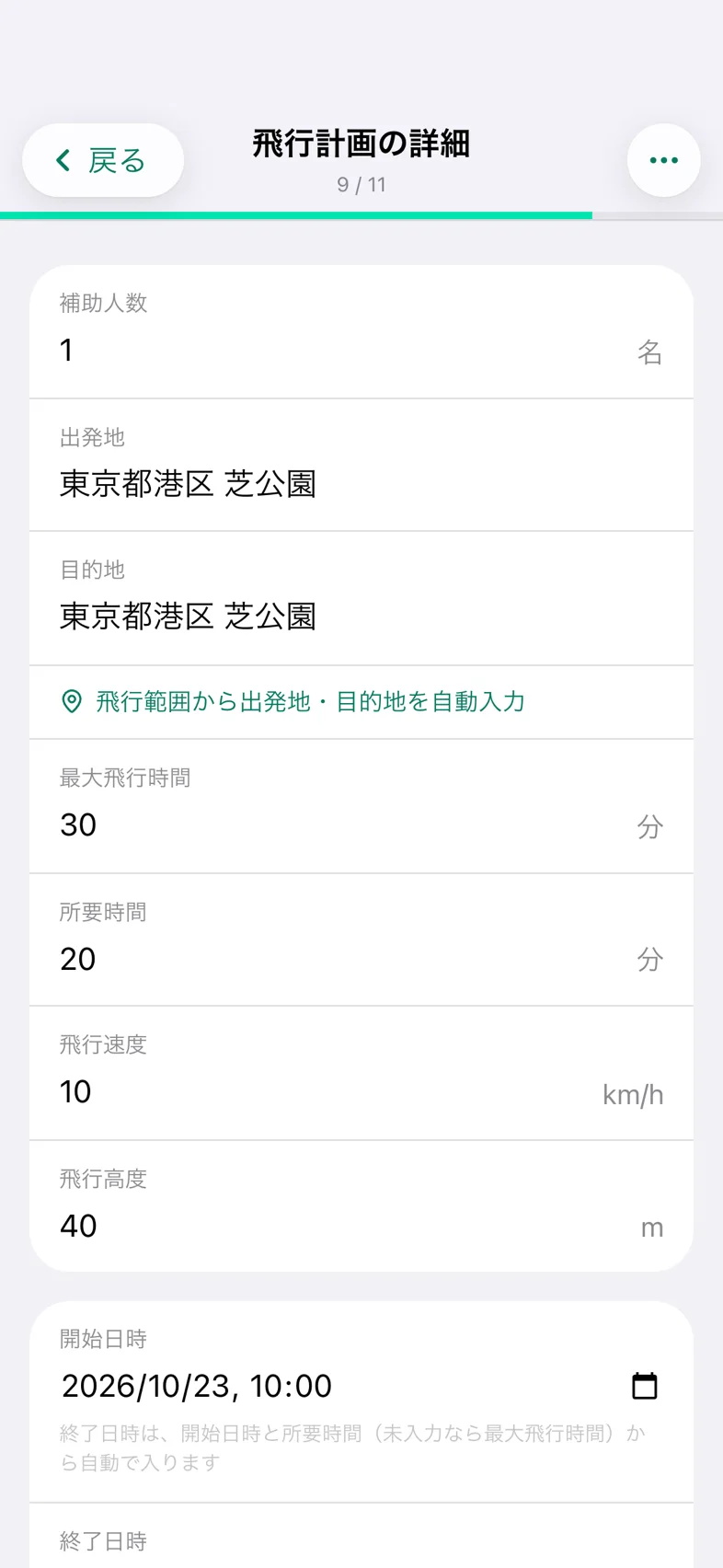
ステップ 9 飛行計画の詳細
| 項目 | 入れるもの | 補足 |
|---|---|---|
| 補助人数 | 名 | 空のときは 0 として送られます。 |
| 出発地・目的地 | 地名 | 範囲が設定済みで、どちらも空のときは、この画面を開いたときに、範囲の地名が入ります。「飛行範囲から出発地・目的地を自動入力」を押すと、入れ直せます(海上などで地名を取れないときは手入力)。 |
| 最大飛行時間 | 分 | 変えると、終了日時が追従します。 |
| 所要時間 | 分 | DIPS 2.0 へは、開始時刻とこの所要時間が送られ、終了は DIPS 2.0 が計算します。 |
| 飛行速度・飛行高度 | km/h、m | 空のときは 0 として送られます。 |
| 開始日時 | 日本時間で、5 分刻み | 通報に必要です。 |
| 終了日時 | 日本時間 | 通報に必要です。開始日時、所要時間(空なら最大飛行時間)から自動で入ります。DIPS 2.0 へ届くのは開始時刻と所要時間だけなので、手で変えたときは、所要時間も合わせます。 |
終了日時を手で変えたあとで、時間を変えると、「開始+○分に合わせる」のボタンが出ます。画面には、「終了日時は開始日時より後に設定してください」「開始日時が過ぎています。これから飛行する日時にしてください」という赤い警告も出ますが、この画面では「次へ」は止まりません。確認画面で、もう一度検査されます。
ステップ 10 連絡先
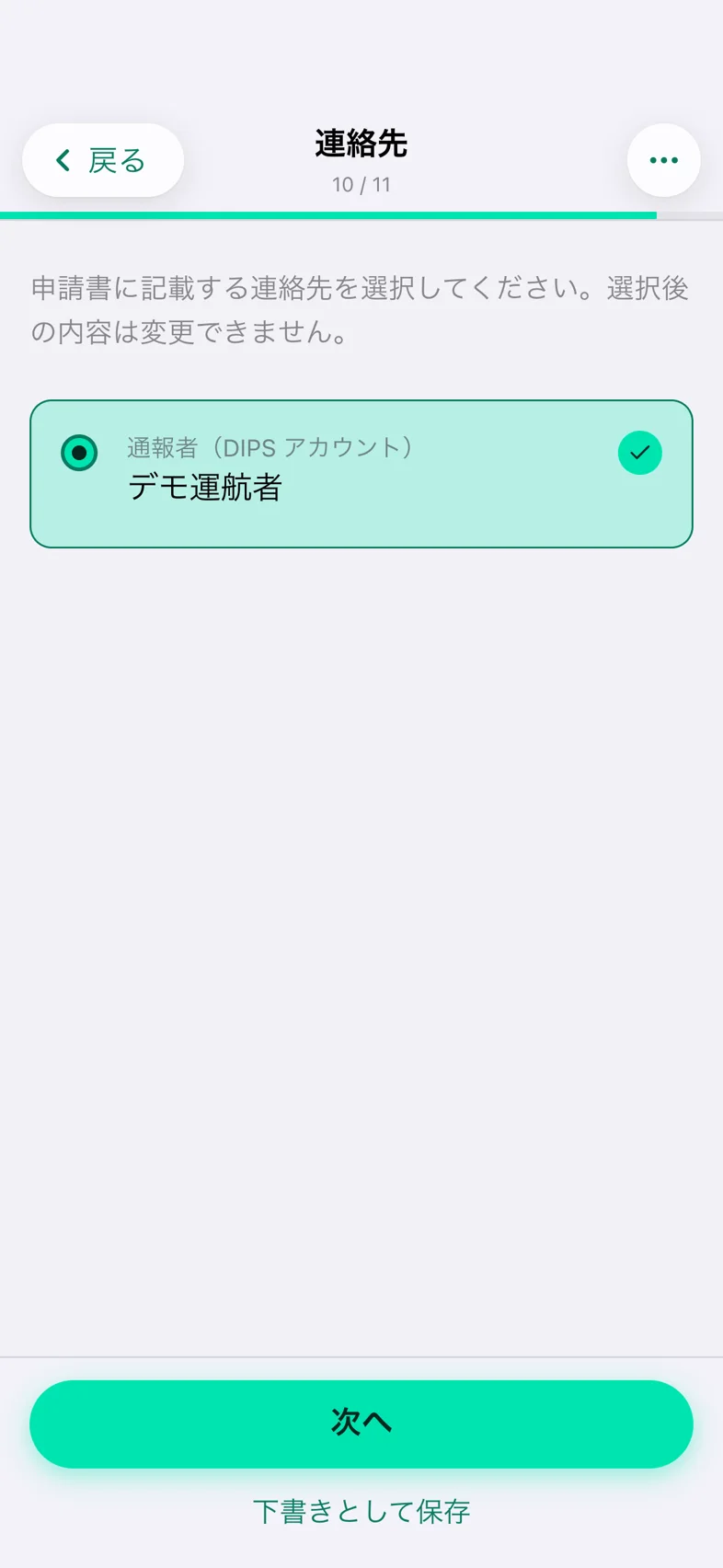
選べるのは「通報者(DIPS アカウント)」の 1 つだけで、連携しているアカウント名が表示されます。選んだ内容は、DIPS 2.0 への送信には使われず、DIPS 2.0 の通報者や操縦者の連絡先は、ステップ 4 の操縦者情報から組み立てられます。確認画面の「連絡先」の欄には、「reporter」と英語のまま出ますが、そのままで問題ありません。
ステップ 11 参照飛行経路名称
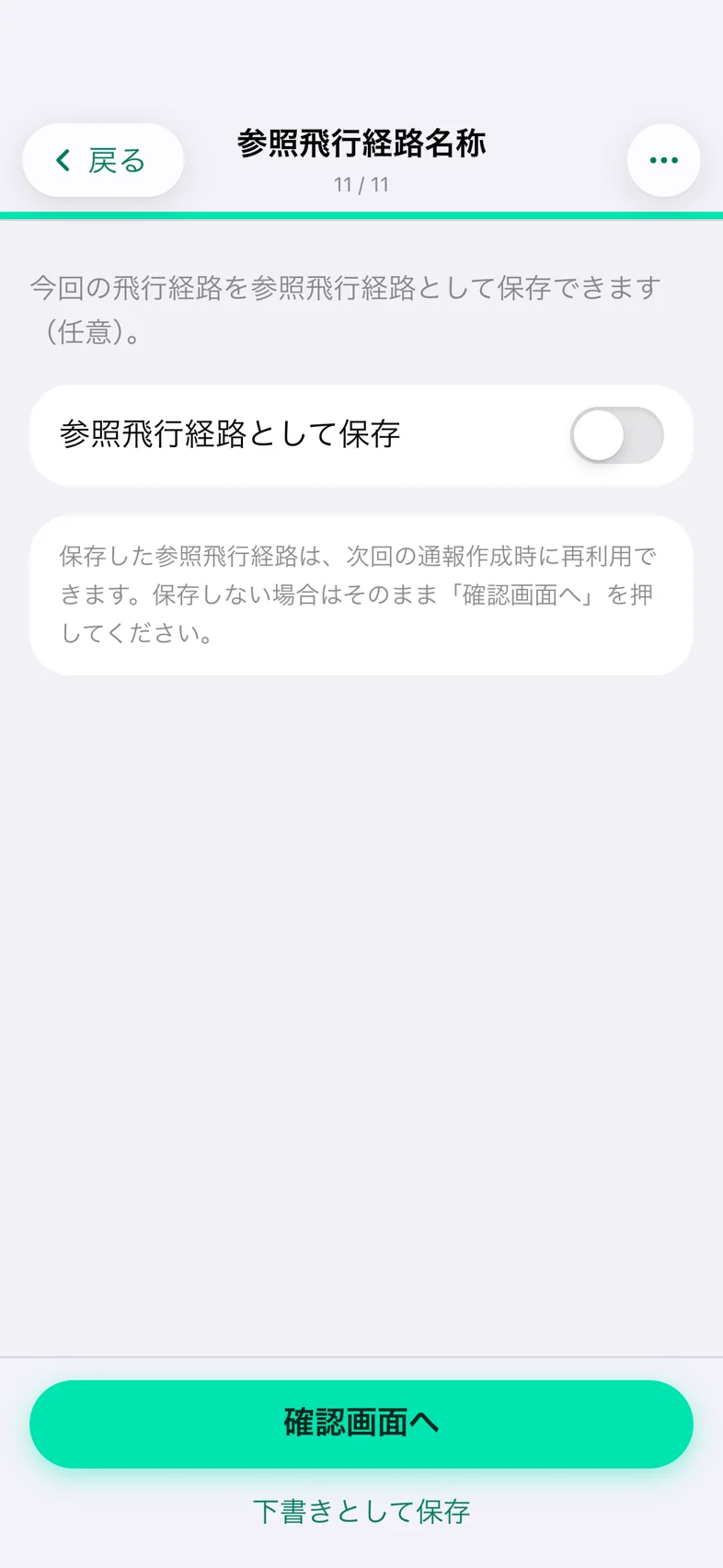
「参照飛行経路として保存」のスイッチをオンにすると、保存名称(100 文字まで)の欄が出ます。入れた名前は下書きに保存されますが、現在は DIPS 2.0 へは送られず、次の通報で呼び出す画面もありません。スイッチはオフのまま、「確認画面へ」に進んで問題ありません。
確認画面と、通報の送信
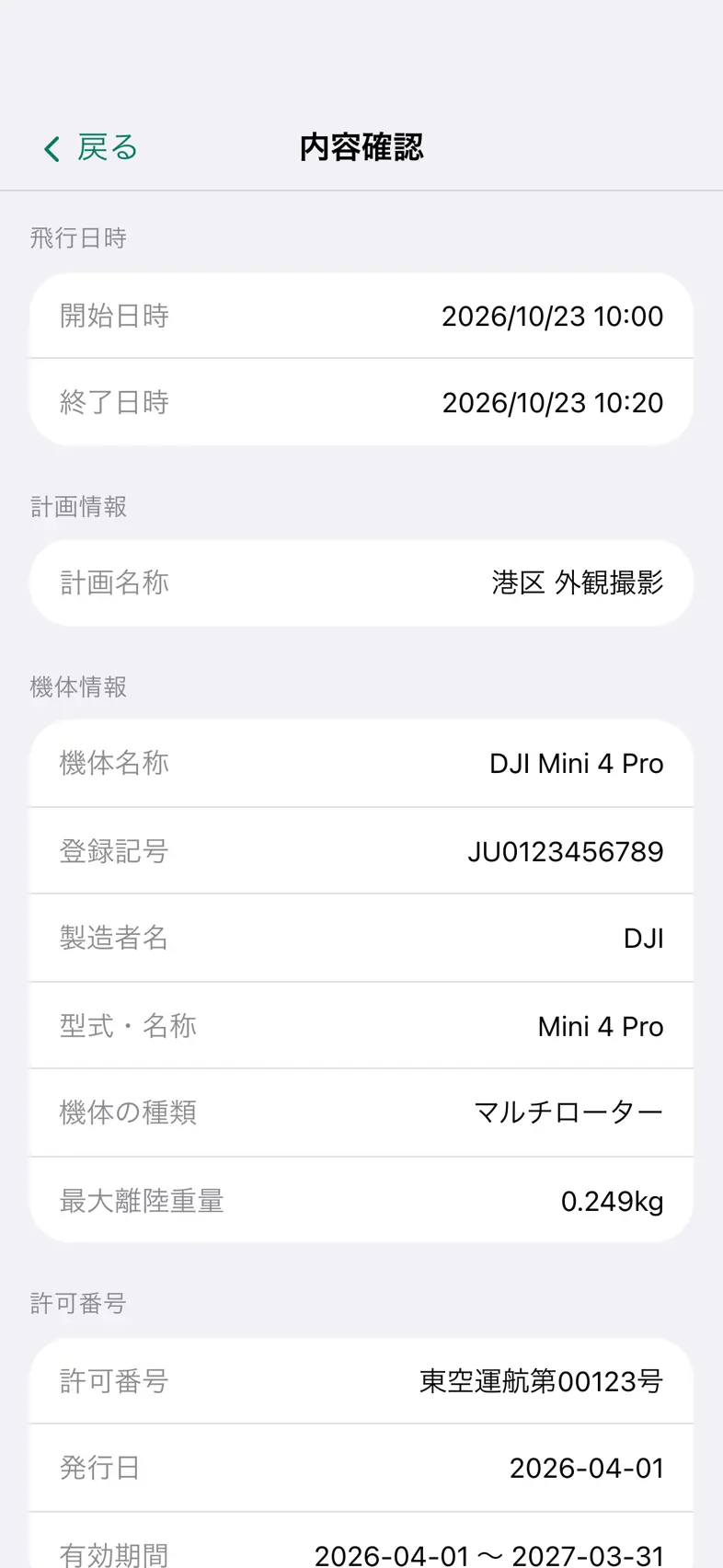
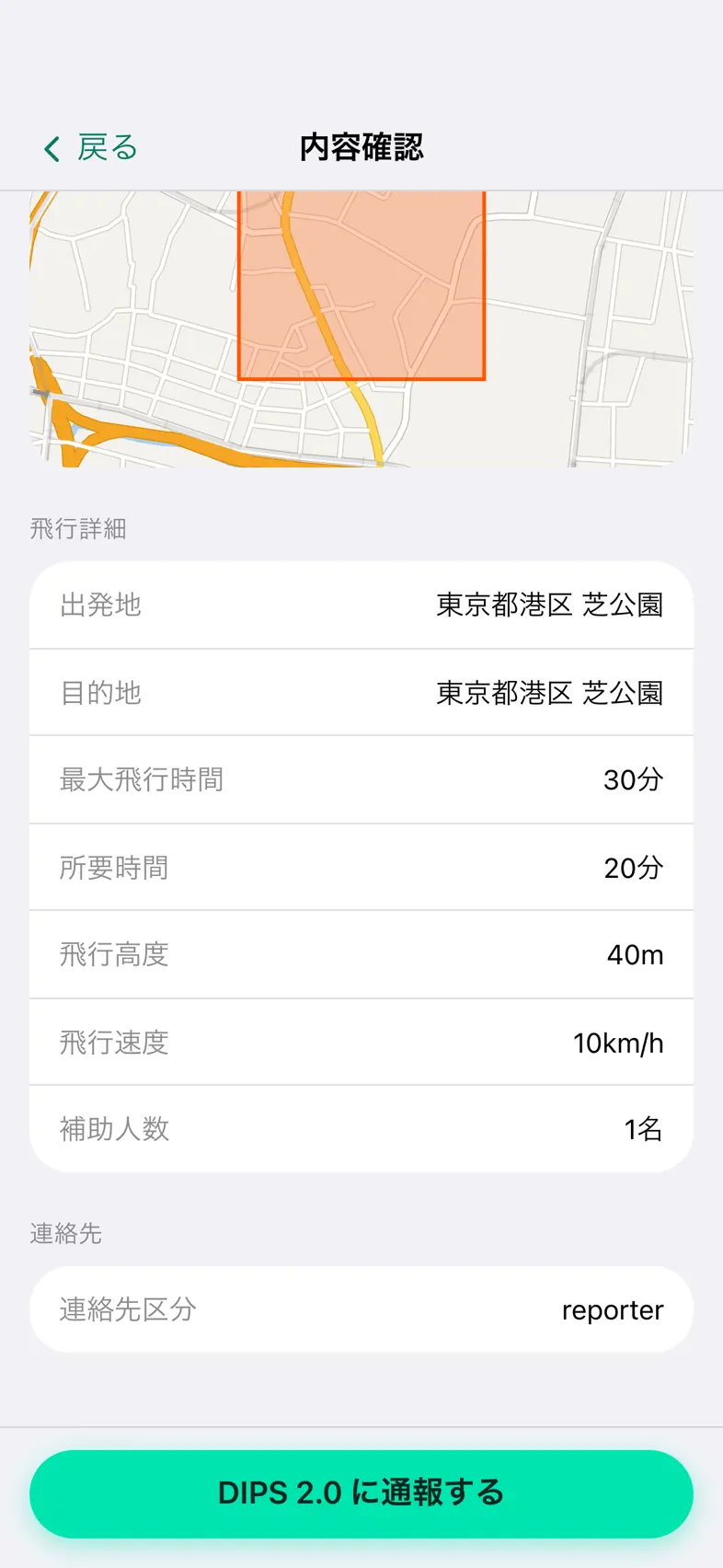
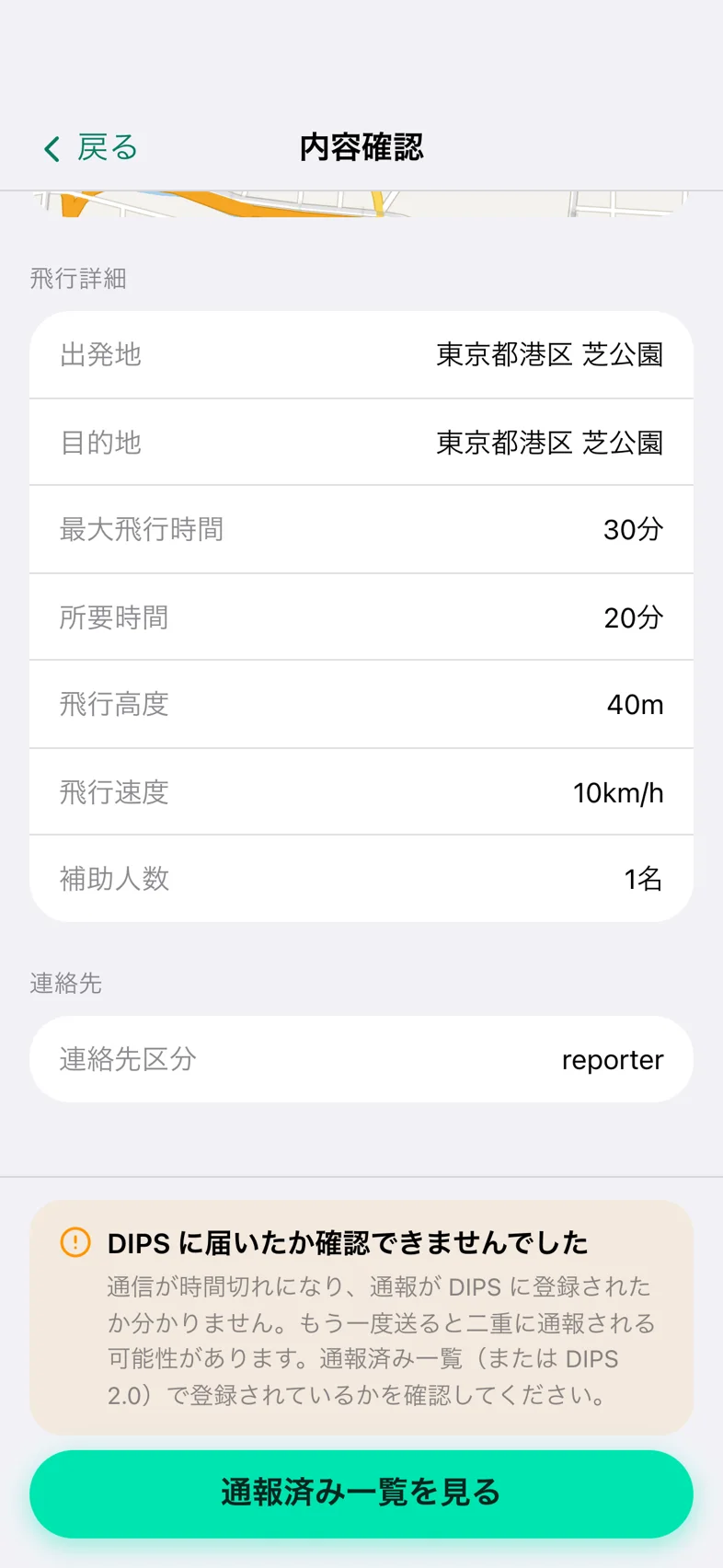
「内容確認」の画面に、入力した内容が節ごとに並びます。上から、飛行日時、計画情報、機体情報、許可番号、操縦者情報、許可情報、保険情報(許可番号があるときだけ)、立入管理措置、係留飛行、飛行範囲(地図つき)、飛行詳細、連絡先、参照飛行経路の順です。空の項目は隠れます。各節に「編集」のリンクはなく、直すときは「戻る」で前のステップへ戻ります。いちばん下まで確かめて、「DIPS 2.0 に通報する」をタップします。
送信の前に止まる検査
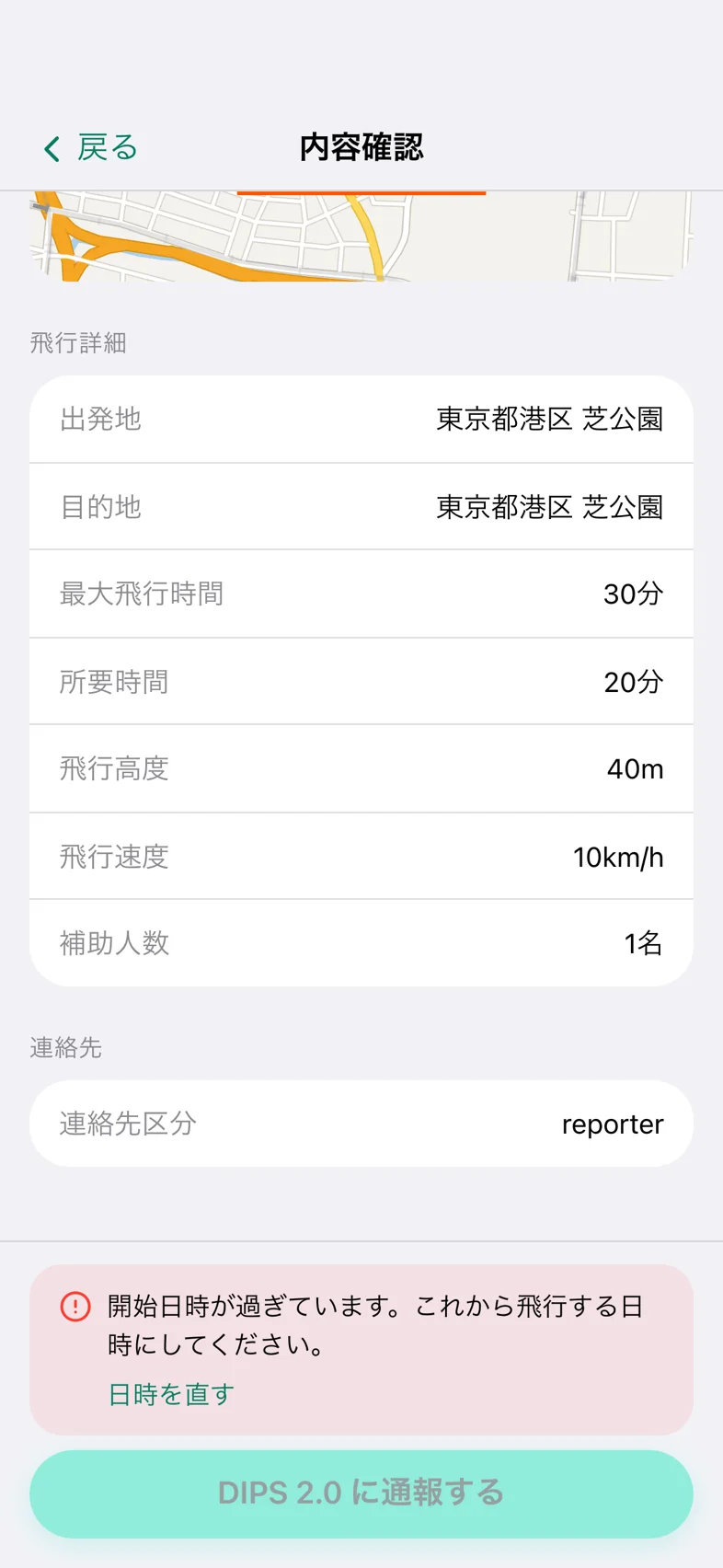
日時に問題があると、画面の下に赤い枠で理由が出て、「DIPS 2.0 に通報する」が押せなくなります。枠の「日時を直す」で、日時を直す画面へ移れます。許可が要る飛行なのに許可がないときは、橙の注意が出ますが、送信は止まりません。
| 画面の文言 | 意味 |
|---|---|
| 飛行計画の名称が入っていません。通報には名称が必要です。 | 名称が空か、空白だけです。「名称を入れる」で、ステップ 1 へ戻れます。 |
| 開始日時と終了日時を入れてください。 | どちらかが空です。 |
| 開始日時が過ぎています。これから飛行する日時にしてください。 | DIPS 2.0 に届く時刻は、5 分に丸めた値で、それがいまより前です。12:01 に「12:02 開始」と入れると、12:00 に丸まり、過ぎた扱いになります(12:03 なら 12:05 です)。 |
| 終了日時は開始日時より後にしてください。 | 終了が開始以前です。 |
| 許可(…)の有効期間 … の外です。日時か許可を見直してください。 | 飛行の日が、選んだ許可の有効期間に入っていません。 |
送信前には、選んだ許可の内容も検査されます。ステップ 3 の一覧から選んだ許可が、ステップ 5 の飛行空域や飛行方法を認めていないと、「選択中の許可(…)は「…」を認可していません。Step5で飛行空域・飛行方法を見直すか、対応する許可を選択し直してください。」と出て、送信されません。許可番号を手入力した場合、再通報の場合、下書きを開き直した場合は、許可の中身が分からないため、この検査は働きません。
送信に失敗したとき
失敗すると、画面の下に「[502] …」のような赤い文言が出ます。先頭の数字は通信の状態を示す番号です。「エラー詳細をコピー」で、エラーと入力内容をコピーでき、問い合わせのときに使えます。再送できます。
| 文言(抜粋) | 意味 | すること |
|---|---|---|
| リクエスト構築エラー: 必須項目が不足しています | 開始日時か終了日時が未入力です(名前の空は、確認画面で先に止まります)。 | ステップ 9 を見直します。 |
| 飛行範囲が設定されていません | 範囲がありません。 | ステップ 8 で範囲を決めます。 |
| DIPS認証エラー: … | DIPS 2.0 との連携がないか、切れています。 | 連携します。 |
| 飛行許可・承認が必要な飛行です。Step3で許可を選ぶか許可番号を入れてから、通報してください… | 許可が要る飛行を、許可なしで送りました。 | ステップ 3 で許可を選びます。許可が要らない飛行なら、ステップ 5 の空域と方法を見直します。 |
| DIPSが入力された許可番号から該当する許可・承認を確認できませんでした。… | 許可番号の表記が合わないか、その許可が選んだ飛行方法を認めていません。 | 許可書と一字一句同じか確かめます。一覧に出ているなら、タップして選びます。 |
| DIPSサーバー側で一時的なエラーが発生しました。… | DIPS 2.0 側の一時的な不具合です。 | 少し待って、もう一度送ります。 |
| 開始日時が過ぎています。これから飛ぶ日時にしてから、もう一度通報してください | 送るときに、開始がすでに過去でした。 | 日時を直します。 |
| 下書きが保存されていないため通報できません。… | 下書きがサーバーにありません。 | 前のステップへ戻り、「下書きとして保存」をタップしてからやり直します。 |
![Drone24 の「内容確認」の画面。赤い文言「[502] …」と「エラー詳細をコピー」が出ている](/screens/wiki/report/confirm-fail.webp)
通報が完了したら
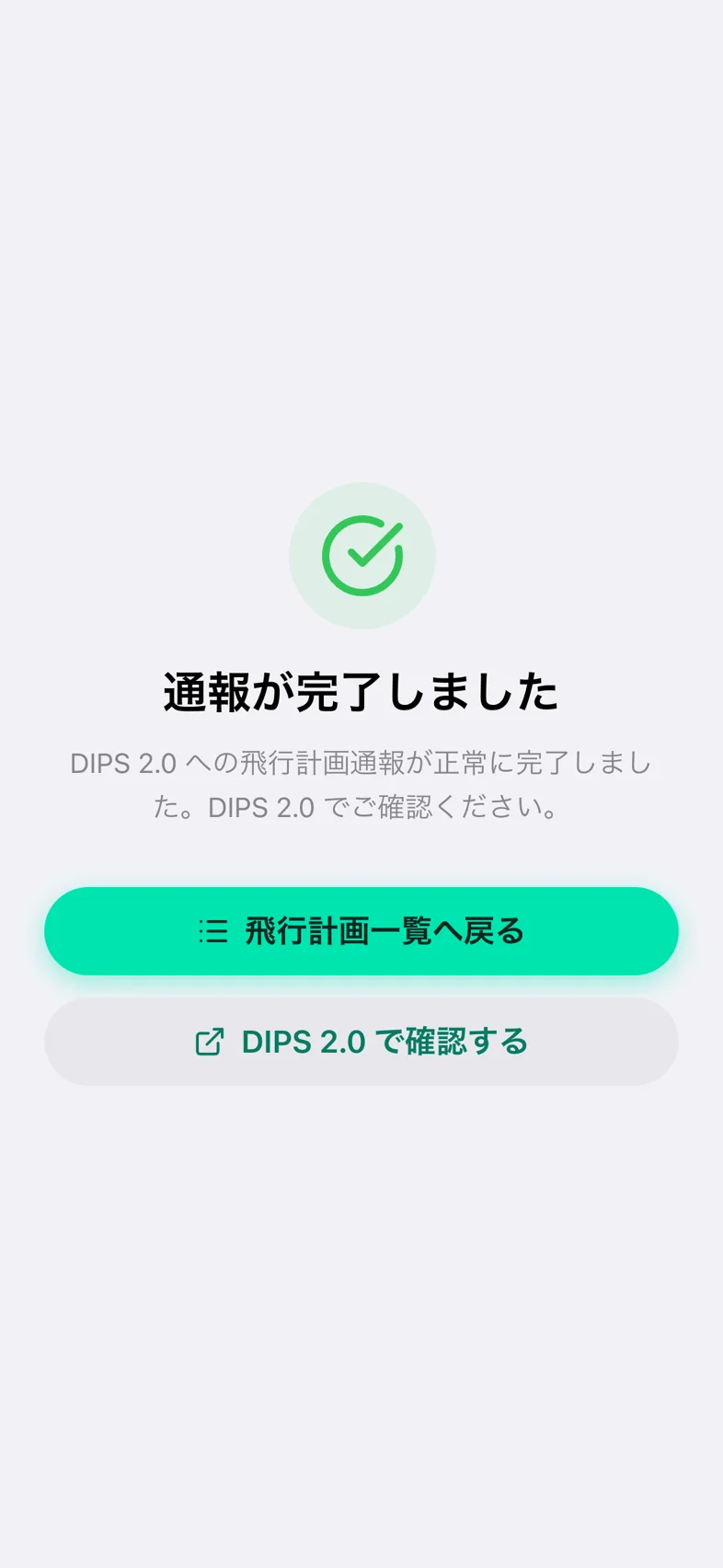
成功すると「通報が完了しました」の画面が出て、下書きは消えます。この画面には通報の内容は出ません。「飛行計画一覧へ戻る」で一覧に戻ると、通報が「次の飛行」に入っています。「DIPS 2.0 で確認する」は、DIPS 2.0 のサイトを新しいタブで開きます。
飛行を終えたら、通報の詳細にある「飛行日誌を作成」から、飛行日誌を作れます。
制度の決まりは「飛行計画の通報のやり方(いつまでに・何を)」へ
ここで解決しないことは、よくあるご質問か、お問い合わせフォームからどうぞ。
