
使い方ガイドの目次
Map
地図と飛行禁止区域の見かた
「地図」タブは、国土地理院の地図に、航空法などの飛行禁止区域を重ねて見る画面です。ログインすると最初に開くのも、この画面です。区域は種類ごとに、色と模様で見分けられます。
アプリの実装との確認
画面に映っている氏名・機体・日付は、すべて説明用の架空のサンプルです。
画面の構成
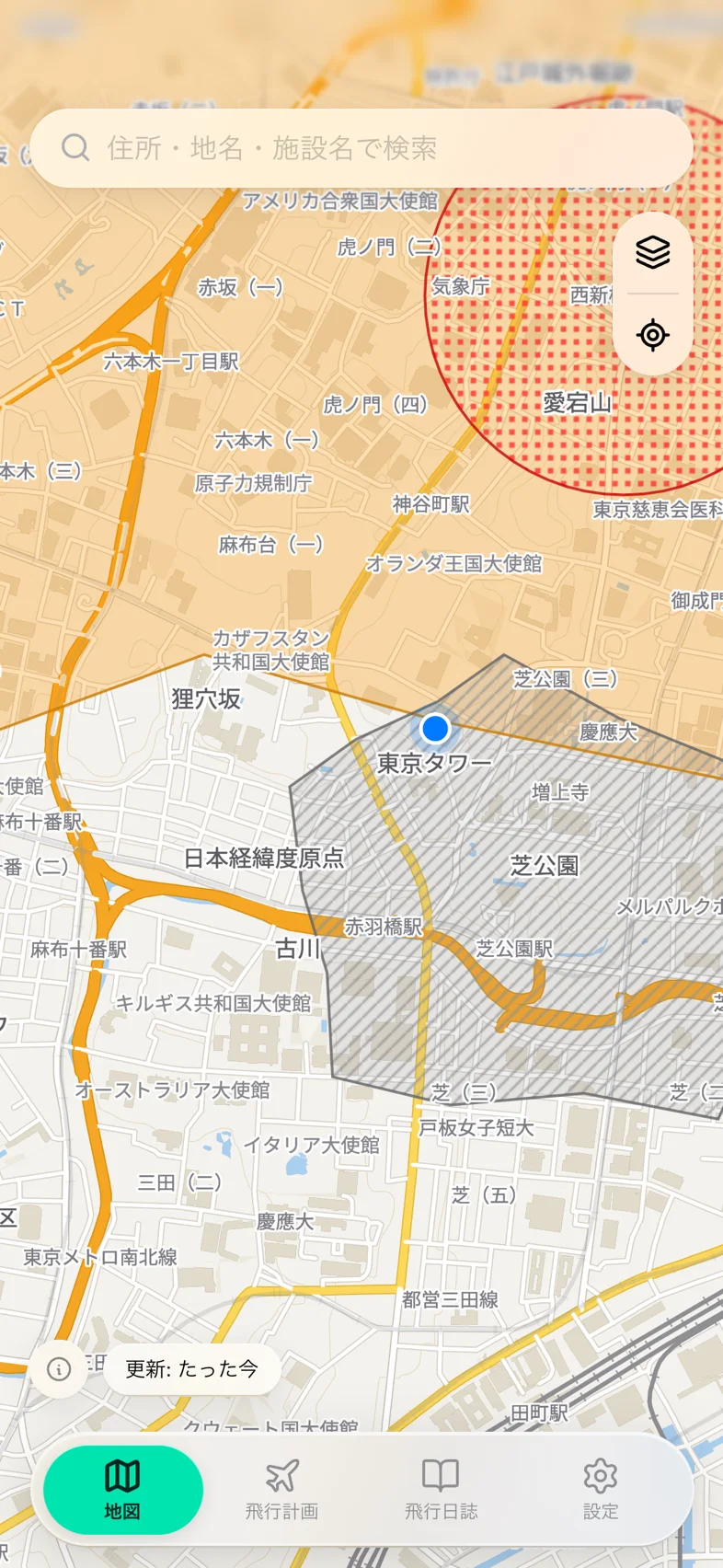
- 検索欄(上)
- 「住所・地名・施設名で検索」と書かれた入力欄です。右に出る「×」で入力を消せます。
- レイヤーのボタン(右上・上)
- 「地図の表示設定」のシートを開きます。
- 現在地のボタン(右上・下)
- 現在地へ移動します。
- コンパス
- 地図を回して北が上でなくなったときだけ現れます。タップすると北向きに戻ります。
- 左下の「i」
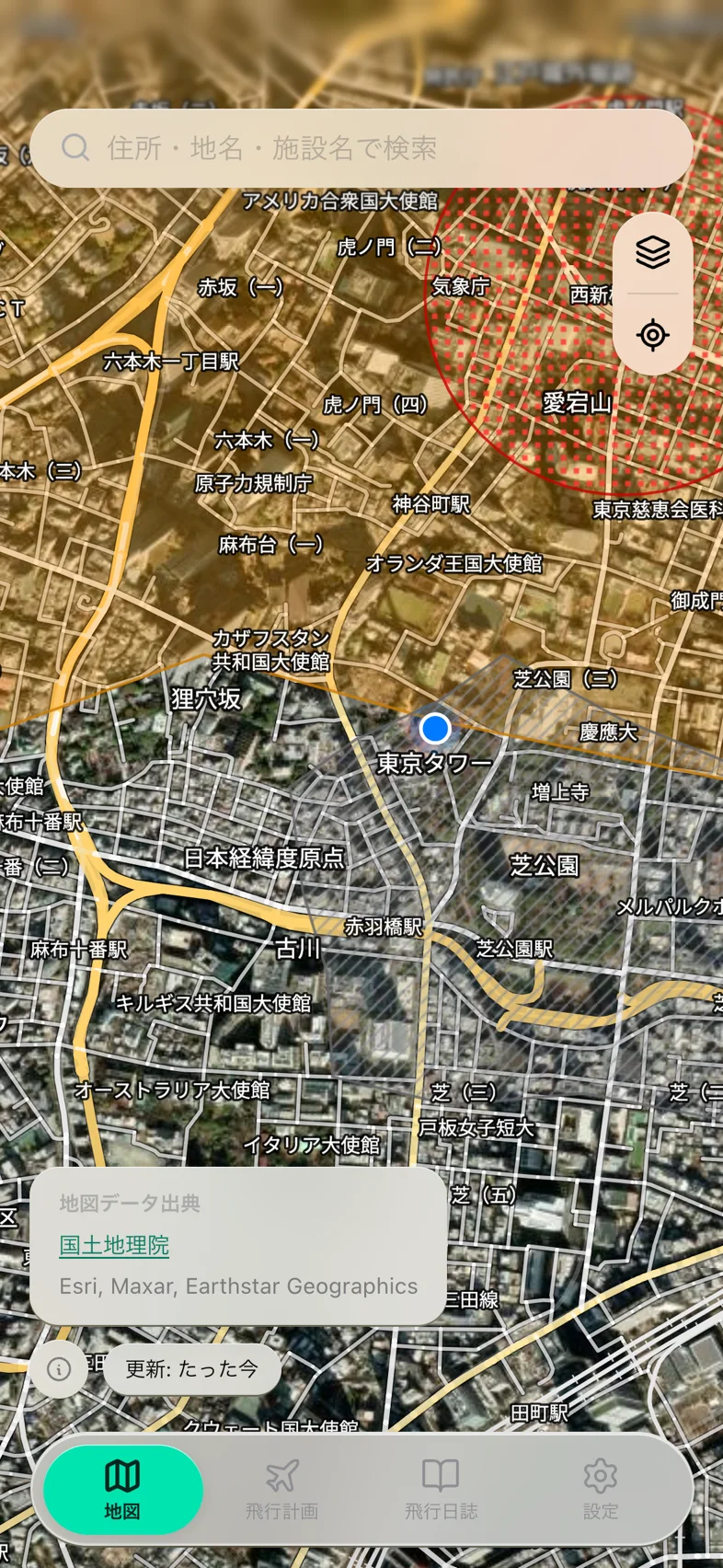
- 地図データの出典を表示します。国土地理院の出典のほか、衛星のときは Esri などの出典も出ます。
- 左下の「更新: …」
- 区域のデータが、いつのものかを示します。状態の表示で説明します。
場所を探す・現在地へ移動する
住所や施設名で探す
検索欄に住所、地名、施設名を入れて、キーボードの「検索」か改行のキーを押します。専用の検索ボタンはありません。日本国内で、いちばんよく合う 1 件の場所へ、地図が移動して拡大します。
見つからないときや、通信に失敗したときは、画面には何も出ません。施設名や地名に言い換えて、入れ直します。
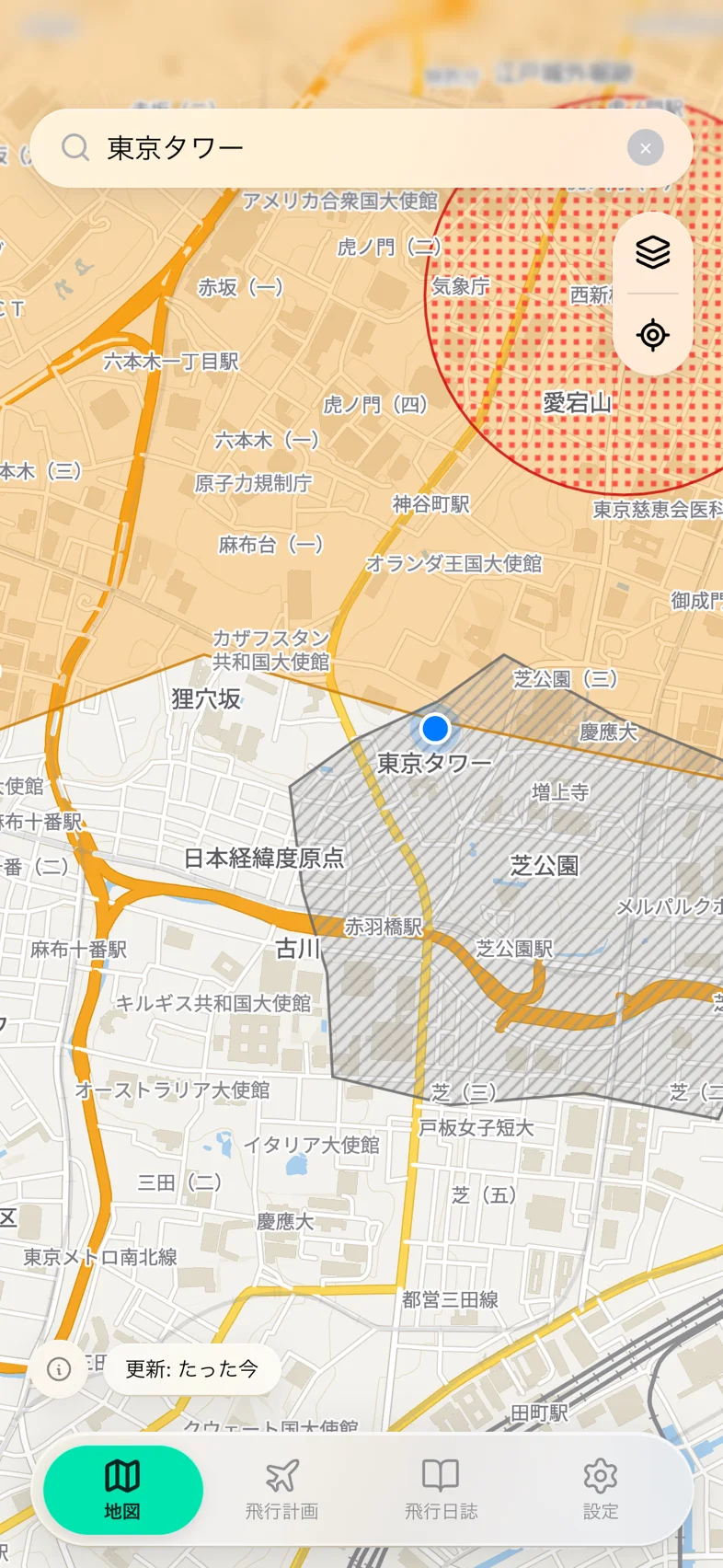
現在地へ移動する
右上の下側のボタンをタップすると、いまいる場所へ移動して、一段拡大します。地図を初めて開いたときに、ブラウザが位置情報の許可を求めるので、許可します。
位置情報を取れなかったときは、画面に「位置情報の取得に失敗しました」と出ます。許可しないままでも、地図はそのまま使えますが、自動の移動も、現在地の青い点も出ません。
飛行禁止区域の種類と、色・模様
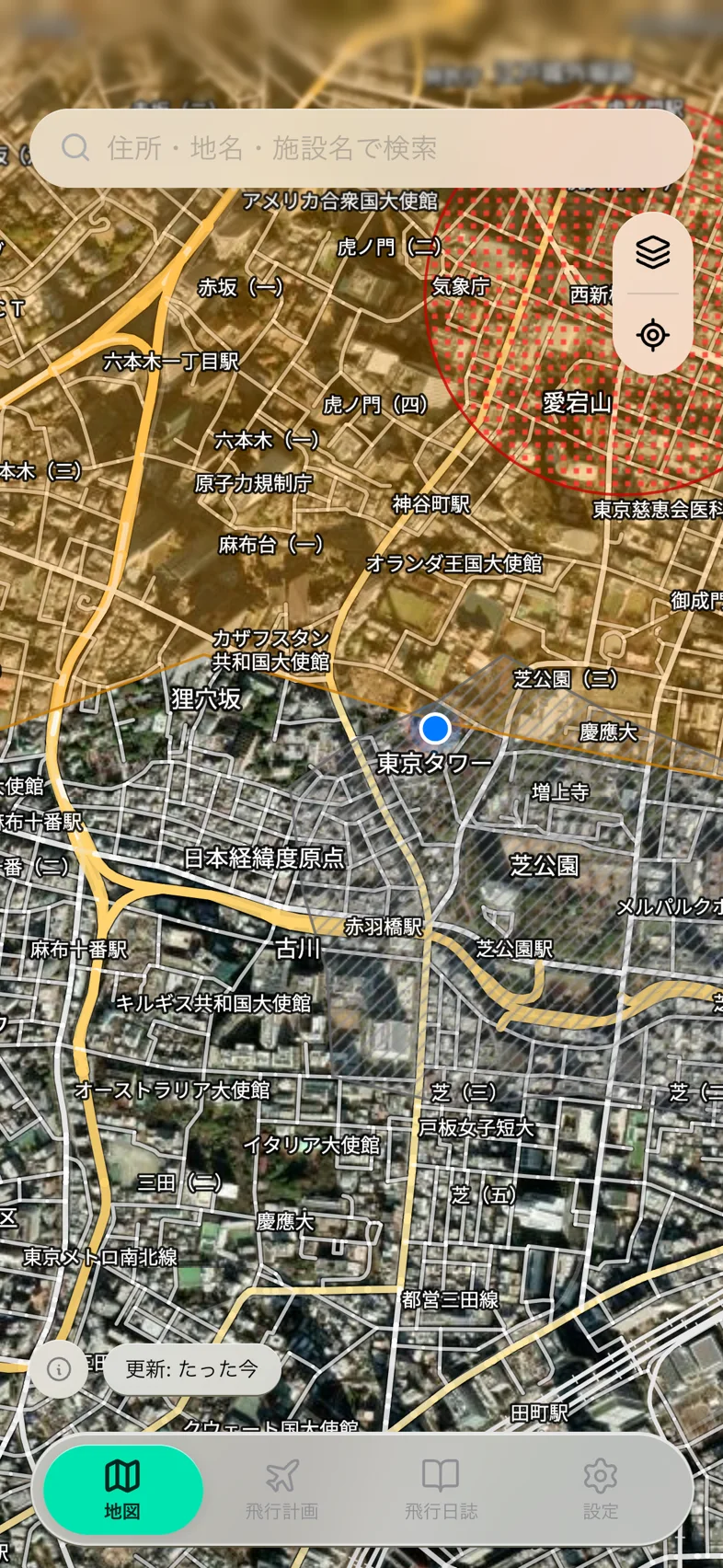
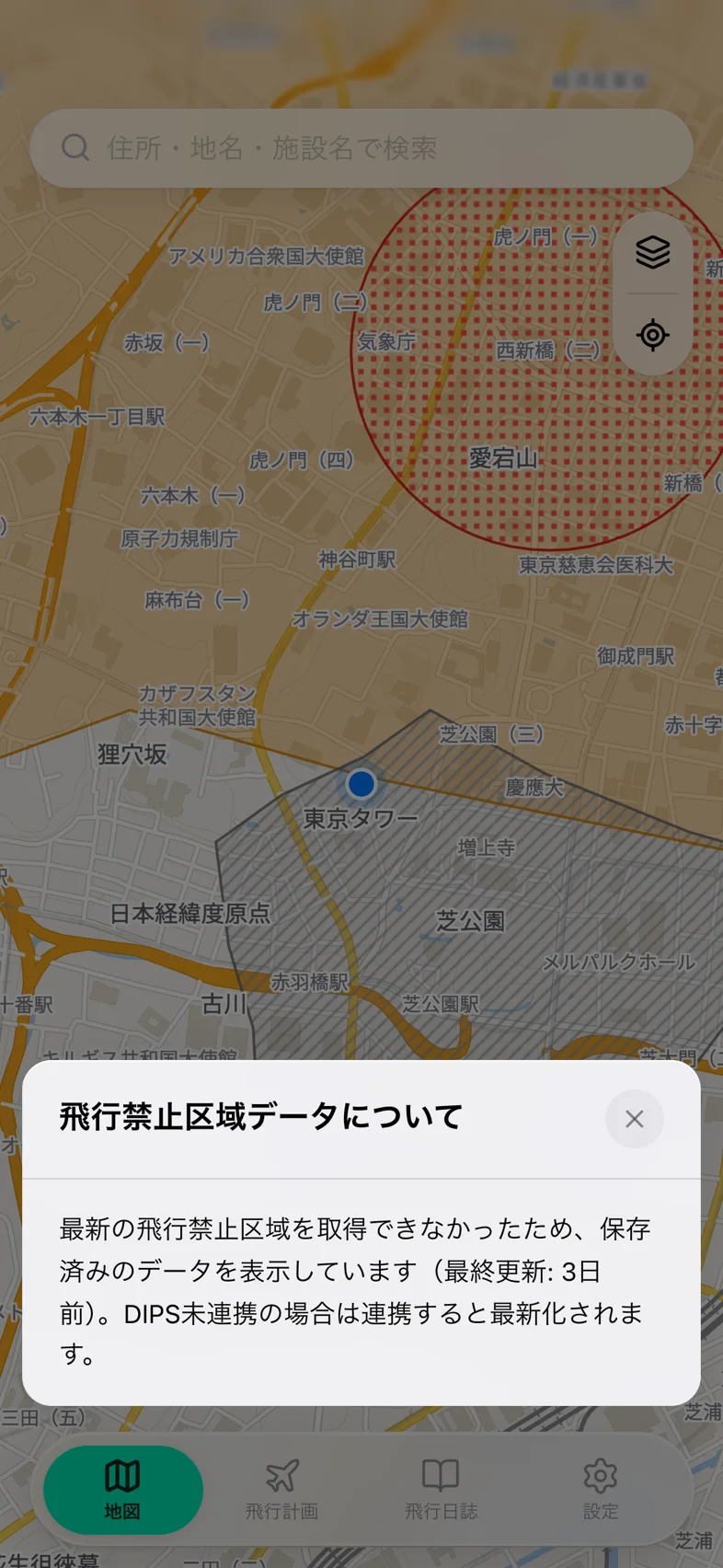
区域は、法律の区分ごとに塗り方が違います。航空法は色の塗りつぶし、小型無人機等飛行禁止法は点(ドット)、条例などその他は斜線です。「地図の表示設定」の凡例も、同じ見た目になっています。
| 区分 | 種類 | 色 | 地図での模様 |
|---|---|---|---|
| 航空法 | 空港等の周辺空域 | 赤 | 塗りつぶし |
| 航空法 | 人口集中地区 | 橙 | 塗りつぶし |
| 航空法 | 緊急用務空域 | 紫 | 塗りつぶし |
| 航空法 | 有人機離発着エリア | 青紫 | 塗りつぶし |
| 小型無人機等飛行禁止法 | レッドゾーン | 赤 | ドット |
| 小型無人機等飛行禁止法 | イエローゾーン | 黄 | ドット |
| その他 | 条例等 | 灰 | 斜線 |
| その他 | その他1 | 水色 | 斜線 |
| その他 | その他2 | 紫 | 斜線 |
地図の表示設定
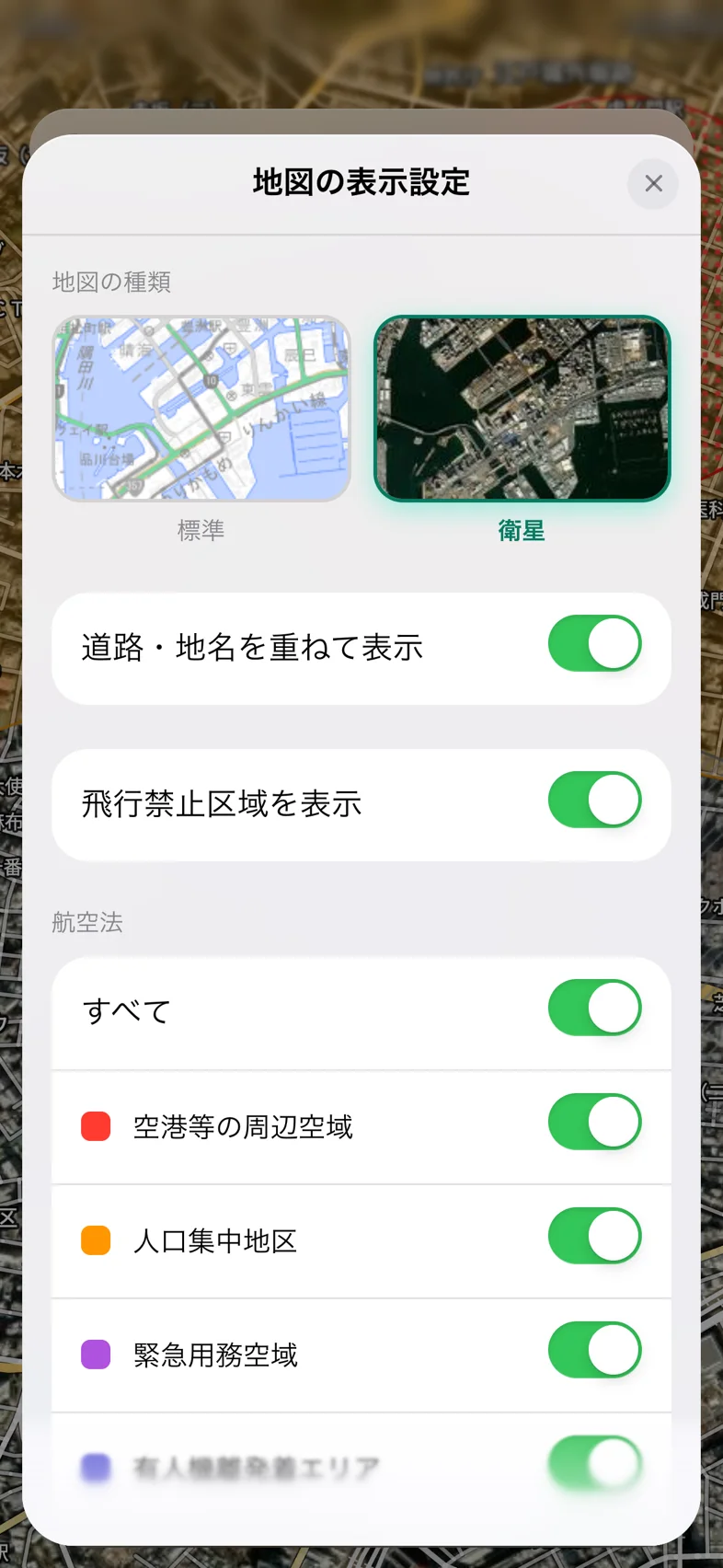
右上の上側のボタンで「地図の表示設定」が開きます。選んだ内容は、この端末のブラウザに保存され、アカウントには紐づきません。
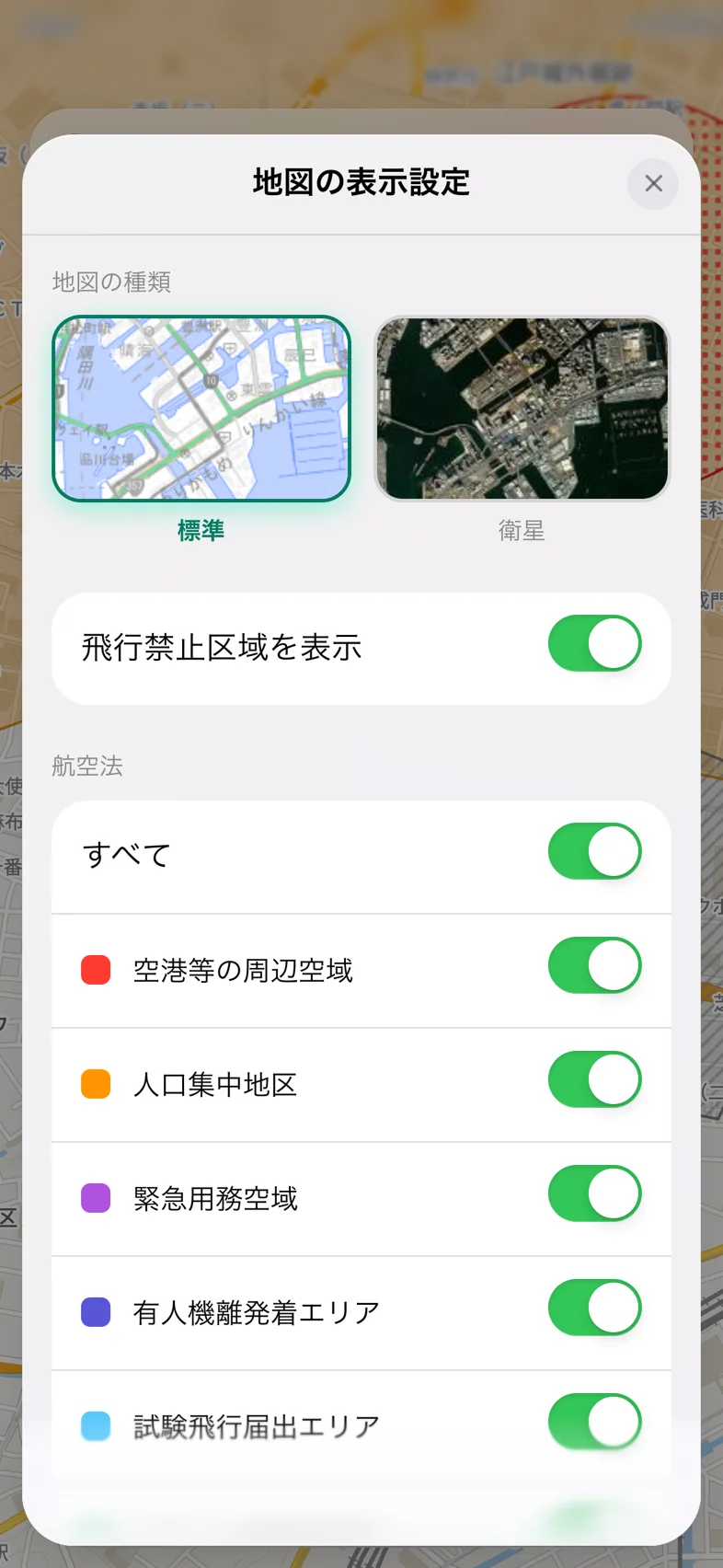
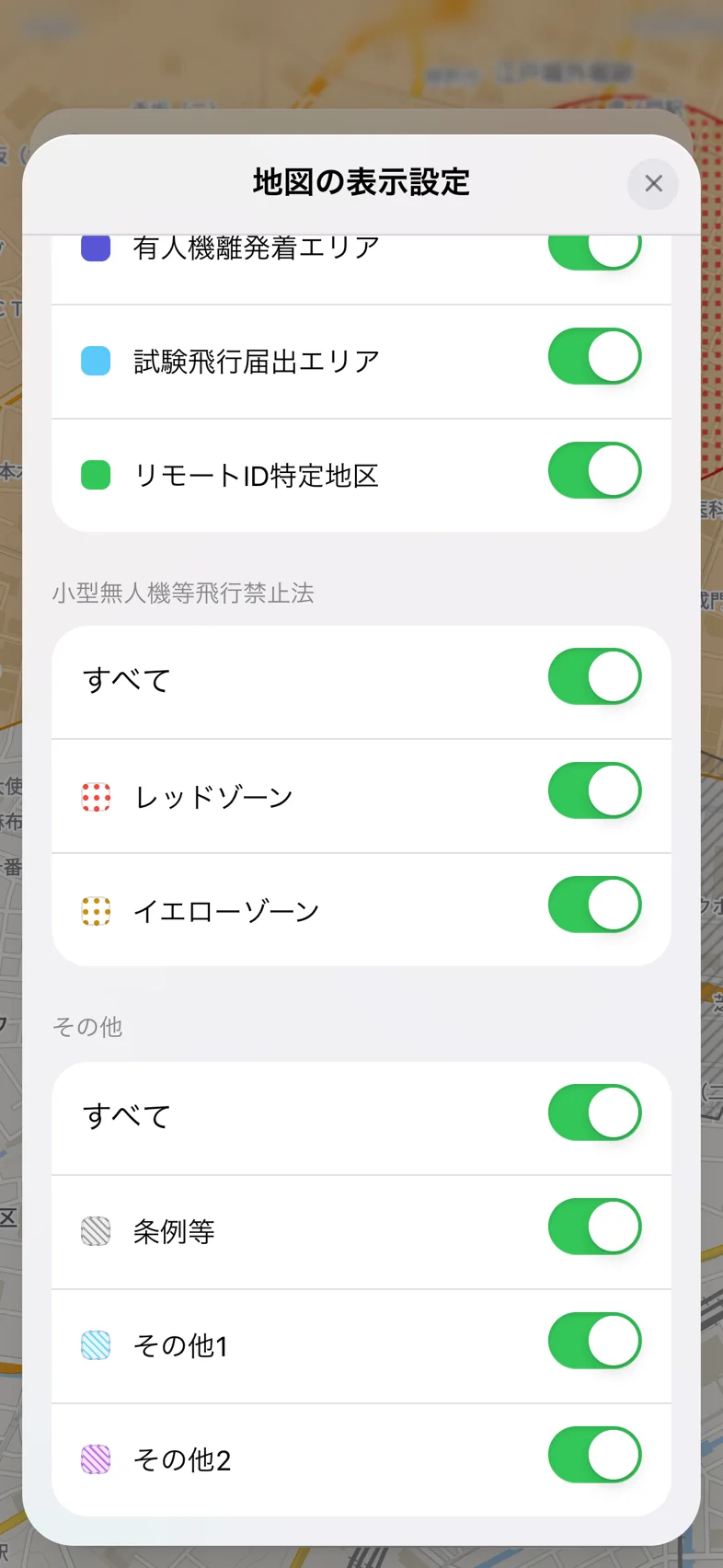
- 地図の種類
- 「標準」(国土地理院の地図)と「衛星」(写真)から選びます。選ぶとすぐ切り替わります。
- 道路・地名を重ねて表示
- 「衛星」のときだけ出るスイッチです。オンの間は、写真の上に道路と地名を重ねます。
- 飛行禁止区域を表示
- 区域をまとめて出し入れするスイッチです。オフにすると、地図の区域がすべて消え、下の 3 つの区分もシートから隠れます。
- 航空法・小型無人機等飛行禁止法・その他
- 区分ごとに「すべて」と、種類ごとのスイッチがあります。「すべて」をオフにすると、その区分の種類は薄くなり、操作できなくなります(個別の設定は保たれます)。
更新時刻と、状態の表示
区域のデータの取り方は、FPL の連携で変わります。FPL が連携済みなら、保存済みのデータを出しながら、DIPS 2.0 から最新を取って差し替えます。FPL が未連携か期限切れなら、他の利用者が連携して見たときに保存されたデータだけを出します。保存されたデータは 6 時間たつと古い扱いになり、誰も見ていない場所は更新されません。
| 表示 | 意味 | すること |
|---|---|---|
| 左下「更新: たった今」「更新: 3時間前」など | 表示している区域データが、どれくらい前に更新されたかです。範囲の中で最も古いデータの時刻が出ます。 | 古い保存データのときは、この表示の代わりに橙のバナーが出ます。 |
| 左下「飛行禁止区域を取得中...」 | 区域を読み込んでいます。 | 待ちます。 |
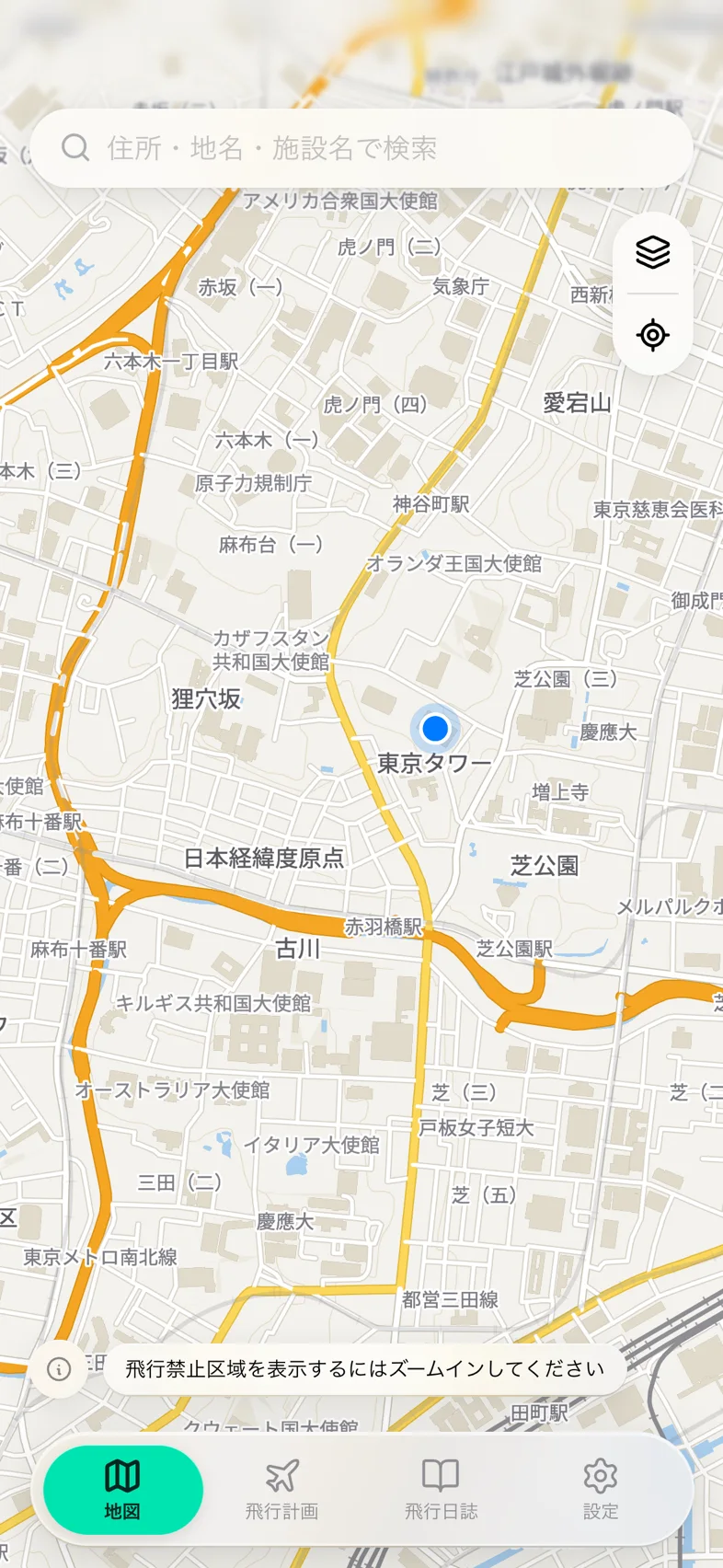
| 左下「飛行禁止区域を表示するにはズームインしてください」 | 地図を引きすぎているか、範囲が広すぎます。 | 拡大します。 |
| 左下「禁止区域は地図中心付近のみ表示中」 | 範囲が広いため、画面の中心に近い区域だけを出しています。 | 拡大すると、すべて出ます。 |
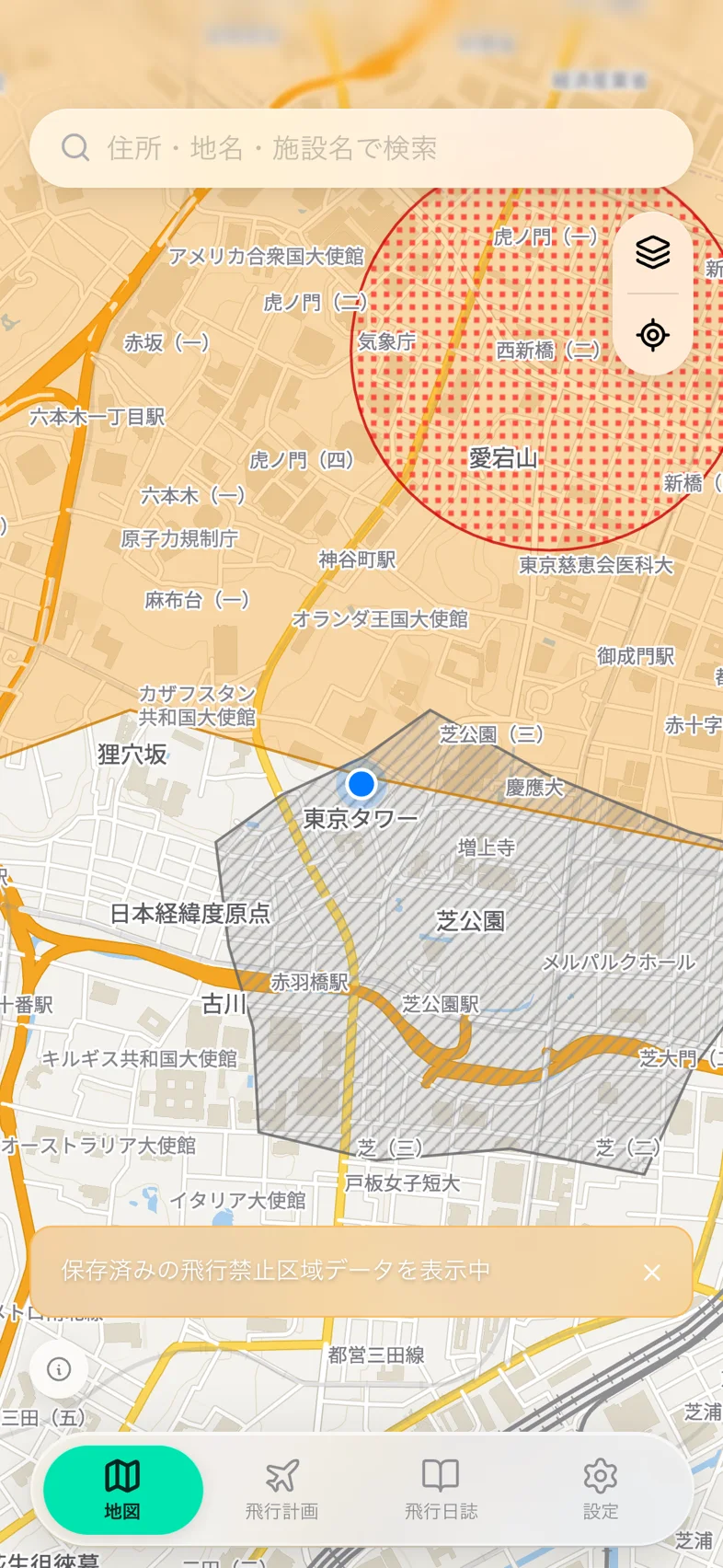
| 橙「保存済みの飛行禁止区域データを表示中」 | 最新を取れず、保存済みのデータを出しています。 | バナーをタップすると詳細が出ます。DIPS 2.0 と連携すると最新になります。×で閉じられます。 |
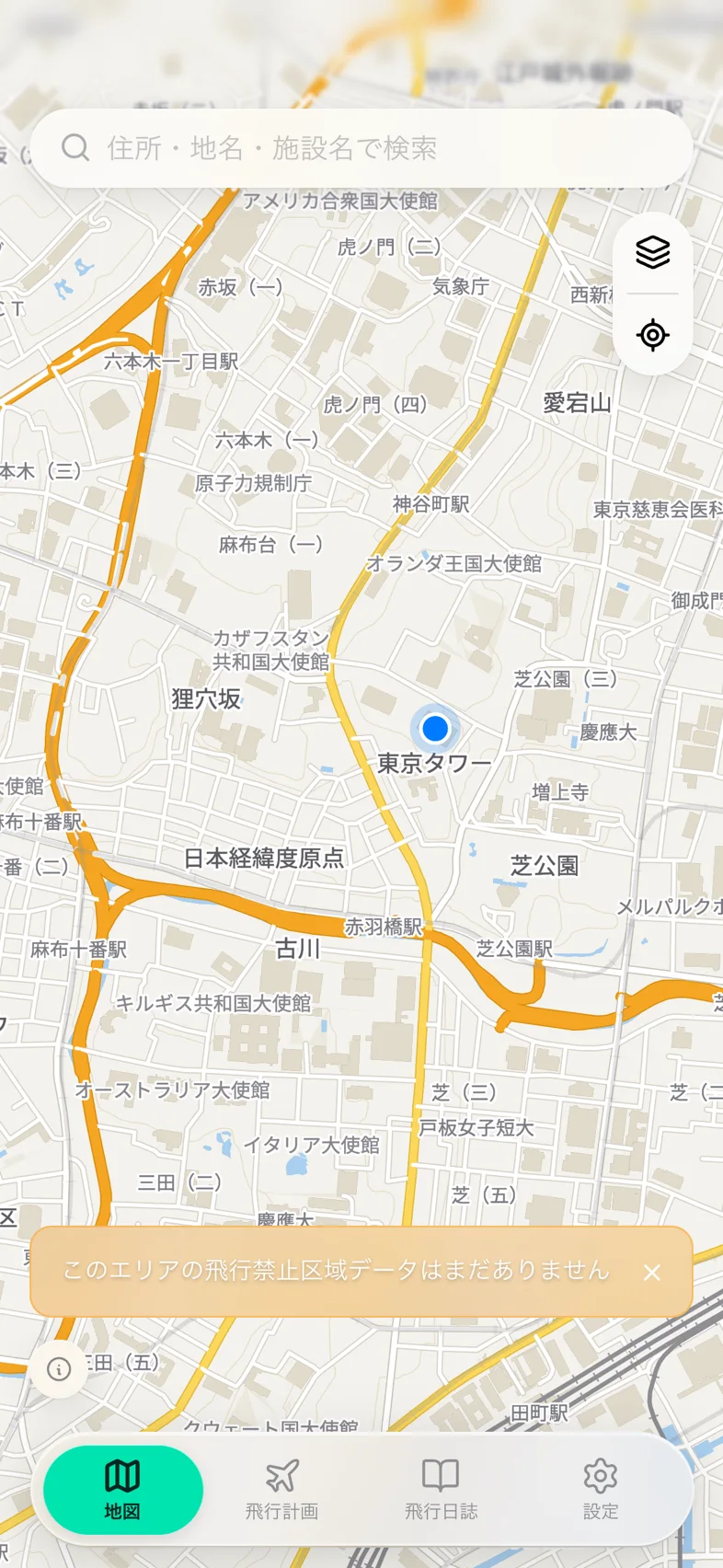
| 橙「このエリアの飛行禁止区域データはまだありません」 | その場所のデータが、まだ保存されていません。 | DIPS 2.0 と連携すると表示されます。 |
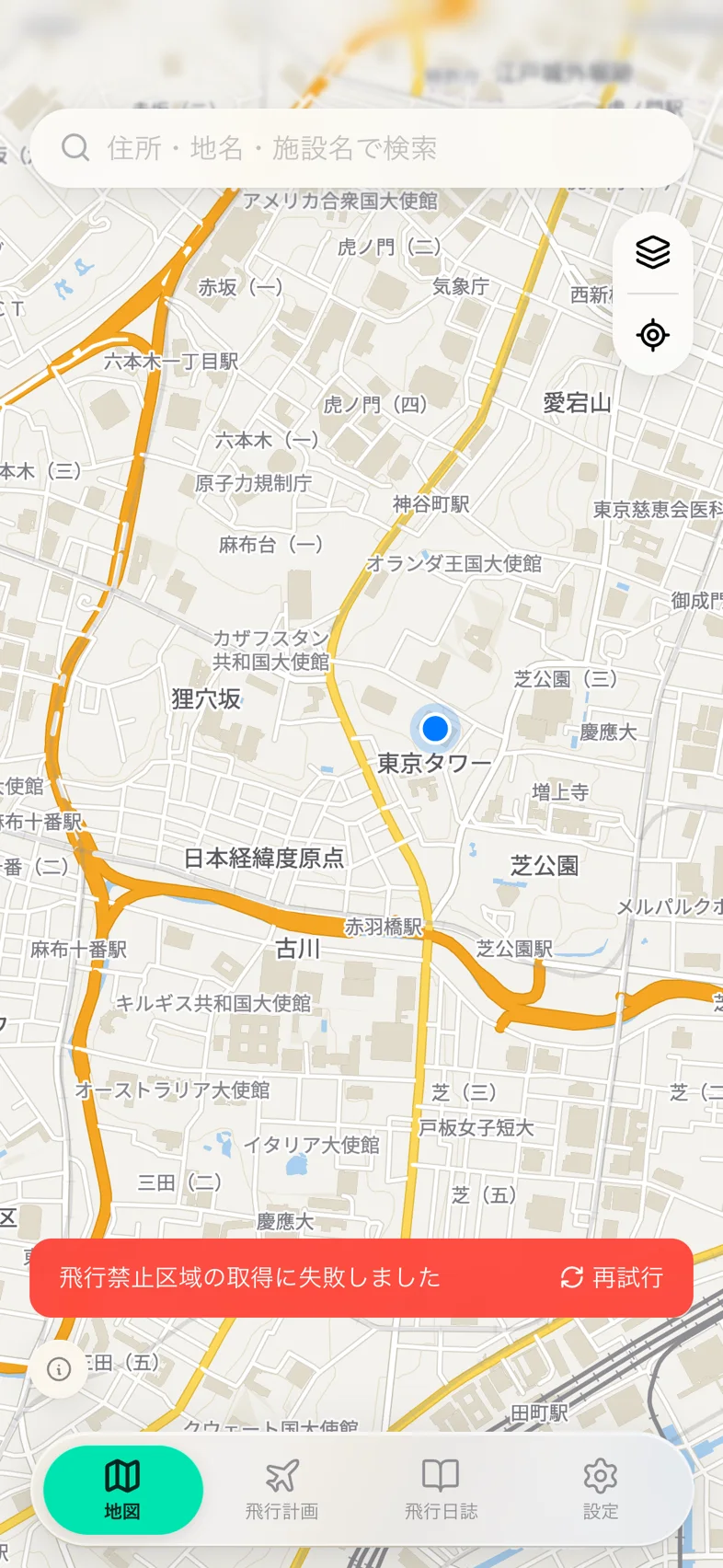
| 赤「飛行禁止区域の取得に失敗しました」 | 区域を取得できませんでした。 | 「再試行」をタップします。 |
地図の制限
- 標準の地図は、引ける範囲に下限があります。衛星は、もっと引けます。
- 区域を取得する範囲は、画面の中心から最大でおよそ 200 km 四方です。それより広く引くと、中心付近だけを出します。
- 標準の地図の読み込みが続けて失敗すると、簡易な淡い色の地図に自動で切り替わります。自動では元に戻らないので、画面を読み込み直します。衛星の写真は Esri のものです。
- 見ていた場所の記憶が無く、位置情報も許可していないときは、東京付近が表示されます。
ここで解決しないことは、よくあるご質問か、お問い合わせフォームからどうぞ。
