
Home Screen
Drone24 をホーム画面に追加する
Drone24 はアプリのインストールが要らない Web アプリです。スマホのホーム画面に追加しておくと、ほかのアプリと同じようにアイコンから開けます。
ホームから 1 タップで開ける
検索したり URL を入れたりせずに、アイコンからすぐ開けます。
全画面で、地図が広く見える
アドレスバーやタブが無くなり、アプリと同じ見え方になります。
現場ですぐ確認・通報できる
飛ばす前の空域の確認や、前回の通報の再利用が、片手ですぐにできます。
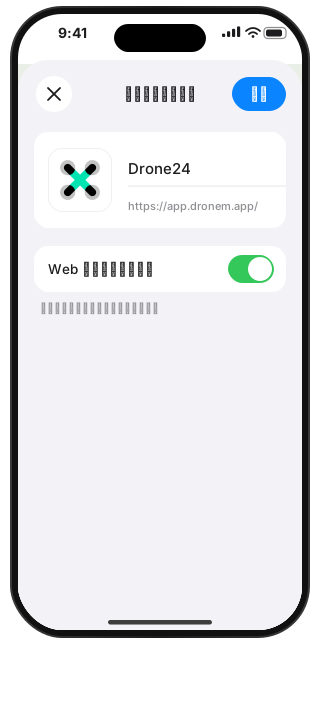
iPhone(Safari)
- 1
Safari で Drone24 を開く
Safari で app.dronem.app を開きます。LINE などのアプリの中で開いている場合は、先に下の「LINE などから開いたとき」の手順で Safari に切り替えてください。
- 2
「…」から「共有」を選ぶ
アドレスバーの横の「…」をタップし、「共有」を選びます。共有ボタン(四角から上向きの矢印)が直接出ている場合は、そのボタンをタップします。
- 3
「ホーム画面に追加」を選ぶ
出てきた一覧を下へ送り、「ホーム画面に追加」を選びます。
- 4
「追加」をタップ
名前が「Drone24」になっていることを確かめて、右上の「追加」をタップします。「Web アプリとして開く」の切り替えが出ている場合はオンのままにしてください(オフにすると、アイコンから開いても Safari のタブで開きます)。ホーム画面に Drone24 のアイコンが加わります。
iPhone では、ホーム画面から開いた Drone24 と Safari とで、ログインの状態が別々になります。ホーム画面のアイコンから開いたら、最初に一度ログインしてください。
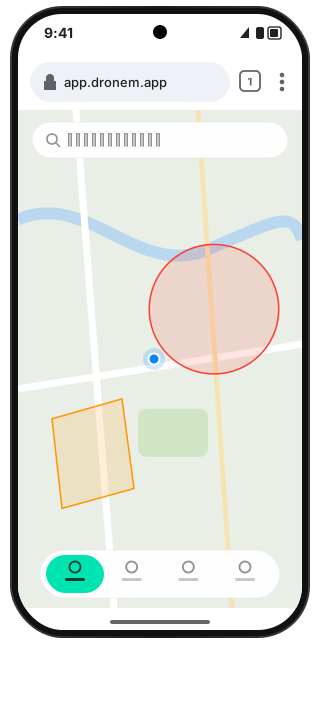
Android(Chrome)
- 1
Chrome で Drone24 を開く
Chrome で app.dronem.app を開きます。アプリの中に「ホーム画面に追加」のボタンが出ている場合は、そのボタンからも追加できます。
- 2
「⋮」をタップ
画面右上の「⋮」(縦に 3 つの点)をタップします。Samsung Internet の場合は、右下の「≡」をタップします。
- 3
「ホーム画面に追加」を選ぶ
メニューから「ホーム画面に追加」を選びます。機種や Chrome の版によっては「アプリをインストール」と表示されます。Samsung Internet では「ページを追加」→「ホーム画面」を選びます。
- 4
「追加」をタップ
確認の画面で「追加」(または「インストール」)をタップします。ホーム画面に Drone24 のアイコンが加わります。
LINE などから開いたとき
LINE・Instagram・Facebook・Gmail などのアプリの中で開いたページからは、ホーム画面に追加できません。
画面の右上か右下にある「…」(またはメニュー)から「ブラウザで開く」(iPhone では「Safari で開く」)を選び、開いた Safari や Chrome でログインしてから、上の手順を行ってください。
LINE で開いている場合は、アプリの「設定」→「ホーム画面に追加」の「ブラウザで開く」ボタンからも、外のブラウザに切り替えられます。
よくある質問
- アプリのインストールは必要ですか?
- App Store や Google Play からのインストールは不要です。ホーム画面に追加しても、中身はいつもの Drone24 のページです。容量もほとんど使いません。
- 「ホーム画面に追加」が見つかりません
- iPhone では Safari、Android では Chrome で開いているかを確かめてください。LINE などのアプリの中では表示されません。iPhone の共有の一覧では、下へ送ると見つかることがあります。
- ホーム画面から消すには?
- ほかのアプリと同じように、アイコンを長押しして削除します。Drone24 のアカウントや記録は消えません。
Start Today, Be Smart.
Smart なドローン運用を今すぐスタート
メールアドレスで登録するだけ。カード情報もインストールも必要ありません。

- 国土交通省が公開する DIPS 2.0 の API で接続
- DIPS 2.0 のパスワードは預かりません
- データは国内(AWS 東京リージョン)に保存