
How to Use
Drone24 の使い方
登録から DIPS 2.0 との連携、飛行禁止区域の確認、飛行計画の通報、飛行日誌の作成まで。実際のアプリ画面を、順番に見ていきます。
画面に映っている氏名・機体・日付は、すべて説明用の架空のサンプルです。
Getting Started
登録して、DIPS 2.0 とつなぐ
最初にやることは 2 つ。メールアドレスで登録し、DIPS 2.0 のアカウントと連携します。カード情報は要りません。DIPS 2.0 と連携しなくても、地図の確認と飛行日誌はすぐに使えます。
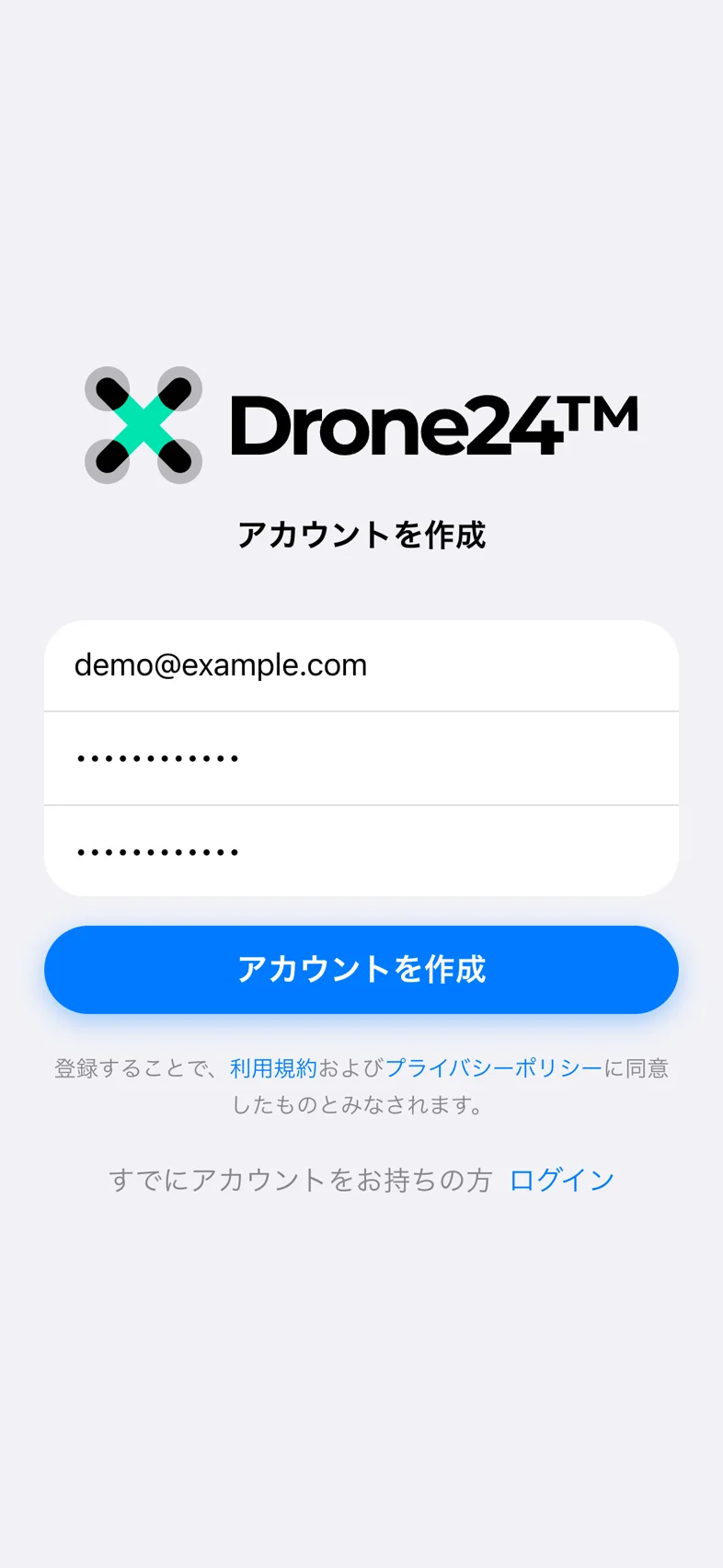
メールアドレスで登録
登録に使うのは、メールアドレスとパスワードだけです。入力して「アカウントを作成」をタップします。
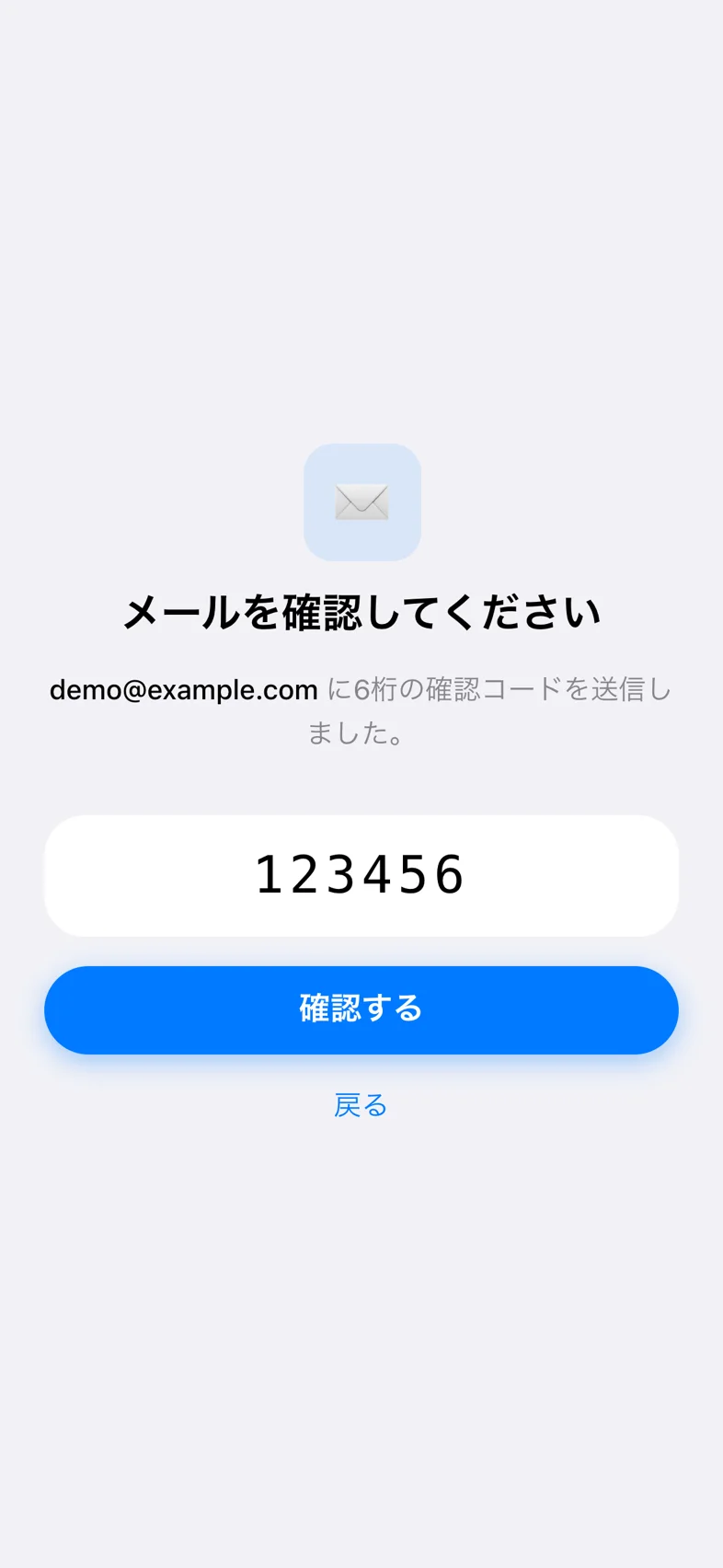
確認コードを入力
メールに 6 桁の確認コードが届きます。入力して「確認する」をタップすると、登録が完了します。
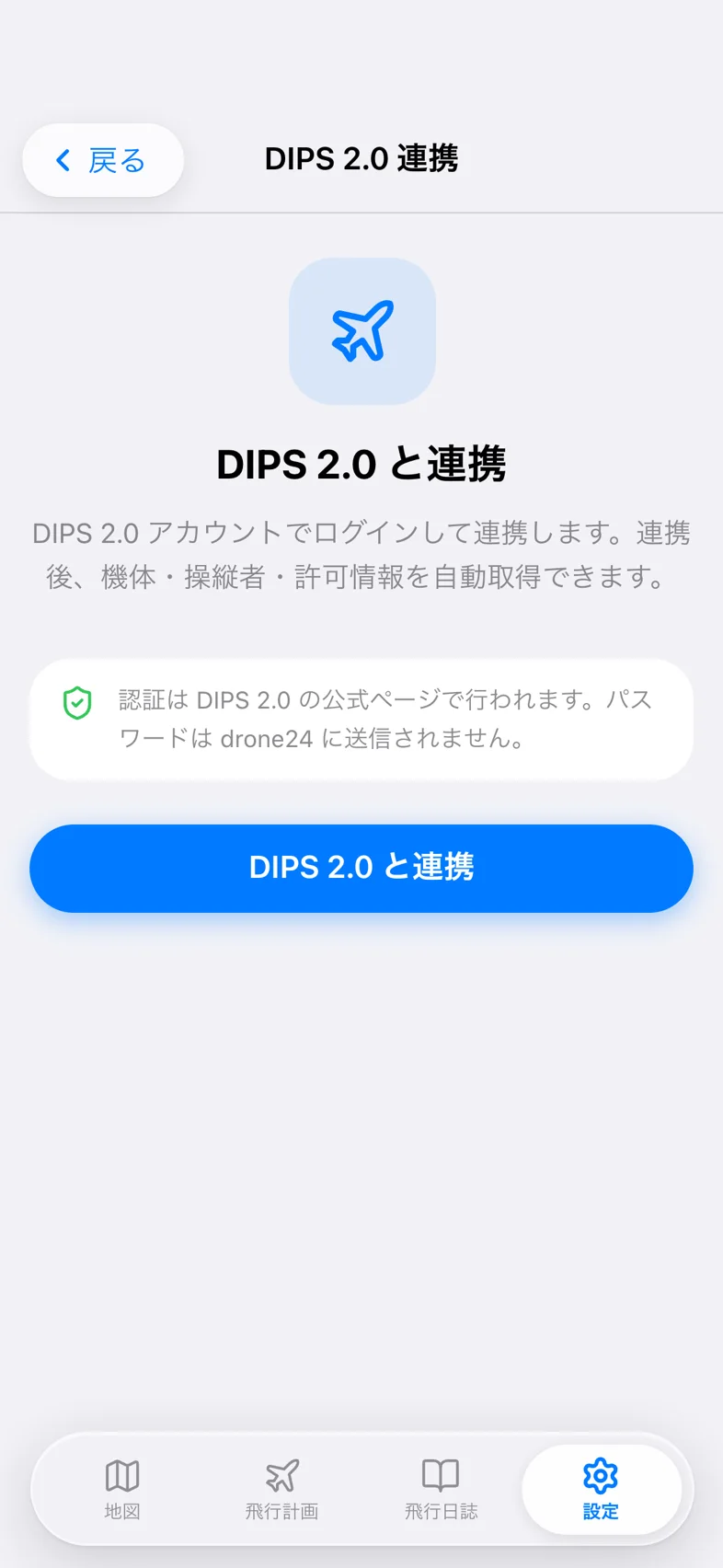
「DIPS 2.0 と連携」をタップ
「設定」タブの DIPS 2.0 連携で「DIPS 2.0 と連携」をタップすると、DIPS 2.0 のログイン画面が開きます。認証は DIPS 2.0 の公式ページで行われ、パスワードが Drone24 に送られることはありません。
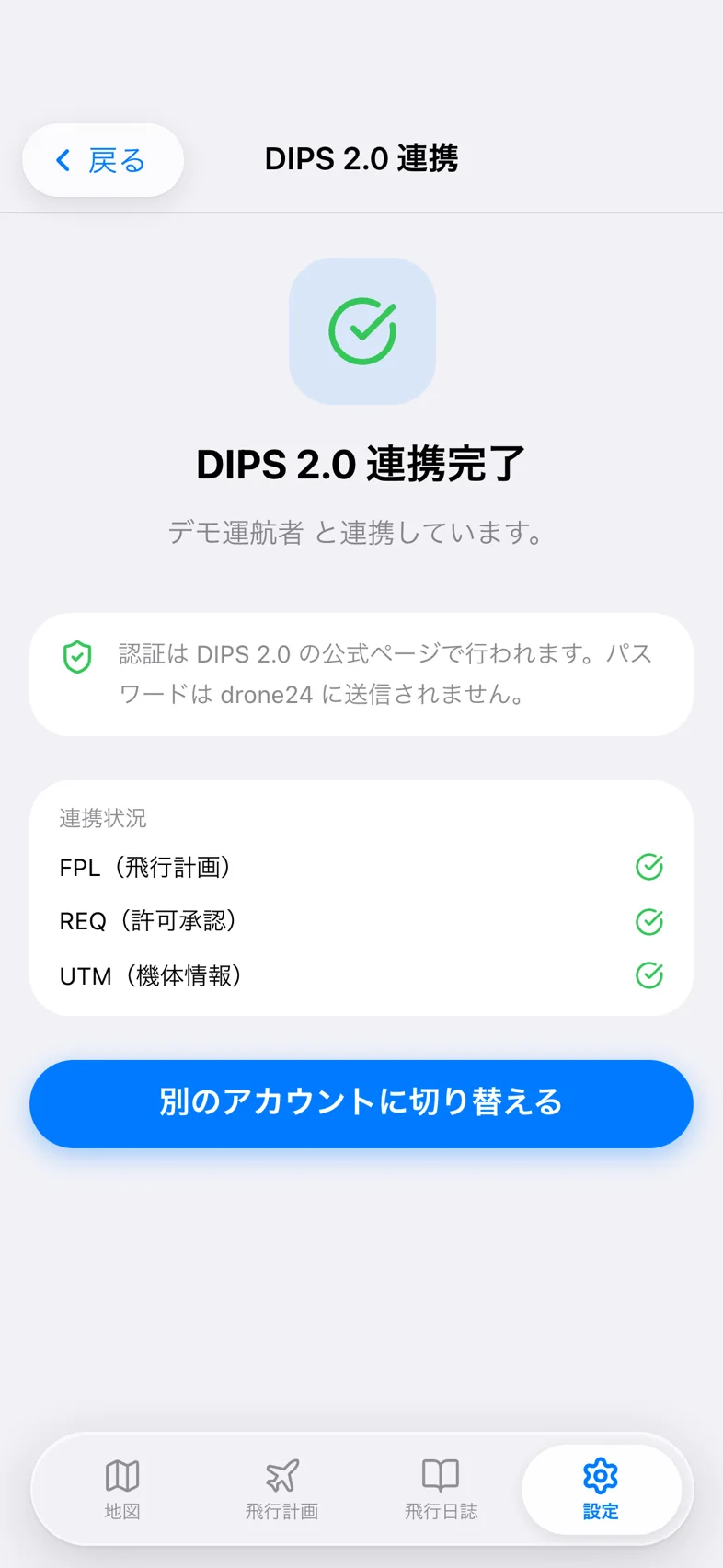
連携済みになれば準備完了
DIPS 2.0 のログイン画面で、FPL(飛行計画)・REQ(許可承認)・UTM(機体情報)の 3 つのシステムに順にログインします。すべて終わると「DIPS 2.0 連携完了」になり、連携状況に 3 つのチェックが付きます。
連携は DIPS 2.0 の仕様で最長 1 日で切れます。切れたときは、切れた項目だけ再ログインすれば元に戻ります。
Check Flight Area
飛行禁止区域を地図で確かめる
「地図」タブで、飛行予定地の空域を確認します。地図は国土地理院のベクトルタイルで、拡大しても文字がにじみません。区域は種別ごとに、色と模様で見分けられます。

現在地と周辺の区域を見る
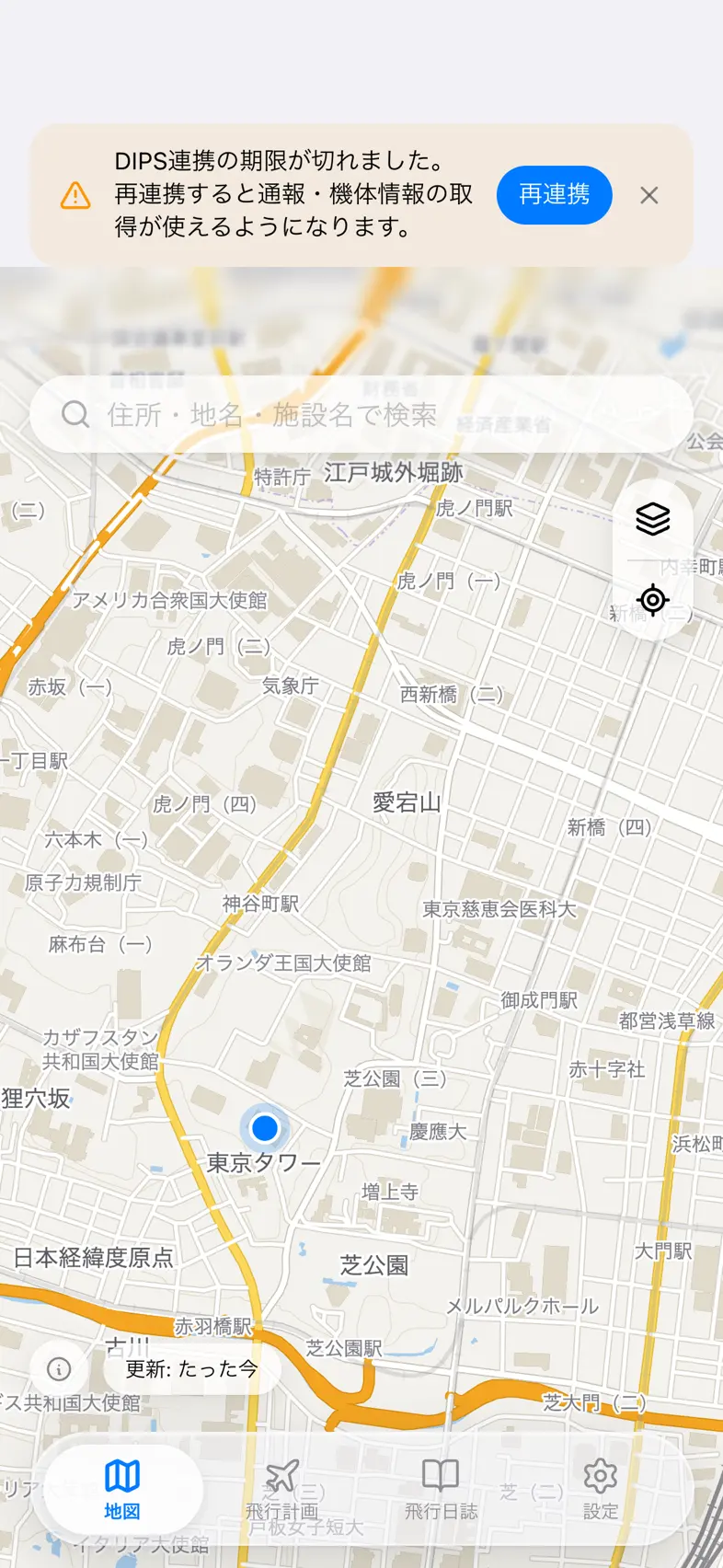
現在地ボタンで、いまいる場所の周辺へ移動します。上の検索では、住所や施設名で飛行予定地へ飛べます。下の「更新」で、区域データがいつのものかも分かります。
表示する区域を選ぶ
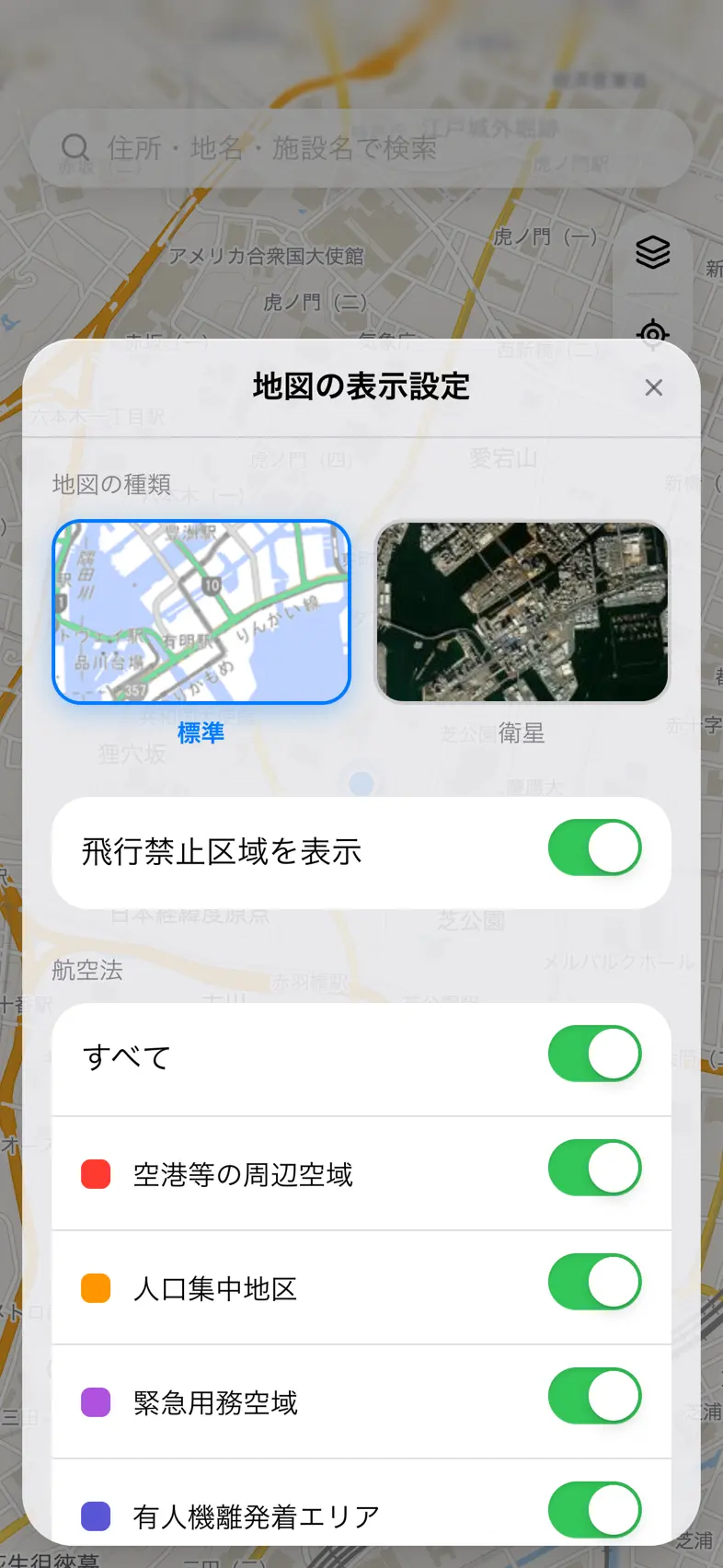
右上のレイヤーのボタンから「地図の表示設定」を開きます。地図の種類(標準・衛星)を選び、区域の種別ごとにオン・オフできます。航空法の区域は、空港等の周辺空域・人口集中地区・緊急用務空域・有人機離発着エリアなどを個別に切り替えられ、色の点で見分けがつきます。小型無人機等飛行禁止法の区域と、その他の区域も、同じ画面の下に並びます。
連携が切れたら、ここから戻す
DIPS 2.0 との連携が切れると、画面の上にバナーが出ます。「再連携」をタップすると、DIPS 2.0 のログイン画面へ直接移ります。
Report
飛行計画を DIPS 2.0 へ通報する
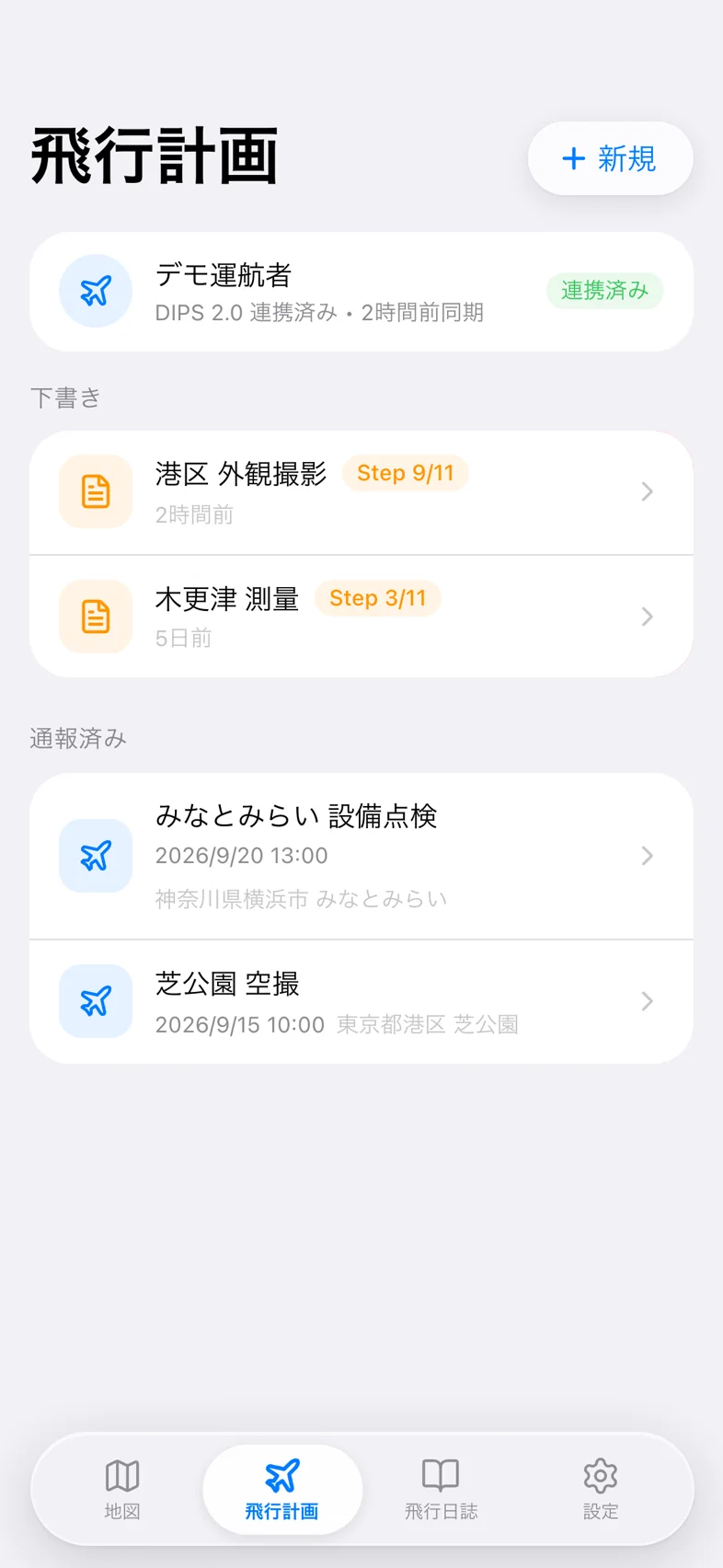
「飛行計画」タブの「新規」から、11 ステップの入力画面で進めます。1 ステップずつ進み、途中の内容は下書きに自動で保存されます。送った通報は DIPS 2.0 にそのまま登録されるので、二重に入力する必要はありません。
一覧から新規作成
通報済みの一覧と、書きかけの下書きが並びます。右上の「新規」から、新しい飛行計画を始めます。下書きは、ここからいつでも続きを開けます。
機体を選ぶ(ステップ 2)
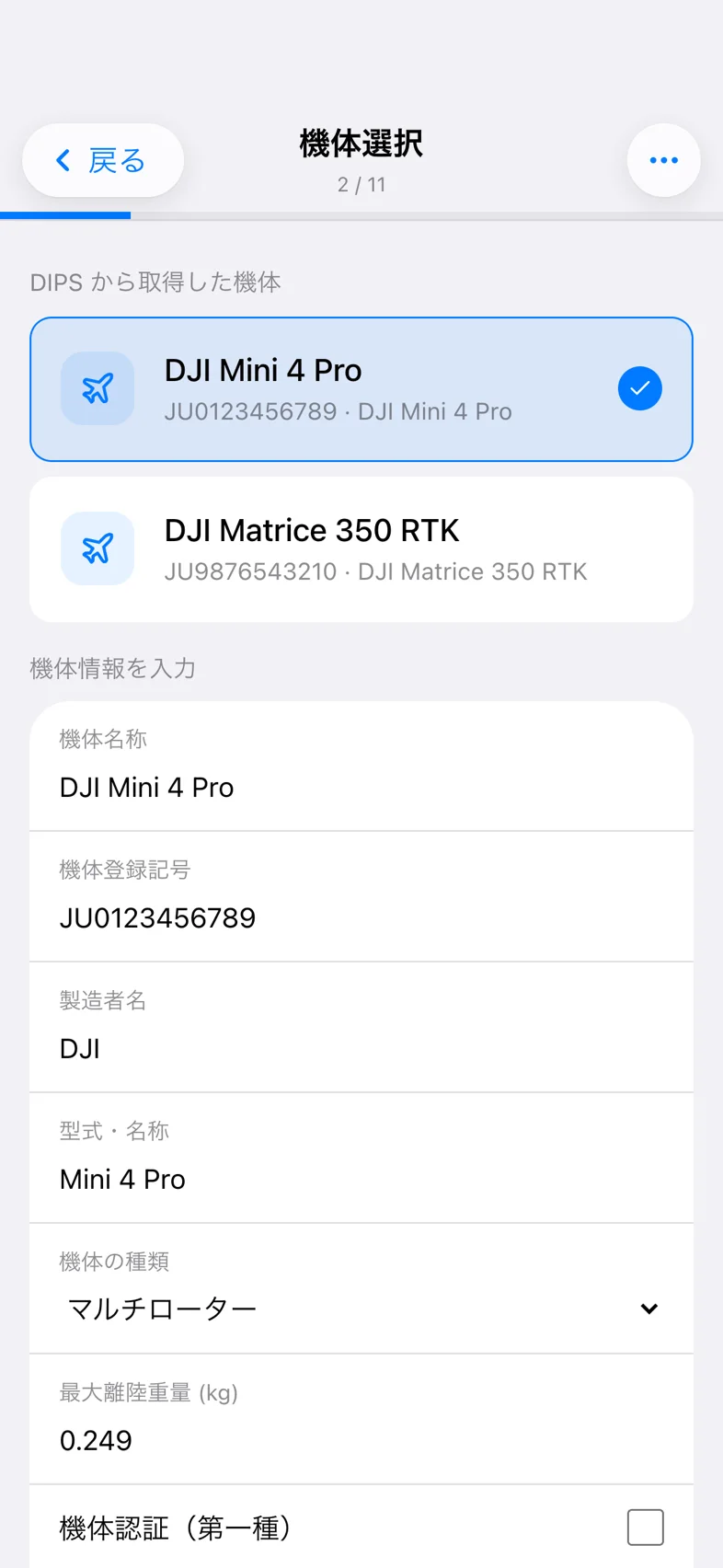
DIPS 2.0 から取得した機体の一覧から選びます。機体の名前・登録記号・型式などは自動で入るので、打ち込む必要はありません。一覧にない機体は、手入力もできます。
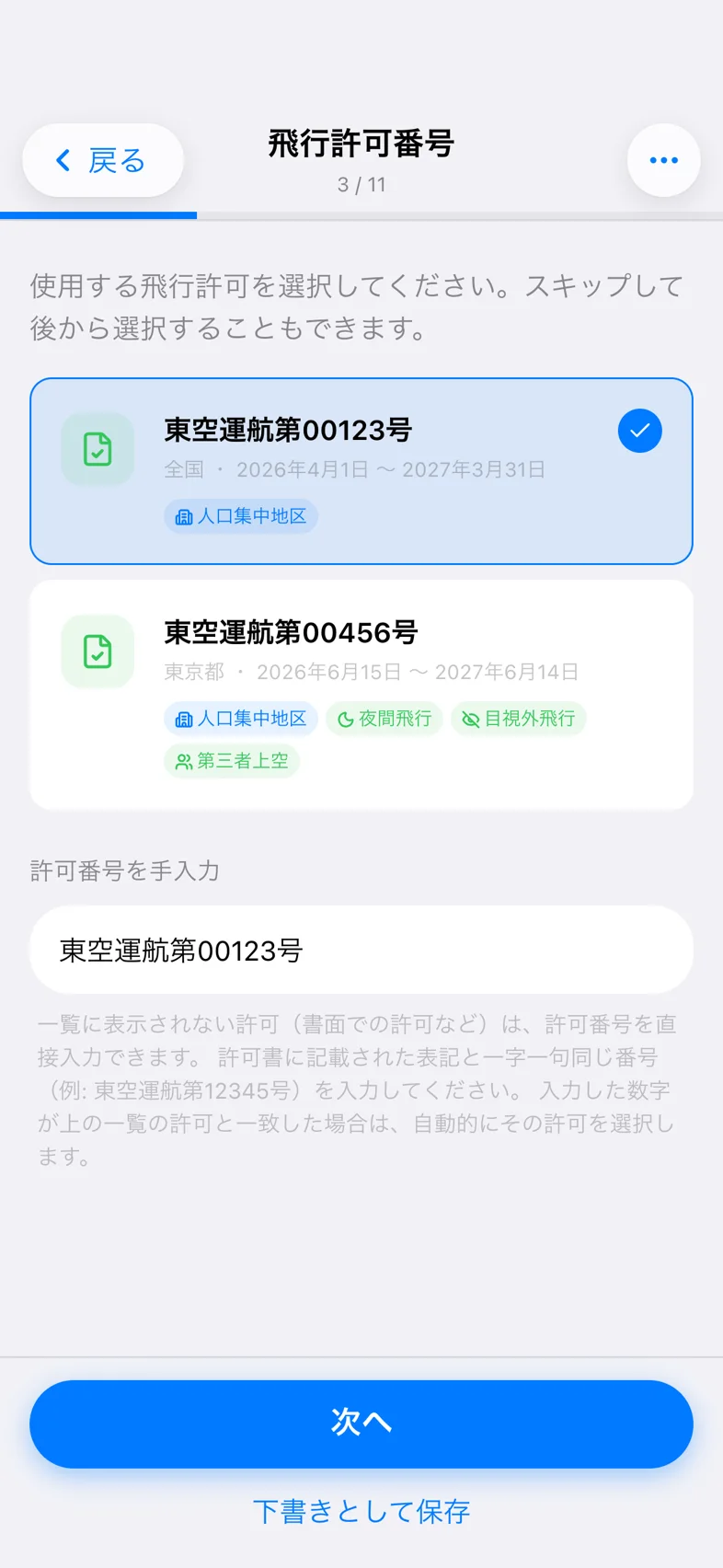
飛行許可番号を選ぶ(ステップ 3)
DIPS 2.0 の許可・承認の一覧から、この飛行で使うものを選びます。期間や、人口集中地区・夜間・目視外といった内容も、一覧で確かめられます。書面での許可など、一覧にないものは許可番号を手入力できます。
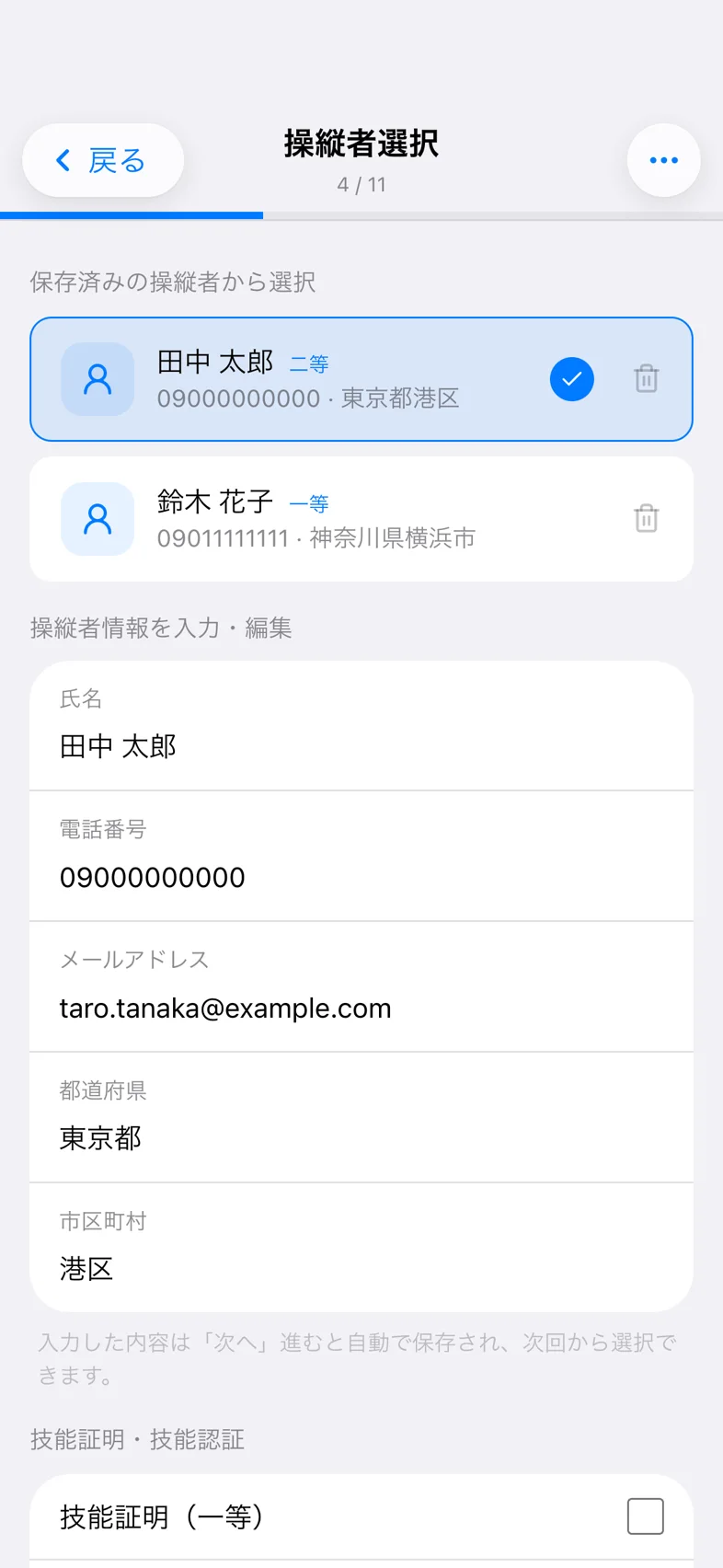
操縦者を選ぶ(ステップ 4)
保存済みの操縦者から選ぶか、氏名・連絡先・技能証明の区分を入力します。入力した内容は「次へ」で自動的に保存されるので、次回からは選ぶだけです。
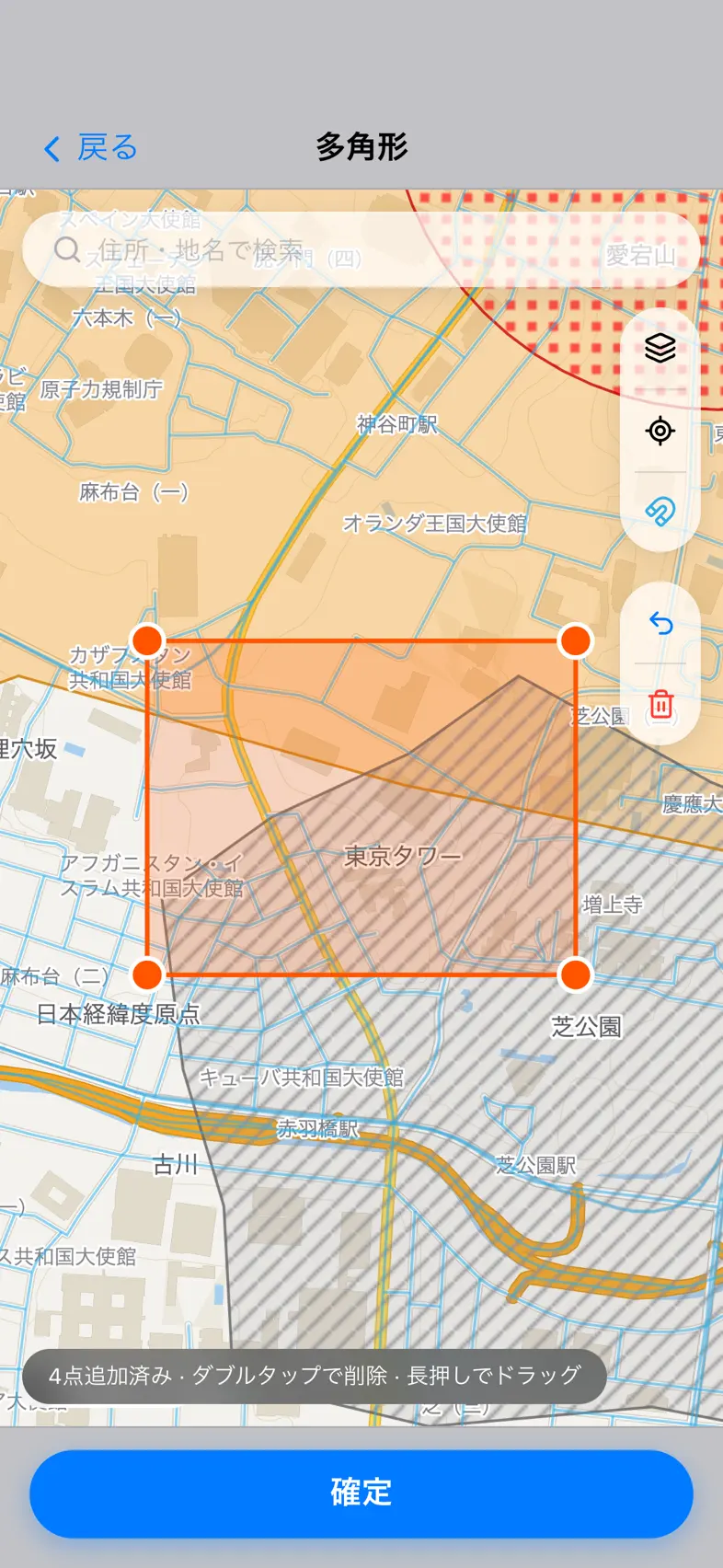
飛行範囲を地図に描く(ステップ 8)
範囲の指定方法は、多角形・円・パスライン(経路の線)から選べます。この画面は多角形の例で、頂点は長押しで動かし、ダブルタップで消せます。飛行禁止区域が地図に重なって見えるので、範囲が区域にかかっていないか、その場で確かめられます。
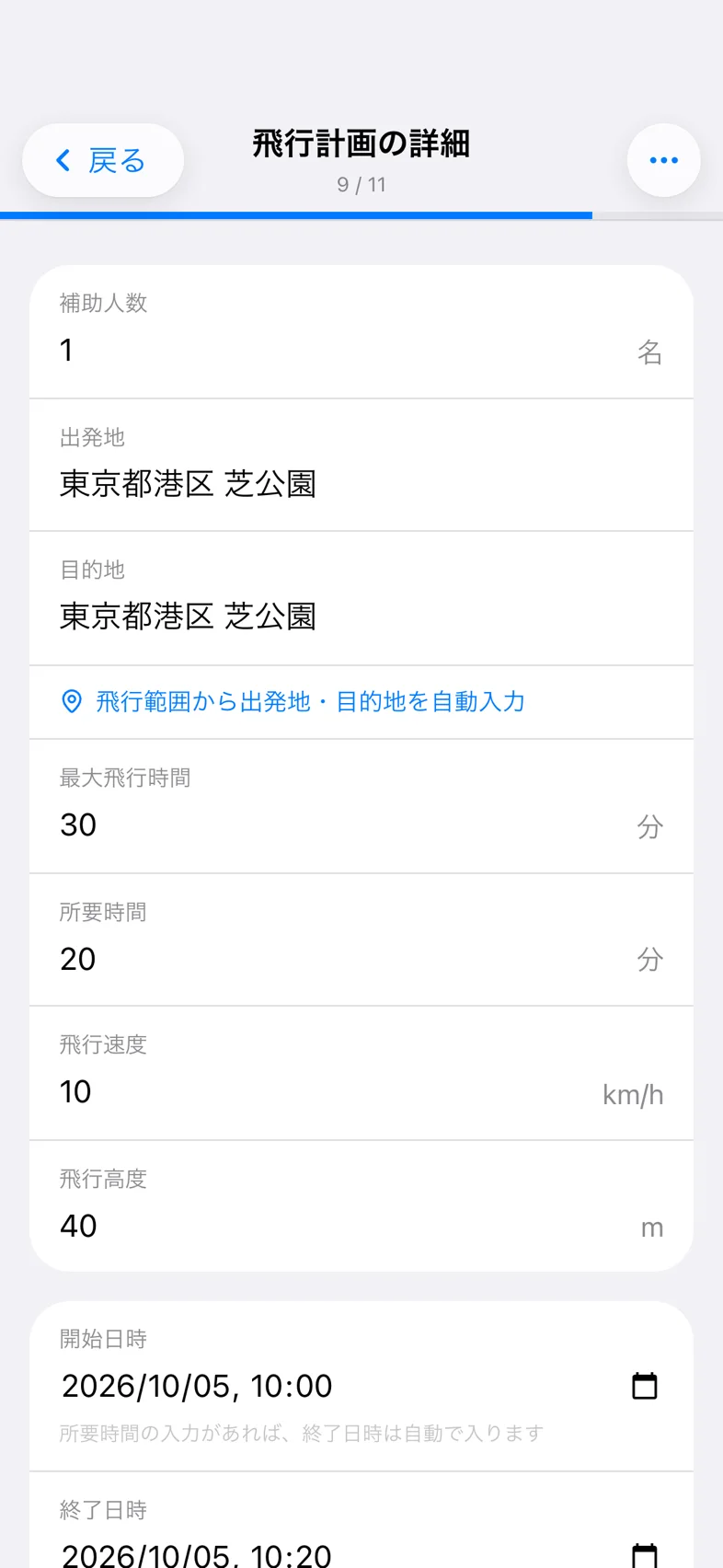
飛行の詳細を入れる(ステップ 9)
補助者の人数、出発地・目的地、飛行時間、速度と高度、開始・終了の日時を入力します。飛行範囲を決めてあれば、出発地・目的地は範囲から自動で入れられます。
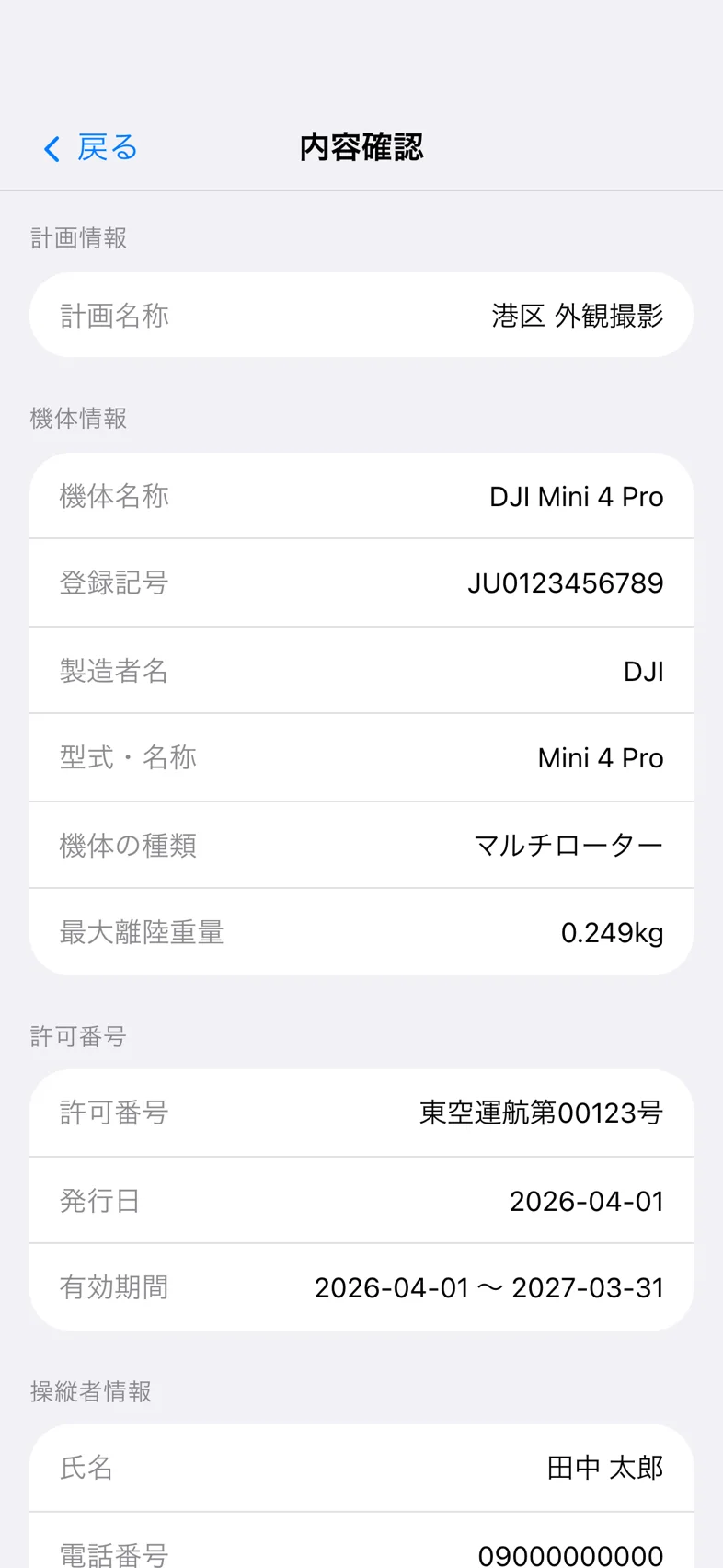
内容を確認して通報
入力した内容が、計画情報・機体情報・許可番号・操縦者情報…と項目ごとに並びます。いちばん下まで確かめて、「DIPS 2.0 に通報する」をタップします。
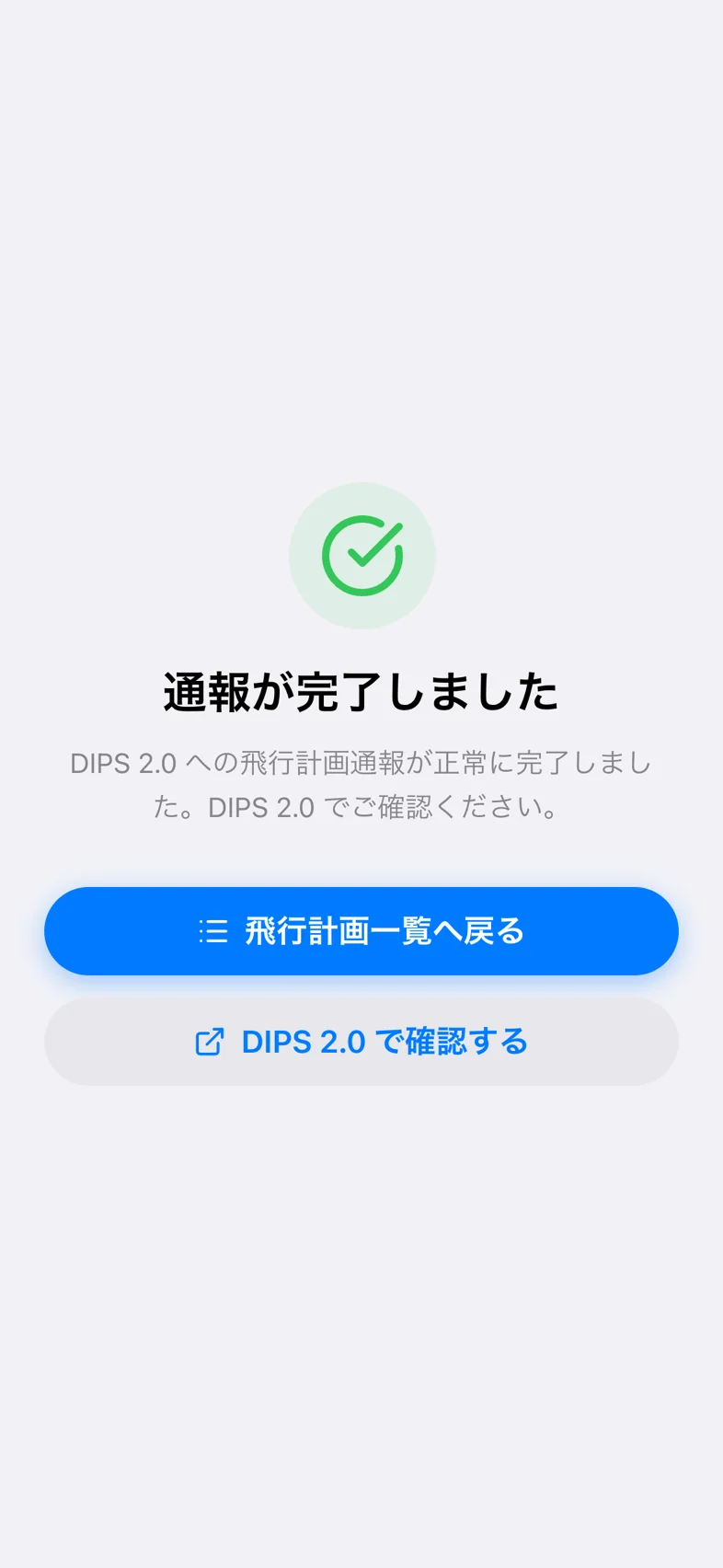
通報が完了
DIPS 2.0 への通報が完了すると、この画面が出ます。「DIPS 2.0 で確認する」から、DIPS 2.0 側の登録内容も確かめられます。飛行を終えたら、この通報から飛行日誌を作れます。
入力は 11 ステップです。計画名称 → 機体選択 → 飛行許可番号 → 操縦者選択 → 許可情報確認 → 立入管理措置 → 係留飛行 → 飛行範囲 → 飛行詳細 → 連絡先 → 参照経路名称の順に進みます。
Log
飛行日誌をその場で作る
特定飛行では、通報に加えて飛行日誌も必要です。「飛行日誌」タブで、飛行記録(様式 1)・日常点検記録(様式 2)・点検整備記録(様式 3)を、アプリの中で作れます。

3 つの様式が、1 本の時系列に
飛行記録・日常点検・点検整備が、日付の新しい順にひとつの一覧で並びます。「機体別」から、機体ごとの記録にも切り替えられます。
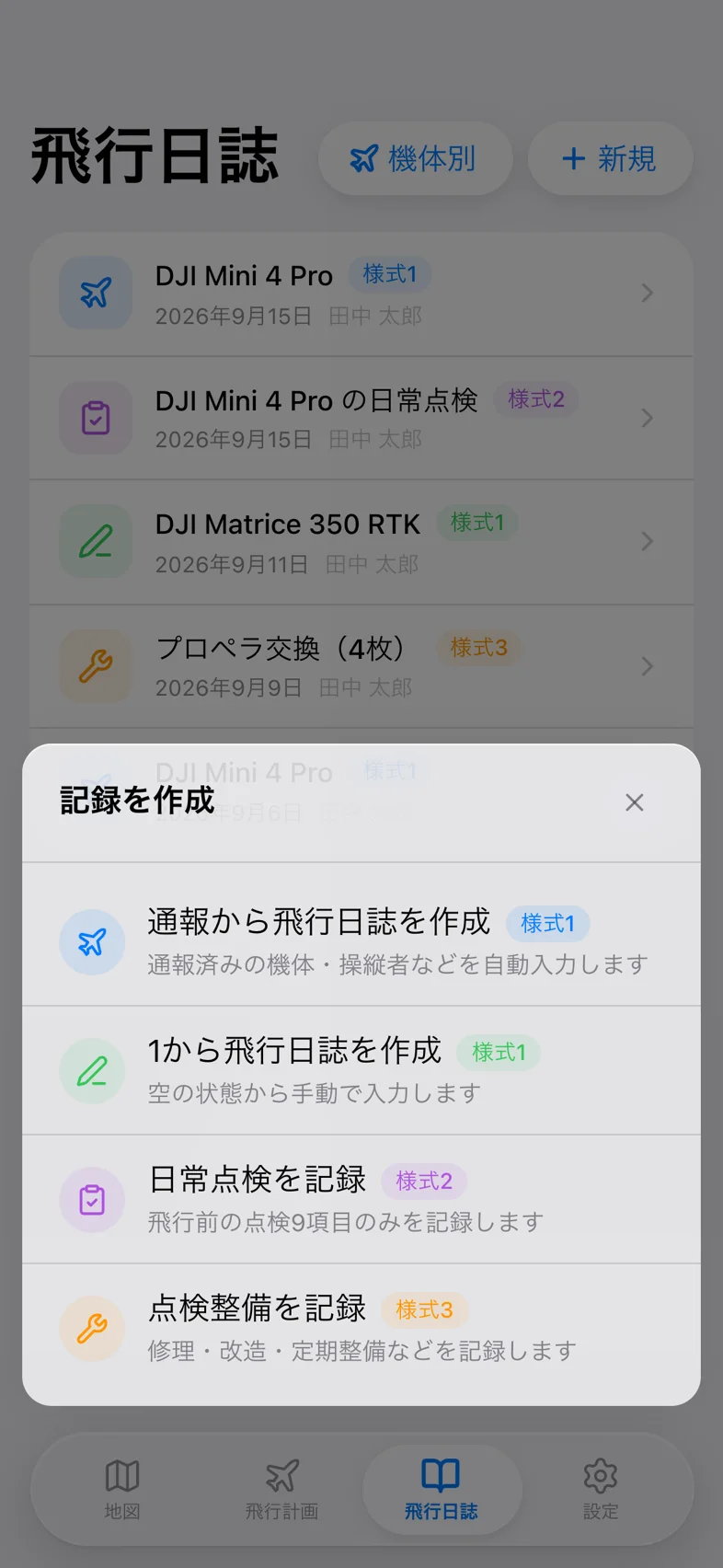
作り方を選ぶ
「新規」をタップすると、作る記録を選べます。通報から作れば、機体・操縦者・日時が最初から入ります。ゼロから作ることも、日常点検(様式 2)や点検整備(様式 3)だけを記録することもできます。
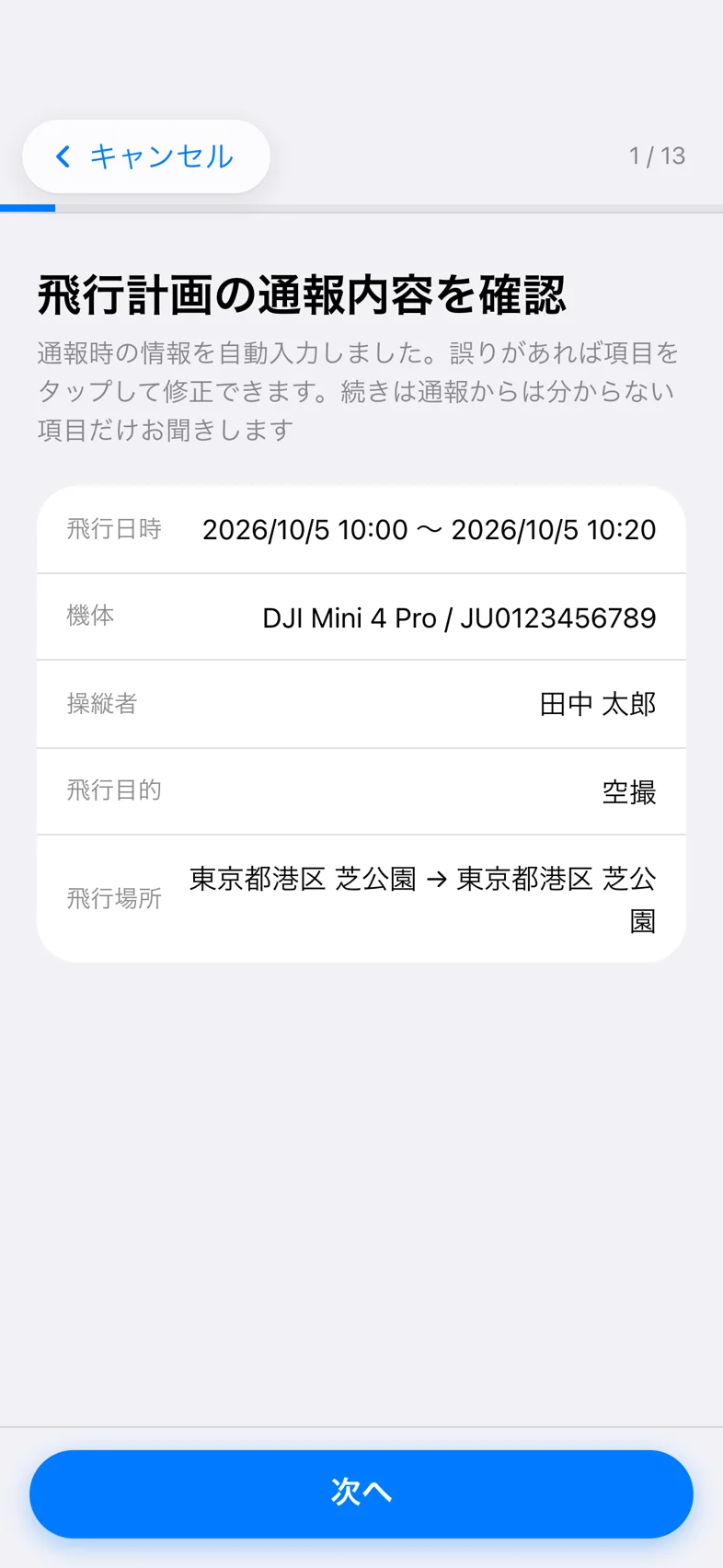
通報から飛行記録(様式 1)を作る
通報した内容(日時・機体・操縦者・飛行目的・飛行場所)が自動で入ります。誤りがあれば項目をタップして直します。続きは、通報からは分からない項目(飛行時間・安全に影響した事項・不具合の有無など)だけを、質問に答える形で進めます。
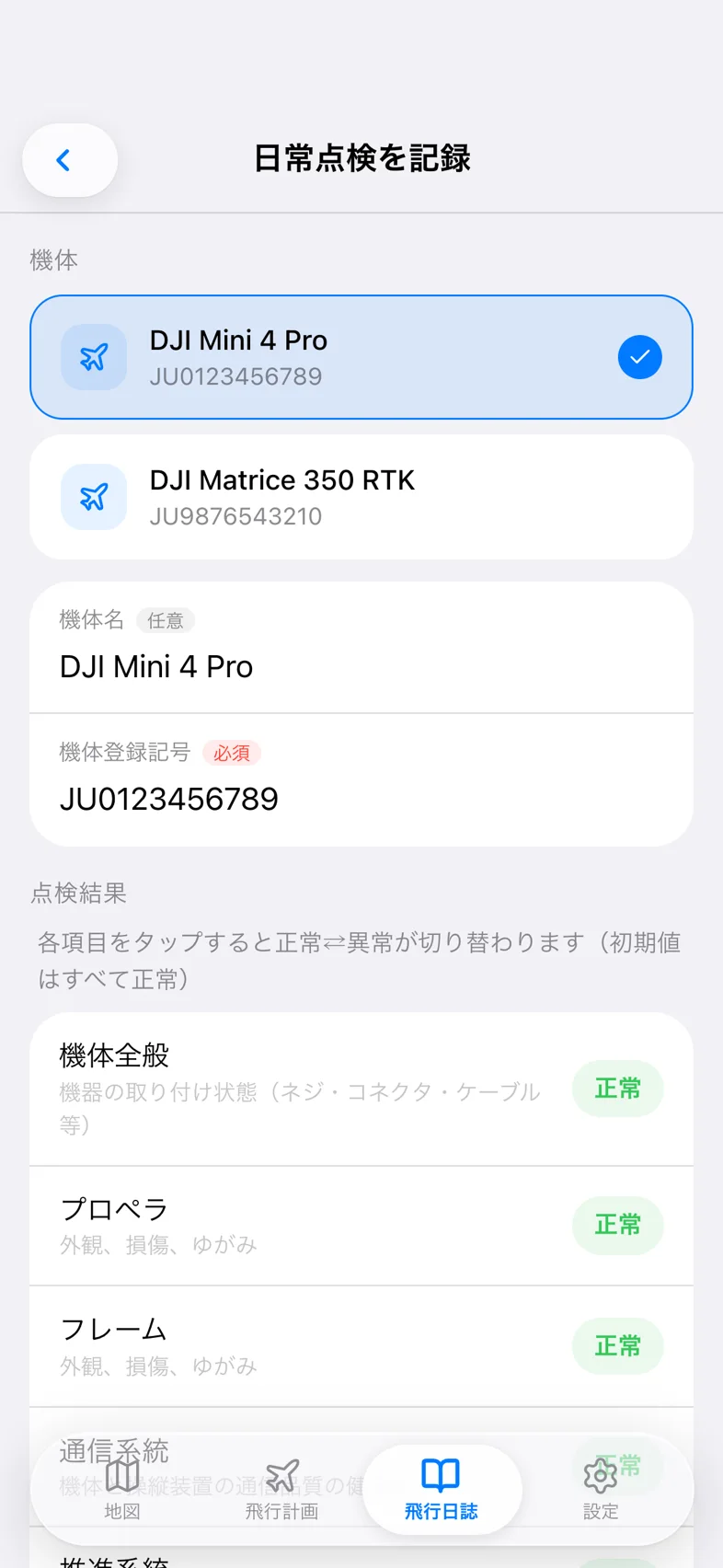
日常点検記録(様式 2)
機体全般・プロペラ・フレーム・通信系統・推進系統・電源系統・自動制御系統・操縦装置・バッテリー/燃料の 9 項目を、正常・異常でチェックします。各項目をタップすると切り替わり、初期値はすべて正常です。
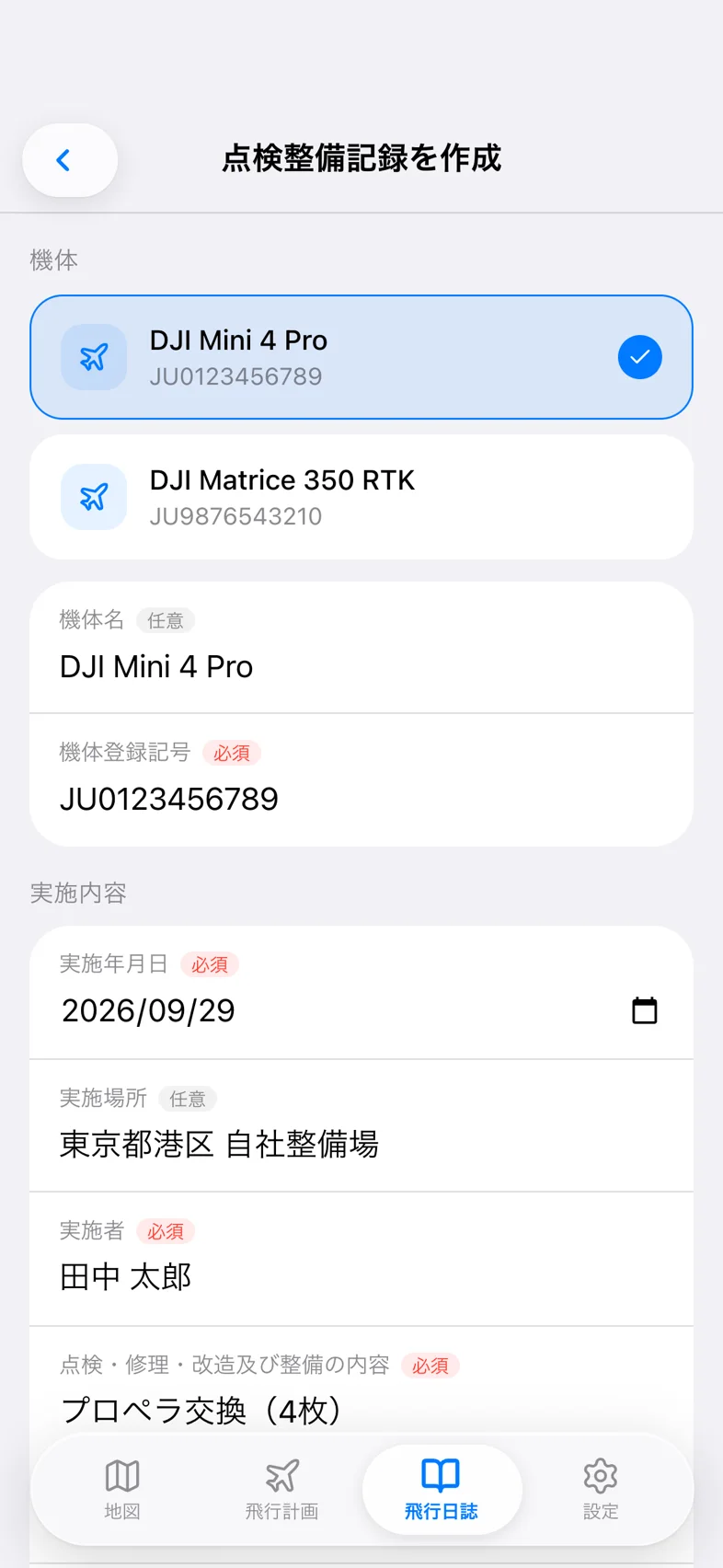
点検整備記録(様式 3)
点検・修理・改造・整備をしたときに、その内容と実施理由、実施後の総飛行時間を記録します。
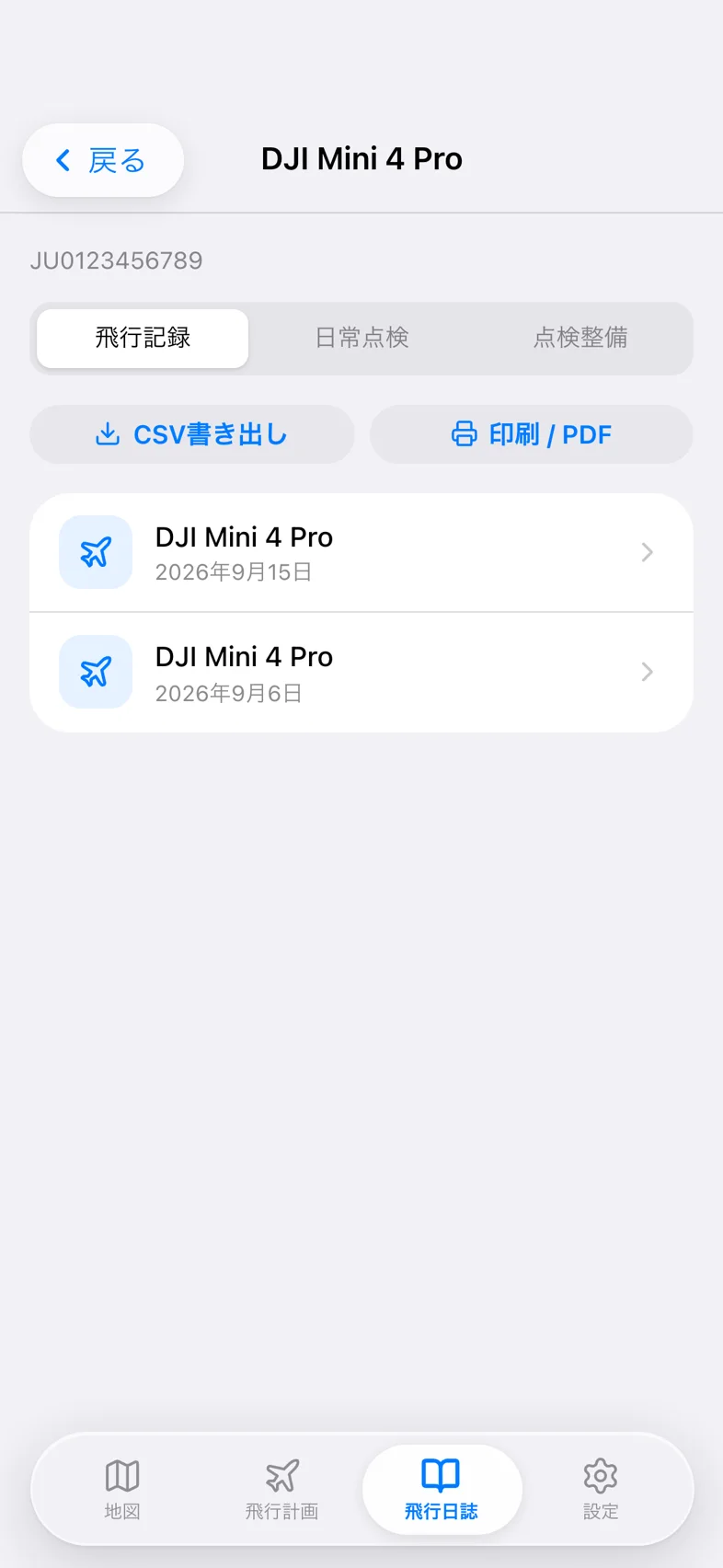
機体ごとに見る・印刷する
機体別の画面では、その機体の飛行記録・日常点検・点検整備を切り替えて確認できます。CSV での書き出しと、印刷(PDF)もここからできます。
Support
困ったときは
使い方・よくある質問・お問い合わせ・利用規約は、アプリの「設定」タブにまとまっています。
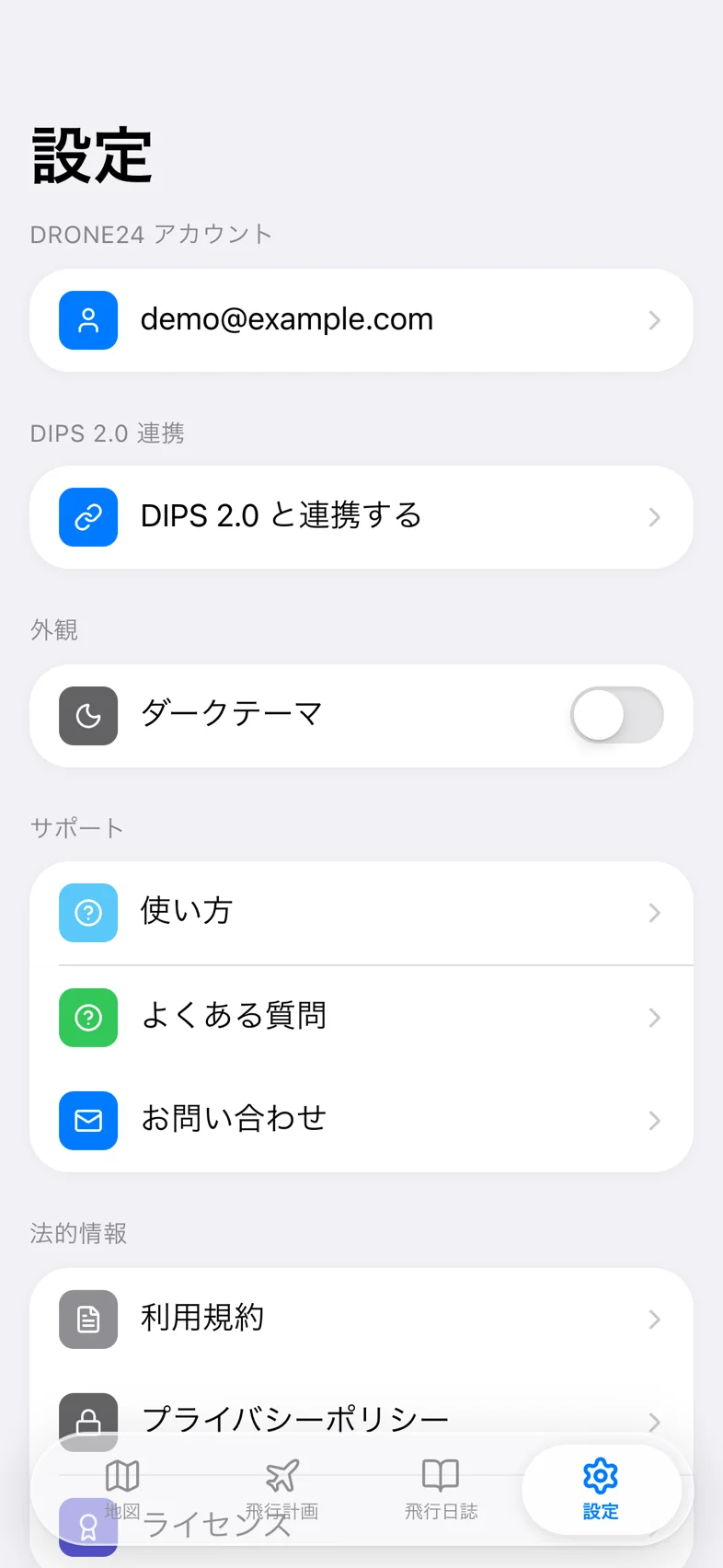
「設定」タブにまとまっています
サポートの項目から、アプリ内の使い方・よくある質問・お問い合わせを開けます。法的情報の項目からは、利用規約とプライバシーポリシーも読めます。ダークテーマの切り替えも、この設定タブです。
ここで解決しないことは、よくあるご質問か、お問い合わせフォームからどうぞ。
Start Today, Be Smart.
Smart なドローン運用を今すぐスタート
メールアドレスで登録するだけ。カード情報もインストールも必要ありません。

- 国土交通省が公開する DIPS 2.0 の API で接続
- DIPS 2.0 のパスワードは預かりません
- データは国内(AWS 東京リージョン)に保存