
Updates2026年10月29日〜11月14日
11月のアップデート
地図を 3D にして、山と建物の影を日付・時刻ごとに見られるようになりました。重要施設の周辺を飛ばすときの警察への通報書と、DIPS 2.0 の画面から直接通報した計画の取り込みも加わっています。主な 3 つの変更と、そのほかの改善をまとめています。
- NEW3D 表示と日照山と建物の影が、日付と時刻ごとに分かる
- NEW警察への通報書重要施設の周辺を飛ばすときの通報書が作れる
- NEWDIPS で通報した計画の取り込みDIPS 2.0 の画面から出した計画も、一覧に並ぶ
01NEW
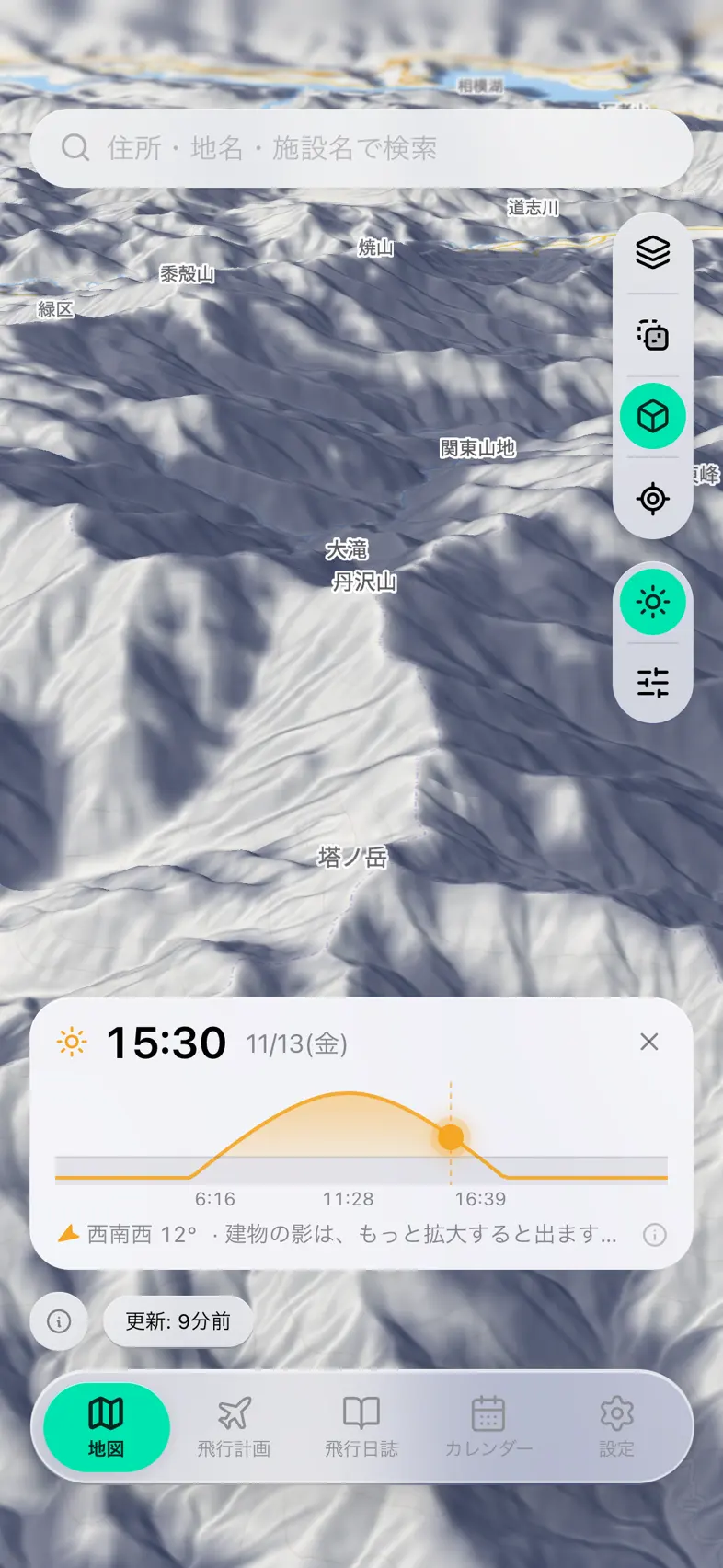
地図を 3D にして、山と建物の影を見る
山と建物の影が、日付と時刻ごとに分かる
地図の右上の立方体のボタンで、地図が立体になり、影も出ます。その下に出る調整のマークのボタンで日付と時刻を選ぶと、その時刻の山・谷と建物の影が動きます。谷あいで日が落ちる時刻や、午後に影になる場所を、出かける前に確かめられます。
- 調整のマークのボタンで日照のパネルを開き、その日の太陽の高さのグラフをなぞると、時刻が変わって影が動きます。日の出・正午・日の入りの時刻を押すと、その時刻へ移れます。太陽のボタンで、影だけを消せます。
- 建物の高さは、PLATEAU が整備された市区町村では国土交通省の PLATEAU の実測の高さを使います(それ以外は OpenStreetMap)。3D の間は、他の人の飛行計画も、高度までの立体で出ます。
- 日照の日付は、他の人の飛行計画の日付と連動します。3D にしたときは、他の人の計画で見ている日の影から始まります。通報の範囲を描く地図では、飛行の日時を入れていれば、その日時から始まります。
- 山・谷の影は国土地理院の標高から計算した目安です。建物の 3D と影は、ズーム 14 以上で出ます。樹木の影や天気は含みません。飛ばす場所の状況は、現地でも確かめてください。
使う場所
- 地図タブ
- 右上の、上から 3 番目の立方体のボタン(3D 表示)
- その下の別のボタン(太陽で影のオン・オフ、調整のマークで日照の設定)
DIPS 2.0 との連携は要りません。通報の範囲を描く地図(ステップ 8)にも、同じボタンがあります
02NEW
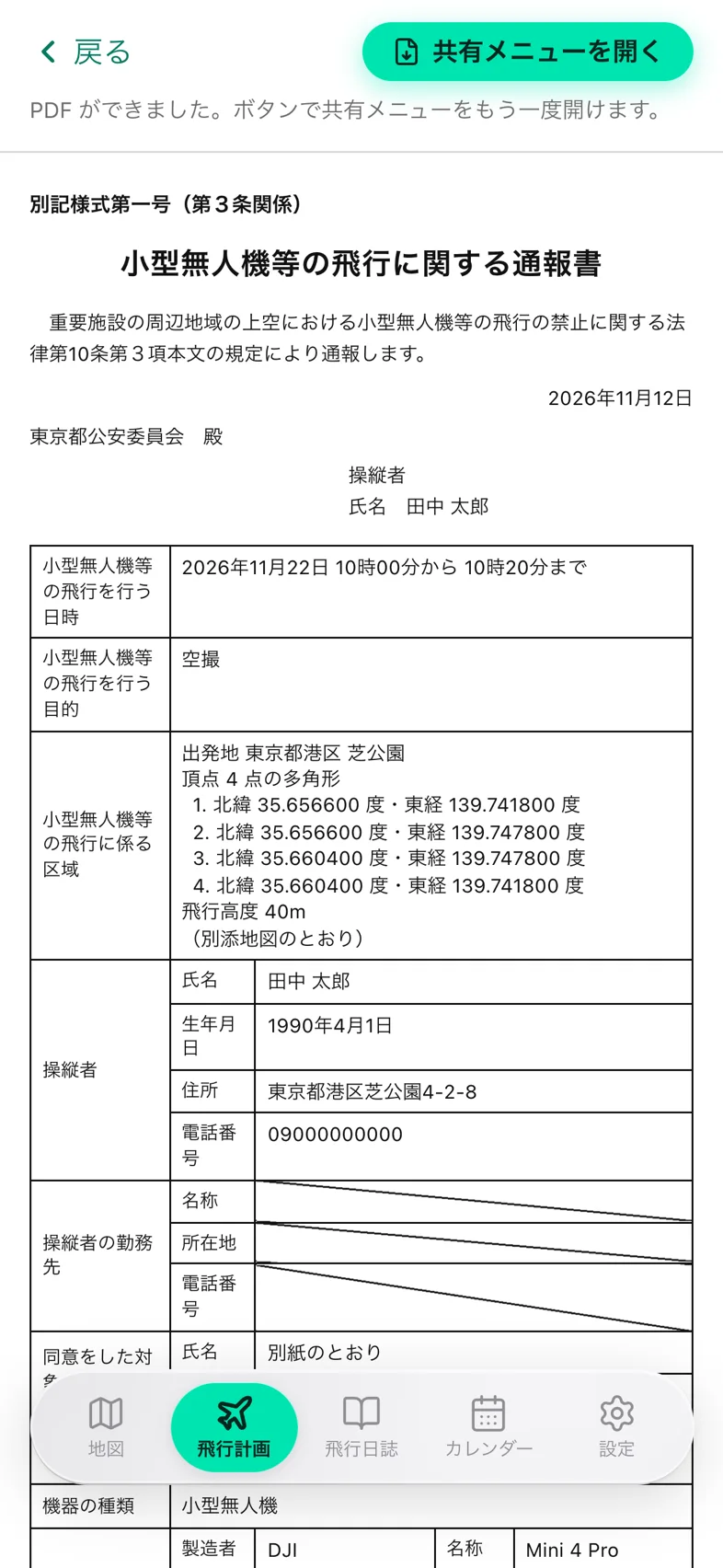
計画の内容から、警察への通報書を作る
重要施設の周辺を飛ばすときの通報書が作れる
レッドゾーン・イエローゾーンを、施設の管理者などの同意を得て飛ばすときは、DIPS 2.0 の通報とは別に、警察署を通じて公安委員会へ通報します。Drone24™ で通報した計画から、その通報書(別記様式第 1 号)を作れるようになりました。
- 計画の内容を様式に写します。写した欄には「計画から」の札が付き、どの欄も直せます。
- 「内容を確認しました」に印を付けると、A4 縦の PDF ができます。1 ページ目が通報書、2 ページ目が飛行範囲の地図で、同意をした人が 2 人以上なら別紙も付きます。
- e-Gov 電子申請で出すときは、「e-Gov 用のファイルを作る」で、入力した内容と飛行範囲の地図の PDF を入れたファイル(zip)ができます。ご自分の e-Gov のアカウントで読み込むと、欄と地図の添付が入った状態になります。提出先の警察署を選び、同意書の写しなどを添付して、ご自分で提出します。
- 氏名・住所の半角の英数字は全角に、フリガナのひらがなはカタカナにそろえて書き出します。e-Gov の決まりに合わない欄があると、ファイルを作る前に直す欄が出ます。手で入れるときのために、欄ごとのコピーもあります。
- 生年月日・住所・同意をした人などは、Drone24™ のサーバーに送りません。
使う場所
- 飛行計画タブ
- 通報済みの計画
- 詳細
- 警察への通報書
範囲が対象の区域にかかっていそうな計画には、詳細の上に案内が出ます。通報書の作成者はご本人で、提出は警察署の窓口か e-Gov で行います。通報が要るかどうかは、警察庁の対象施設の一覧と地理院地図で確かめてください
03NEW
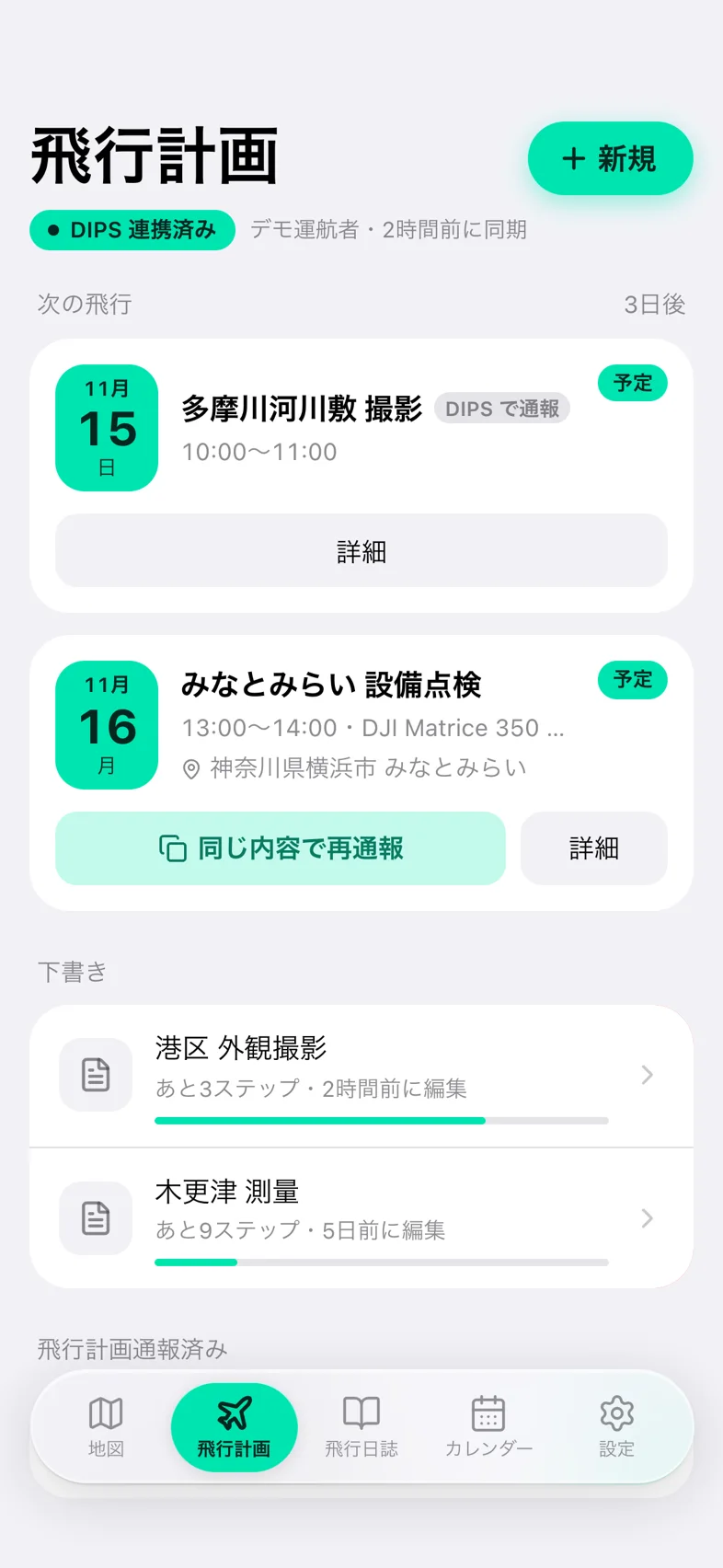
DIPS 2.0 で直接通報した計画も、一覧とカレンダーに出す
DIPS 2.0 の画面から出した計画も、一覧に並ぶ
Drone24™ を通さずに、DIPS 2.0 の画面から通報した計画を、Drone24™ の通報済みの一覧とカレンダーに出せるようになりました。取り込みは設定でオンにしたときだけ動き、初めはオフです。
- 取り込んだ計画の行には「DIPS で通報」の札が付きます。取り込むのは、計画名・日時・飛行範囲・高度・速度・所要時間と、通報番号だけです。
- 「飛行計画」タブかカレンダーを開いたときに、前日から 7 日先までを取り込みます。同じ人は 6 時間に 1 回までです。
- DIPS 2.0 で日時が変えられた計画には「DIPS で変更」、見つからなくなった計画には「DIPS で見当たりません」の札が付きます。
- 取り込みをやめるときは、取り込んだ計画を消すか、残すかを選べます。DIPS 2.0 の計画は消えません。
使う場所
- 設定タブ
- DIPS 2.0 連携
- 「DIPS で通報した計画を取り込む」
飛行計画(FPL)の連携が済んでいるときだけ、スイッチが出ます。通報の記録は DIPS 2.0 が正で、飛行の前の確認は DIPS 2.0 の画面で行ってください
And More
そのほかの改善
通報
- 通報が時間切れになり、DIPS 2.0 に届いたか分からない下書きは、「送信の結果が分かっていません」と出ます。「飛行計画」タブを開くと、DIPS 2.0 の計画と照らし合わせて、届いていれば通報済みに移します。
- 通報済みの計画の「DIPS 2.0 で確認」のボタンが、DIPS 2.0 の「飛行計画の通報・確認」の画面を開くようになりました。
- 通報が完了した画面の背景に、3D の地図が出ます。通報した範囲が、地面から通報した高度までの立体で表示され、その中をドローンが飛びます。高度は地表からの高さなので、立体の上の面も地面の起伏に沿います。OS の「視差効果を減らす」の設定では、動かしません。
アカウント・連携
- 初めてログインすると「Drone24 へようこそ」の案内が出て、そこから DIPS 2.0 との連携に進めます。
- 連携が切れているとき、地図の左下の小さい文字に「DIPS連携切れの為、サーバー保存の飛行禁止区域を表示」と出ます。タップすると、理由と最終更新の時刻、再連携のボタンが開きます。
地図
- 地図の表示設定で飛行禁止区域をオフにしているときは、左下に「飛行禁止区域を非表示中」と出て、「表示する」で戻せます。
- 標準の地図と、衛星で道路を重ねて表示しているときの道路は、拡大すると、幅が実際の縮尺で描かれます。
見た目
- Chrome と Android の画面でも、下のタブバーやシートの背景がぼけて、iPhone と同じ見た目になりました。
Start Today, Be Smart.
Smart なドローン運用を今すぐスタート
メールアドレスで登録するだけ。カード情報もインストールも必要ありません。

- 国土交通省が公開する DIPS 2.0 の API で接続
- DIPS 2.0 のパスワードは預かりません
- データベースは国内(AWS 東京リージョン)に設置