
Updates2026年10月12日〜19日
10月のアップデート
前回の通報を日付と時刻だけで出し直せるようになり、近くで同じ日に飛ぶ計画も地図で確かめられるようになりました。主な 6 つの変更と、通報を安心して使うための改善をまとめています。
- UPDATE再通報2 回目からの通報は、日付と時刻を選ぶだけ
- NEW他の人の飛行計画飛ばす日に、近くで誰かが飛ぶかが分かる
- UPDATE飛行日誌前に入れた値をタップで入れて、すばやく付ける
- NEWカレンダー1 か月の飛行と記録が、ひと目で分かる
- UPDATE書き出し・PDF提出用の記録を、どの端末でも同じ A4 の PDF に
- NEWホーム画面に追加アイコンから 1 タップで、アプリのように開く
01UPDATE
前回の通報を、日付と時刻だけ選んで出し直す
2 回目からの通報は、日付と時刻を選ぶだけ
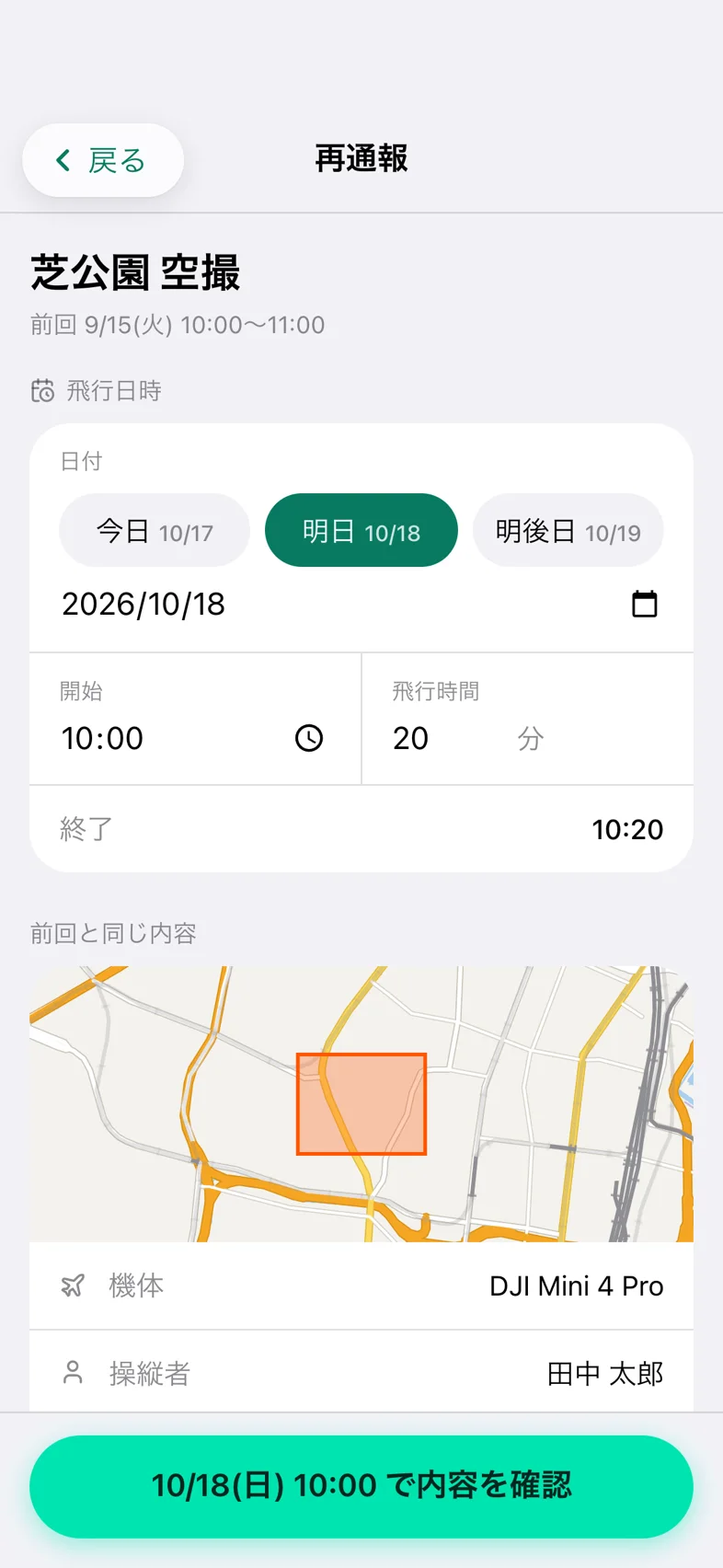
通報済みの飛行計画で「同じ内容で再通報」を押すと、機体・操縦者・飛行範囲・許可を前回のまま引き継いだ画面が開きます。選ぶのは飛行日と開始時刻、飛行時間だけです。
- 飛行日は「今日」「明日」「明後日」のボタンで選べ、開始時刻と飛行時間には前回の値が入っています。
- 過ぎた時刻や許可の有効期間の外の日付では、送る前に止めて知らせます。
- 「範囲・機体・操縦者なども変える」を押せば、いつもの入力画面で範囲や機体も直せます。
使う場所
- 飛行計画タブ
- 通報済みの計画
- 同じ内容で再通報
02NEW
近くで同じ日に飛ぶ計画を、地図で確かめる
飛ばす日に、近くで誰かが飛ぶかが分かる
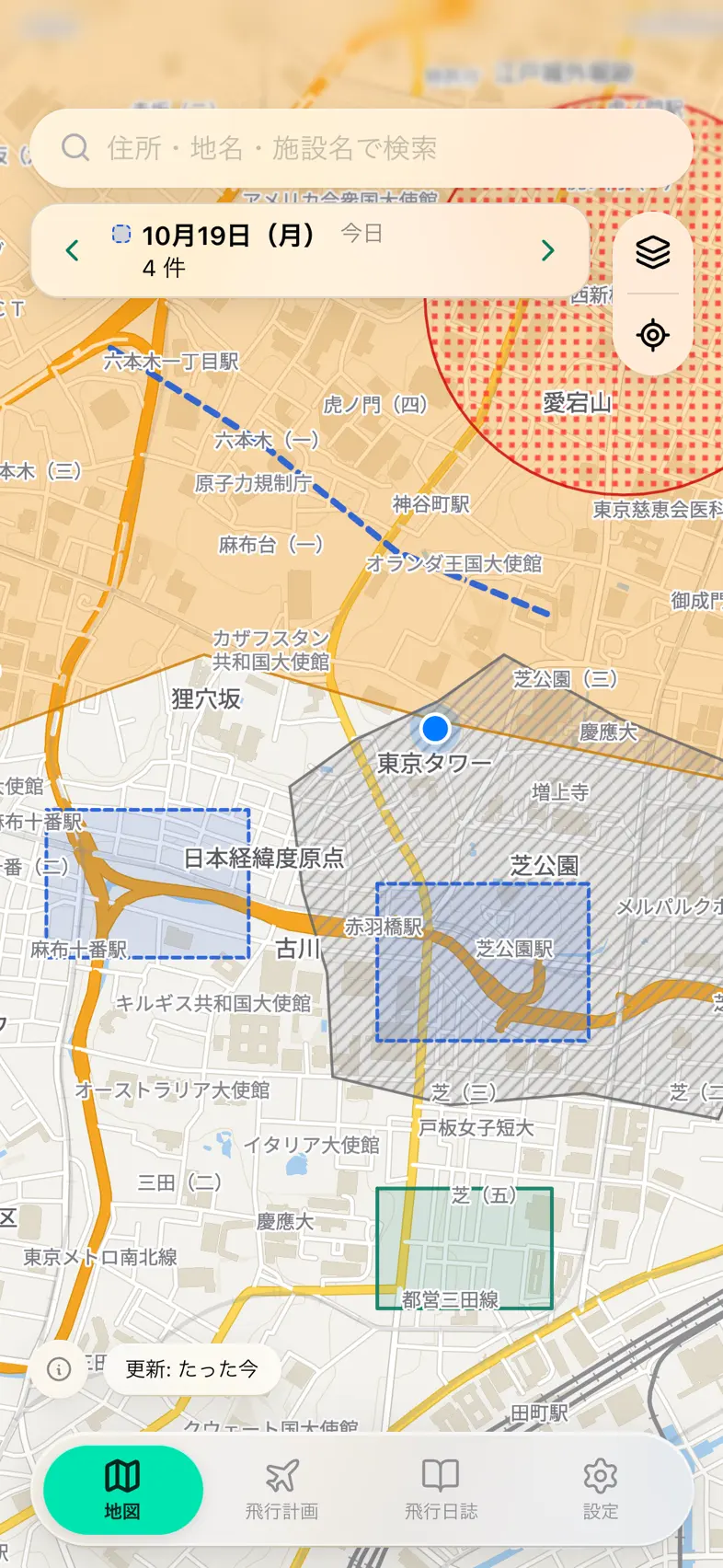
DIPS 2.0 に通報された飛行計画を、日付を選んで地図に重ねられるようになりました。出かける前に、飛ばす場所の近くで同じ日に飛ぶ予定があるかを確かめられます。
- ほかの人の計画は青の破線、自分が Drone24 から通報した計画はミントの実線で表示します。
- 計画をタップすると、時間・高度・速度・所要時間が出ます。通報した人の名前や連絡先は表示されません。
- 日付は検索欄の下の帯で 1 日ずつ切り替えられ、前日から 1 年先まで選べます。
使う場所
- 地図タブ
- 右上の「地図の表示設定」
- 「他の人の飛行計画」をオン
DIPS 2.0 との連携が必要です
03UPDATE
飛行日誌を、飛んだその場ですばやく付ける
前に入れた値をタップで入れて、すばやく付ける
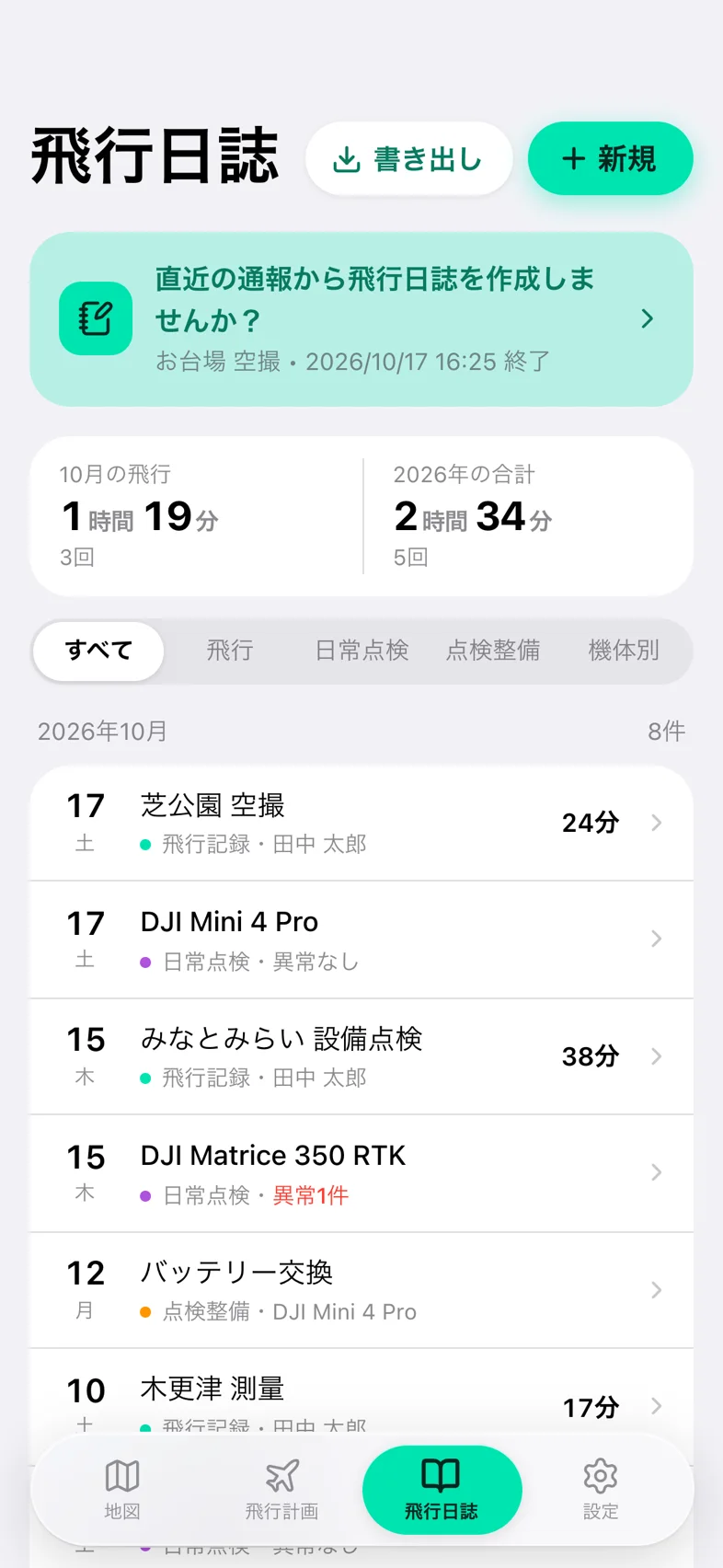
飛行日誌の画面を、飛行の直後にスマホで付ける場面に合わせて作り直しました。日誌がまだの通報は日誌タブのいちばん上に出て、そこから機体・操縦者・場所の入った状態で作り始められます。
- 機体・操縦者・飛行目的・場所は、前に入れた値や DIPS 2.0 の機体が候補に並び、タップで入ります。日時は「いま」「30分前」で入り、所要時間は開始と終了の差が先に入ります。
- トップに、今月の飛行時間と回数、最後の点検が何日前かが出ます。
- 「機体別」で、機体ごとの最後の飛行・最後の点検・総飛行時間が分かり、点検の記録が無い機体は橙で示します。
使う場所
- 飛行日誌タブ
04NEW
通報・日誌・点検を、月のカレンダーで見る
1 か月の飛行と記録が、ひと目で分かる
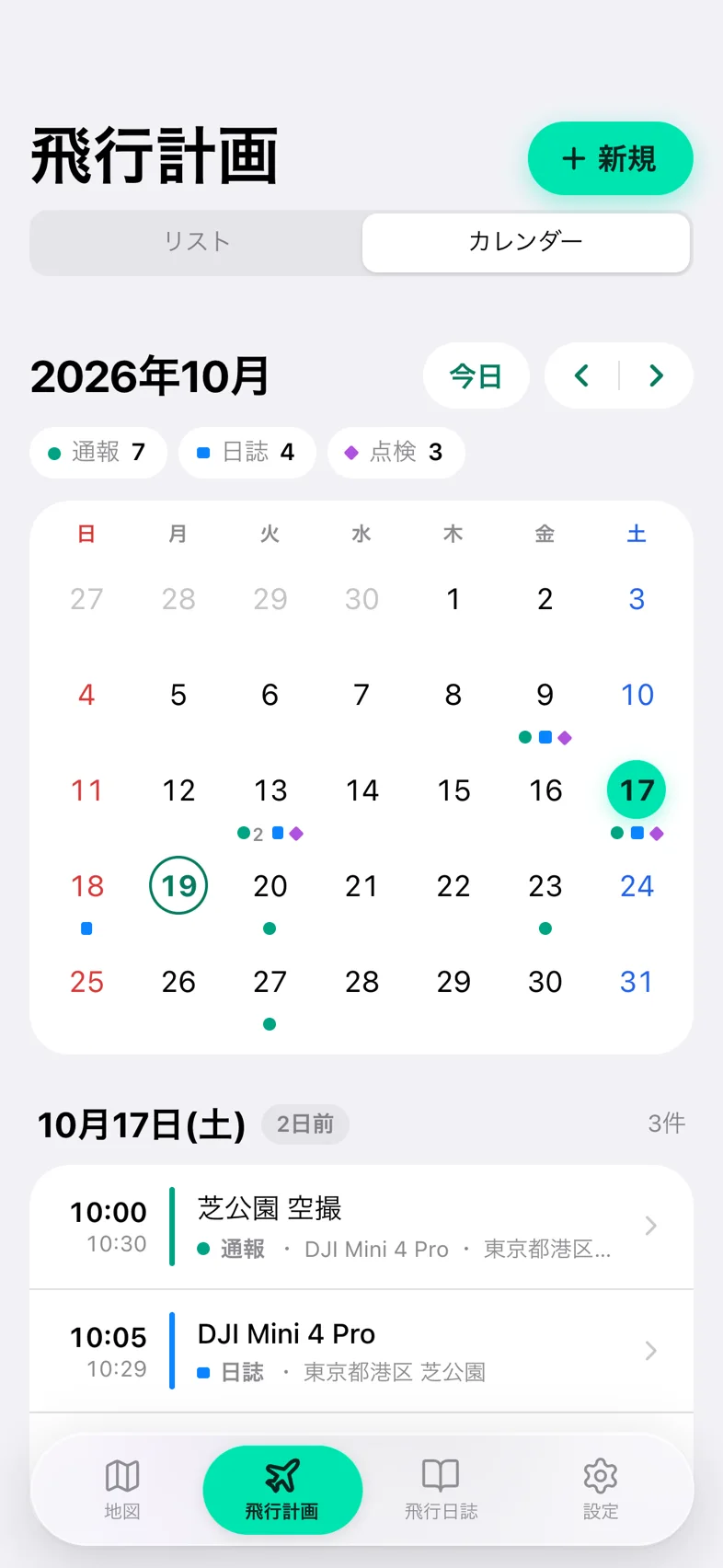
飛行計画タブに「カレンダー」の表示を加えました。通報した飛行・付けた日誌・点検の記録が日付ごとの印で並ぶので、今月何回飛んだかや、日誌の付け忘れが無いかを見渡せます。
- 印は通報がミントの丸、日誌が青の四角、点検が紫のひし形で、月ごとの件数も出ます。
- 日付をタップすると、その日の記録が時刻順に並び、題名・機体・場所が分かります。
- 月は矢印か、左右のスワイプで切り替えられます。
使う場所
- 飛行計画タブ
- 上の「カレンダー」
05UPDATE
期間と機体を選んで、CSV と A4 の PDF に書き出す
提出用の記録を、どの端末でも同じ A4 の PDF に
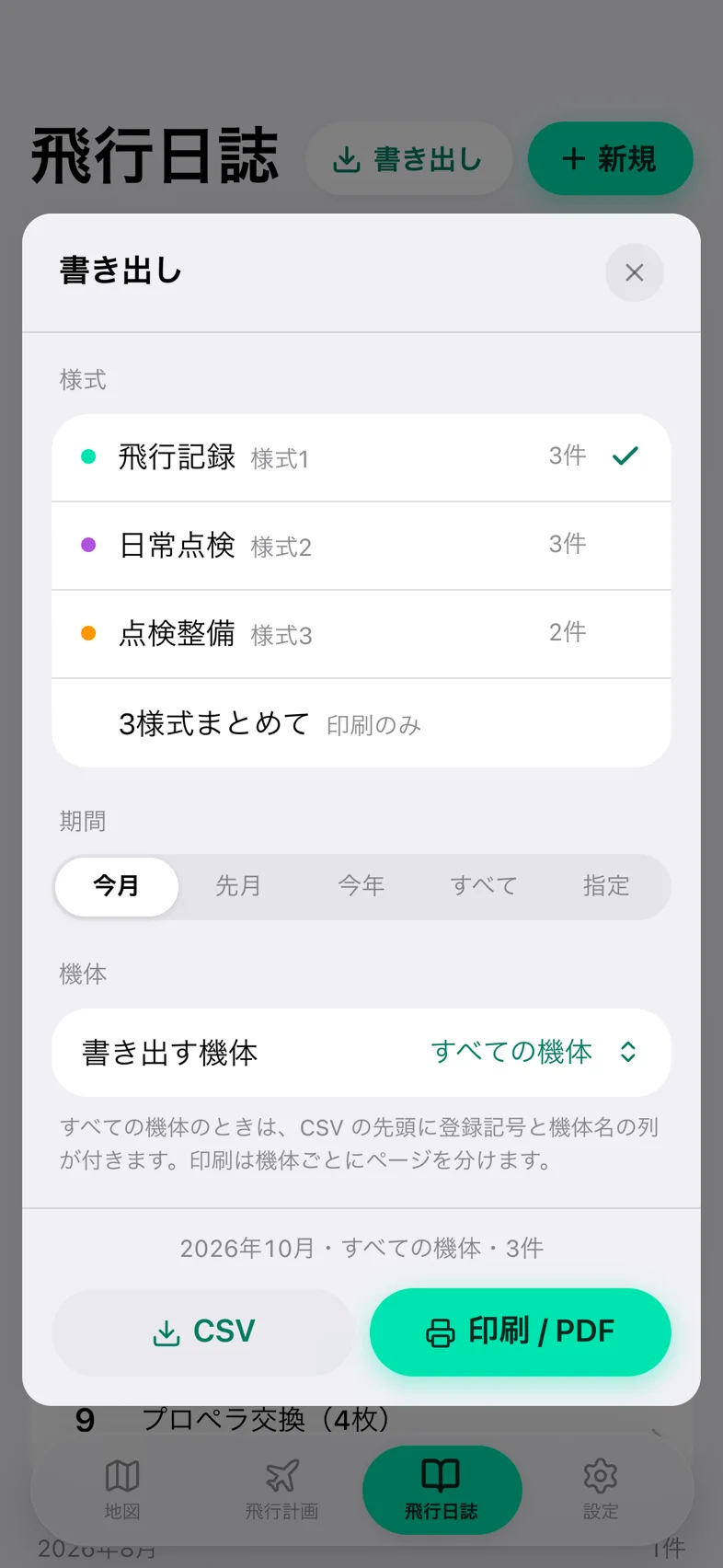
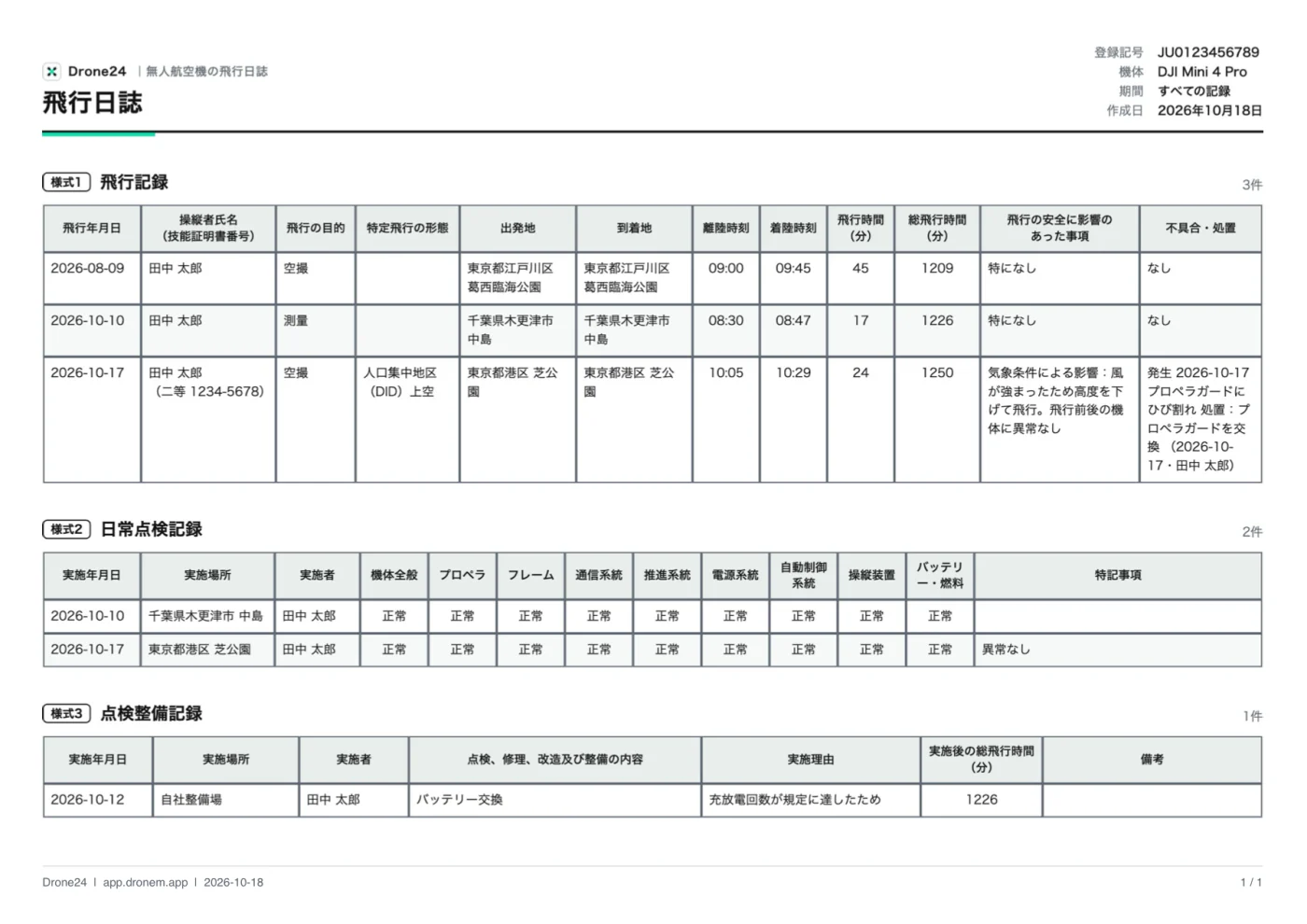
飛行日誌の「書き出し」で、様式・期間・機体を選んでまとめて書き出せるようになりました。PDF はアプリの中で A4 の紙面に組むため、iPhone でも Android でもパソコンでも同じ見た目になります。
- 様式は飛行記録・日常点検・点検整備から選べ、印刷では 3 様式をまとめても出せます。
- 期間は今月・先月・今年・すべてのほか、日付を指定して選べます。
- 通報した飛行計画も、詳細の「印刷 / PDF」から 1 件ずつ A4 の PDF にできます。
使う場所
- 飛行日誌タブ
- 右上の「書き出し」
06NEW
ホーム画面に追加して、アプリのように開く
アイコンから 1 タップで、アプリのように開く
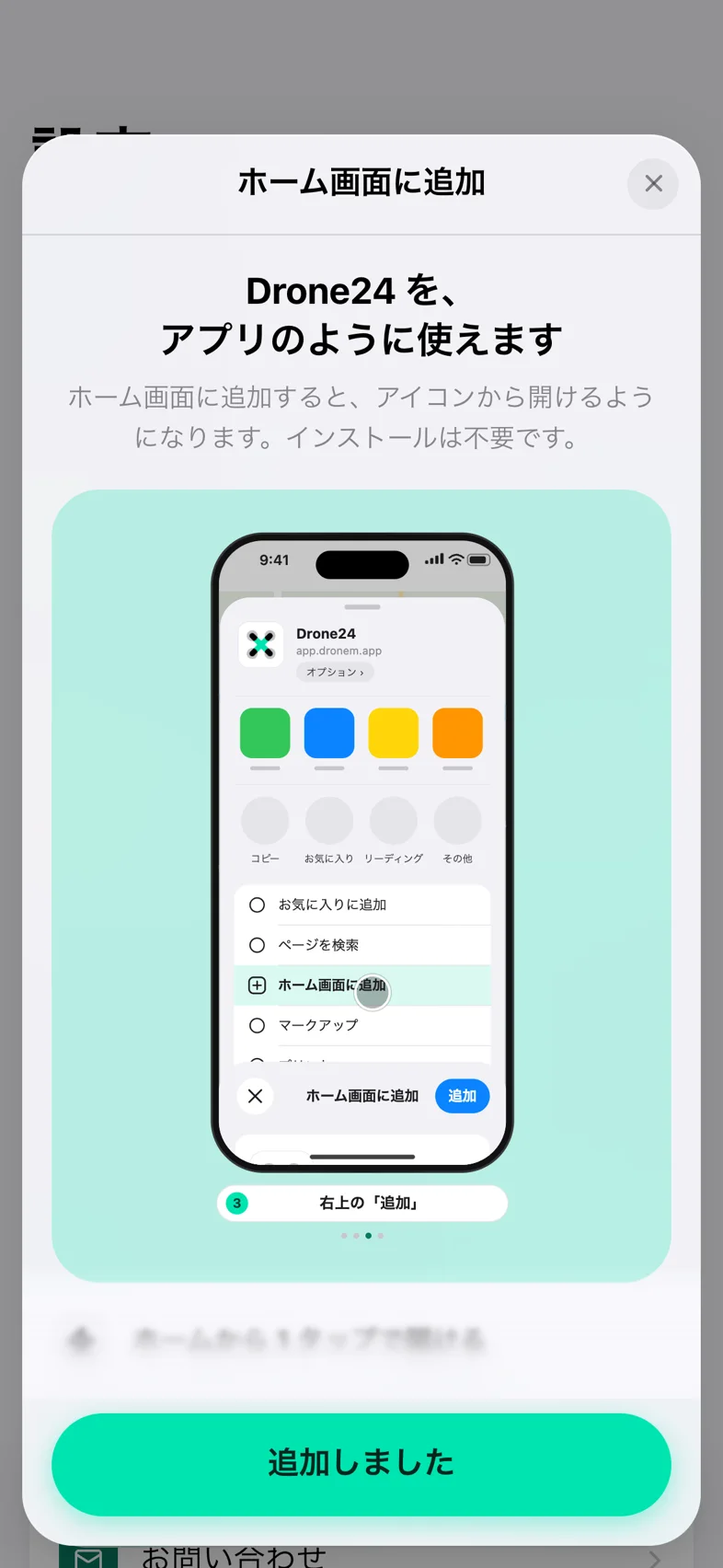
Drone24 をスマホのホーム画面に追加する手順を、動きで見せる案内を用意しました。追加しておけば、アドレスバーの無い全画面で開けます。
- iPhone と Android それぞれの操作を、手順どおりの動きで見せます。
- 案内はスマホで使い始めて 2 日目以降に一度だけ出ます。設定からなら、いつでも開けます。
- LINE などのアプリの中で開いているときは、ブラウザで開き直すボタンが出ます。
使う場所
- 設定タブ
- 「サポート」の「ホーム画面に追加」
Safer Reporting
通報を、もっと安心して
不足のある内容を気づかないまま送ったり、同じ計画を二重に送ったりしないよう、確認の仕組みを増やしました。
許可の付け忘れを知らせる
飛行許可・承認が要る空域や飛行方法を選んでいるのに許可を選んでいないと、ステップ 5 と確認画面に注意が出ます。
抜けた項目は、送る前に止める
飛行計画の名称、操縦者の都道府県、許可を使う通報での保険の情報が空のままでは送れません。入れる画面へ戻るボタンが出ます。
同じ計画を二重に送らない
電波が弱く DIPS 2.0 からの返事が届かなくても、同じ計画を 2 回送ることはありません。届いたか分からないときは、確かめ方を案内します。
入れた内容を次回も使う
保険の情報は「次へ」で保存され、次回から選ぶだけで入ります。ステップ 8 で描いた飛行範囲も、「次へ」で下書きに保存されます。
And More
そのほかの改善
地図
- 飛行禁止区域をタップすると、重なっている区域の名前、区分と種類、期間の決まった区域ならその期間が出ます。
- 住所や施設名で検索して見つからなかったときや、検索できなかったときに、検索欄の下で知らせます。
飛行計画
- 一覧の上に「次の飛行」が出るようになり、通報済みの行から 1 タップで再通報に進めます。
- 操縦者の都道府県は、47 都道府県から選ぶ形式になりました。
飛行日誌
- 飛行目的が、番号ではなく「空撮」「点検・調査」などの名前で、日誌・印刷・CSV に出ます。
- 日誌の編集でも作成と同じ確認が働き、足りない項目を「未入力」として示します。
アカウント・連携
- 確認コードのメールが読みやすいデザインになり、届かないときは画面の「コードを再送」から送り直せます。
- メールアドレスの変更は、新しいアドレスに届くコードを入れて確定する形になりました。
- ログイン・登録の画面を新しくし、パスワードの条件を満たしているかが入力しながら分かります。
- DIPS 2.0 との連携の期限が切れているとき、連携の画面にそのことと、連携を再開するボタンが出ます。
Start Today, Be Smart.
Smart なドローン運用を今すぐスタート
メールアドレスで登録するだけ。カード情報もインストールも必要ありません。

- 国土交通省が公開する DIPS 2.0 の API で接続
- DIPS 2.0 のパスワードは預かりません
- データベースは国内(AWS 東京リージョン)に設置