
使い方ガイドの目次
Report Again
前回の通報を、日時だけ選んで再利用する
同じ現場や同じ機体で飛ばすたびに、機体、飛行許可、操縦者、飛行範囲を入力し直す必要はありません。通報済みの飛行計画から「同じ内容で再通報」を始めると、選び直すのは飛行日と時刻だけです。
アプリの実装との確認
画面に映っている氏名・機体・日付は、すべて説明用の架空のサンプルです。
何が引き継がれて、何が引き継がれないか
「同じ内容で再通報」は、通報済みの計画の内容を、新しい下書きに写して始まります。農薬散布や撮影のように、同じ場所へ何度も飛ぶ仕事では、通報のたびに全項目を入れ直さずに済みます。
- 引き継がれるもの
- 計画名、機体、飛行許可(番号と有効期間)、操縦者、飛行目的、飛行空域、飛行方法、保険、立入管理措置、係留飛行、飛行範囲、補助人数、出発地・目的地、最大飛行時間、所要時間、飛行速度・高度、連絡先、参照飛行経路の名前。
- 引き継がれないもの
- 開始日時と終了日時です。前回の日時のまま送ってしまうことを防ぐため、毎回、選び直します。日付は空から始まります。
再通報の手順
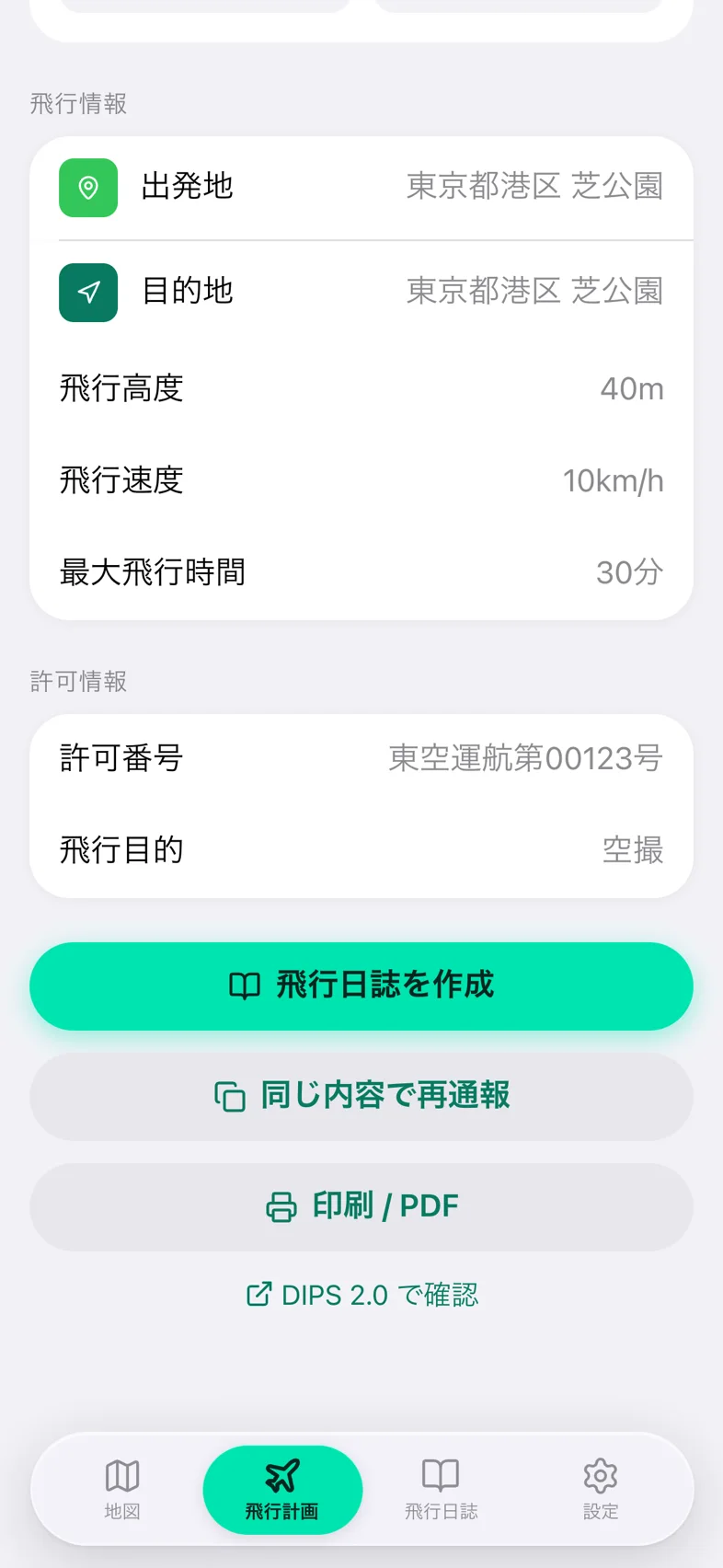
「同じ内容で再通報」をタップ
入り口は 3 か所あります。通報済みの詳細の「同じ内容で再通報」、一覧の「次の飛行」のカードにある同じ名前のボタン、一覧の「飛行計画通報済み」の行の右端の丸いコピーのボタンです。後ろの 2 つは、通報の控えがある計画にだけ出ます。
飛行日と時刻を選ぶ
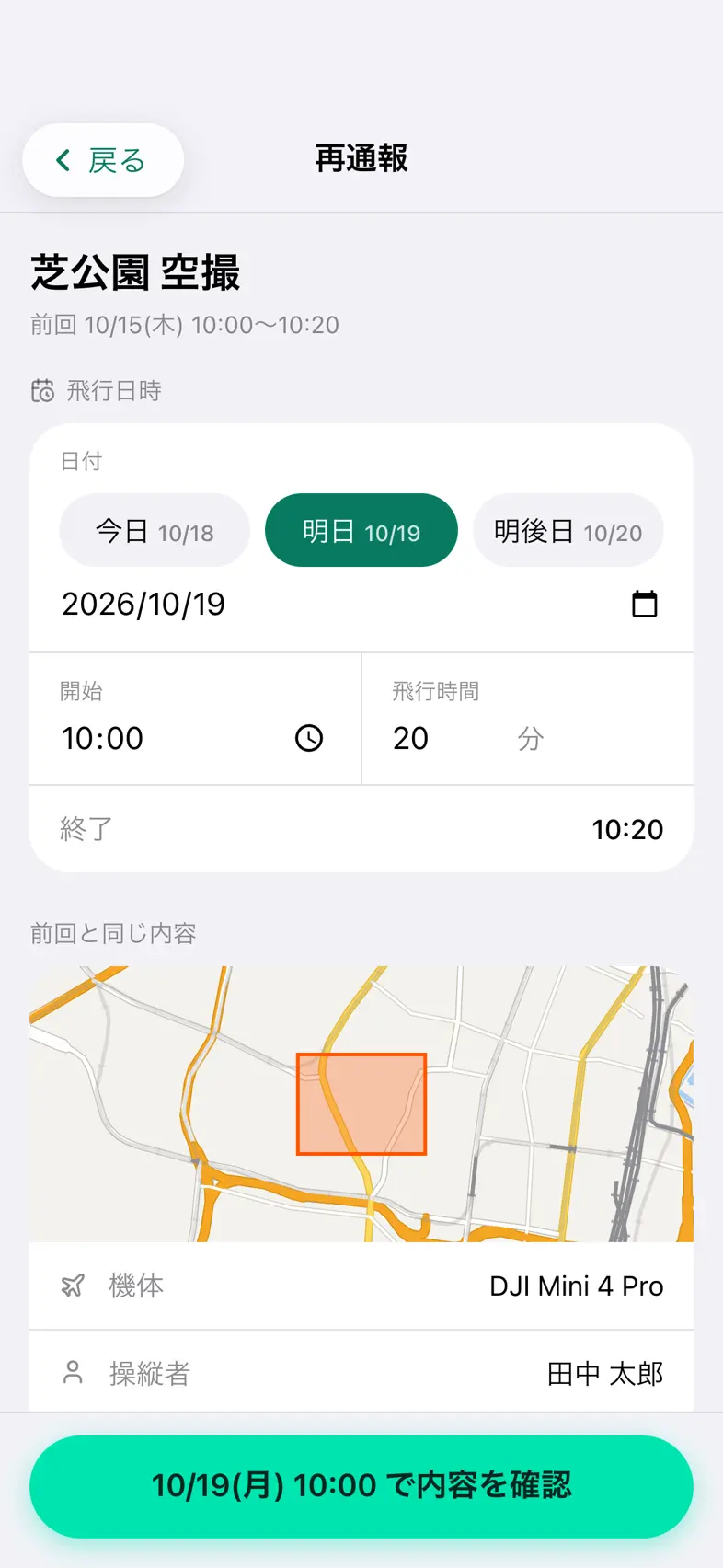
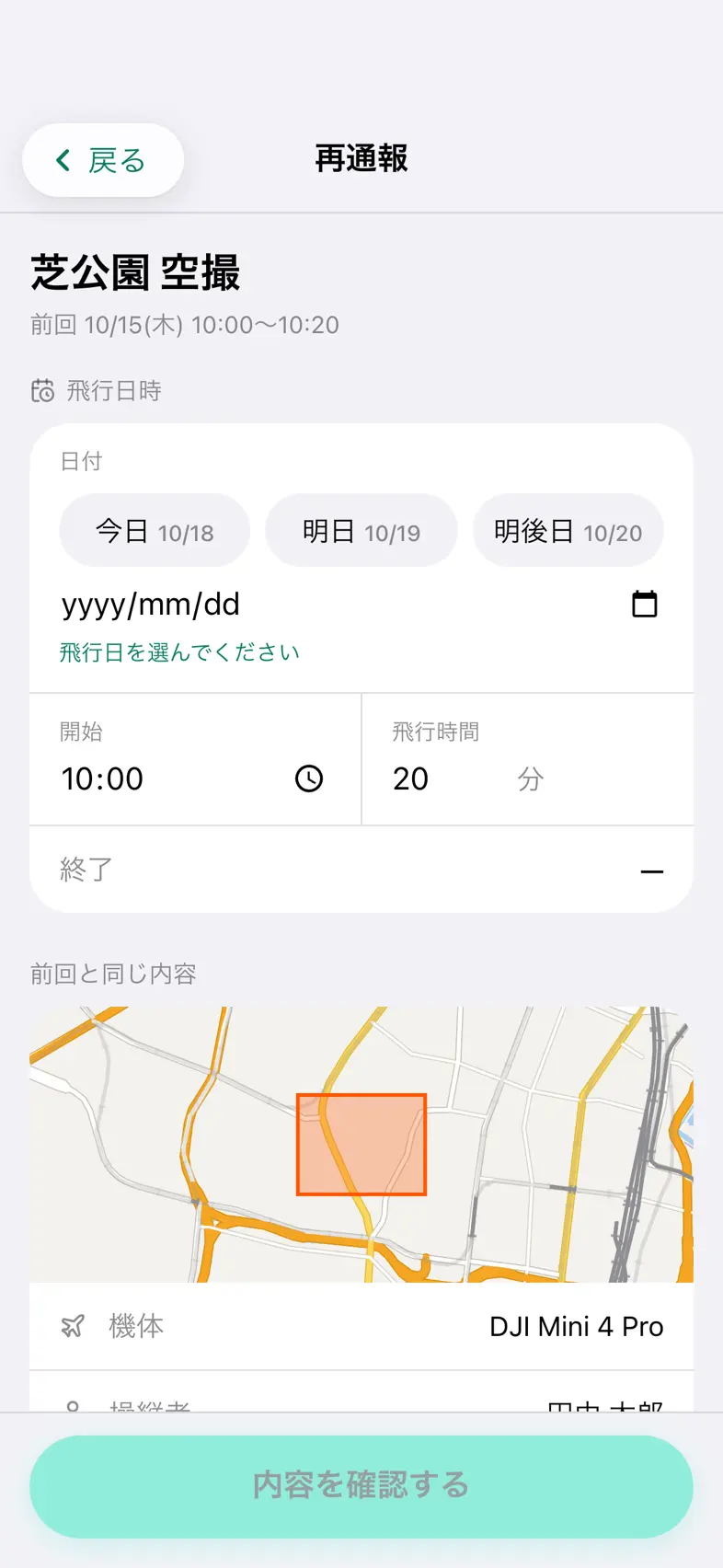
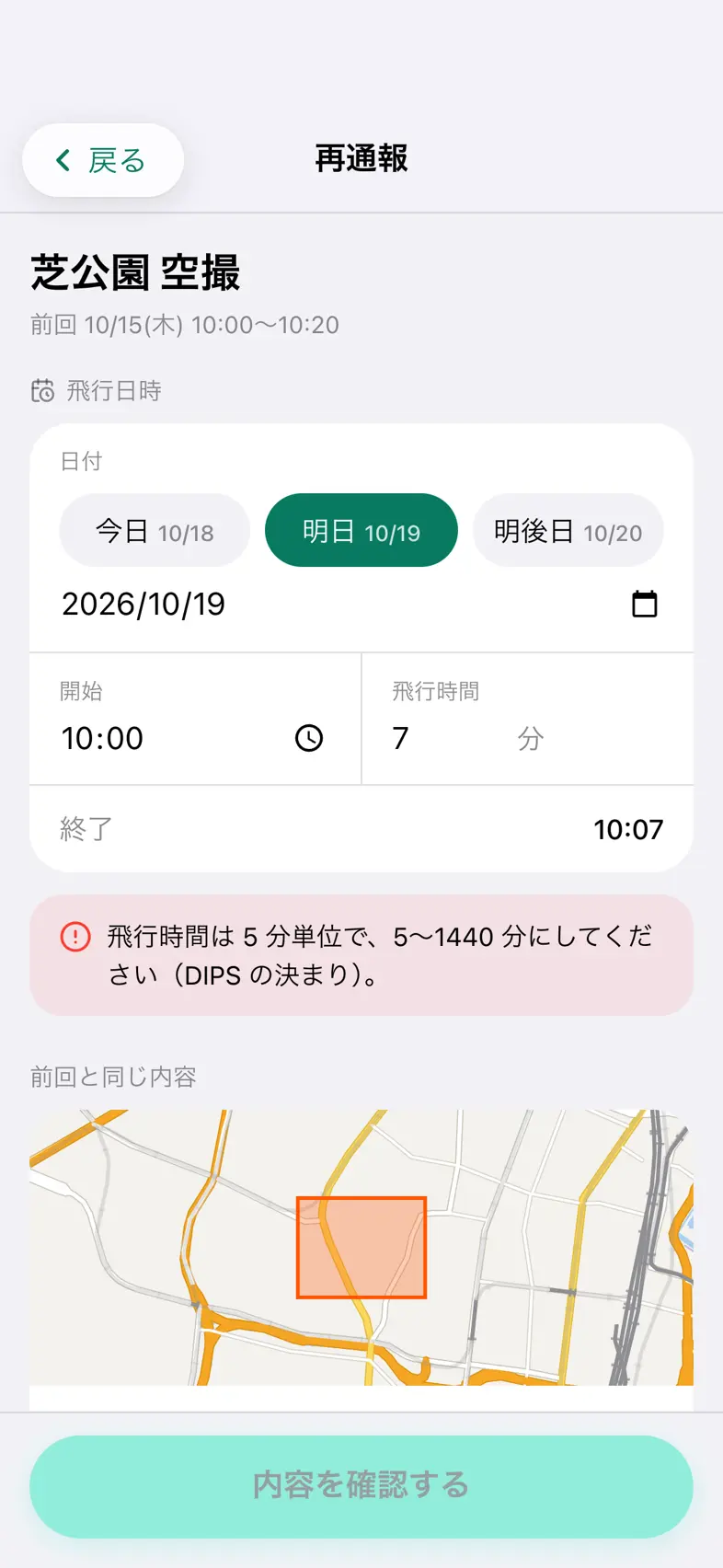
「再通報」の画面の「飛行日時」で、日付に「今日」「明日」「明後日」のボタンか、日付の欄を使います。日付が決まるまでは「飛行日を選んでください」と出ます。
「開始」は、前回の開始時刻を 5 分単位に切り上げた時刻が入っています。「飛行時間」は、前回の所要時間が入っています。変わるときだけ直します。「終了」は、開始と飛行時間から自動で出ます。
内容を確認して通報
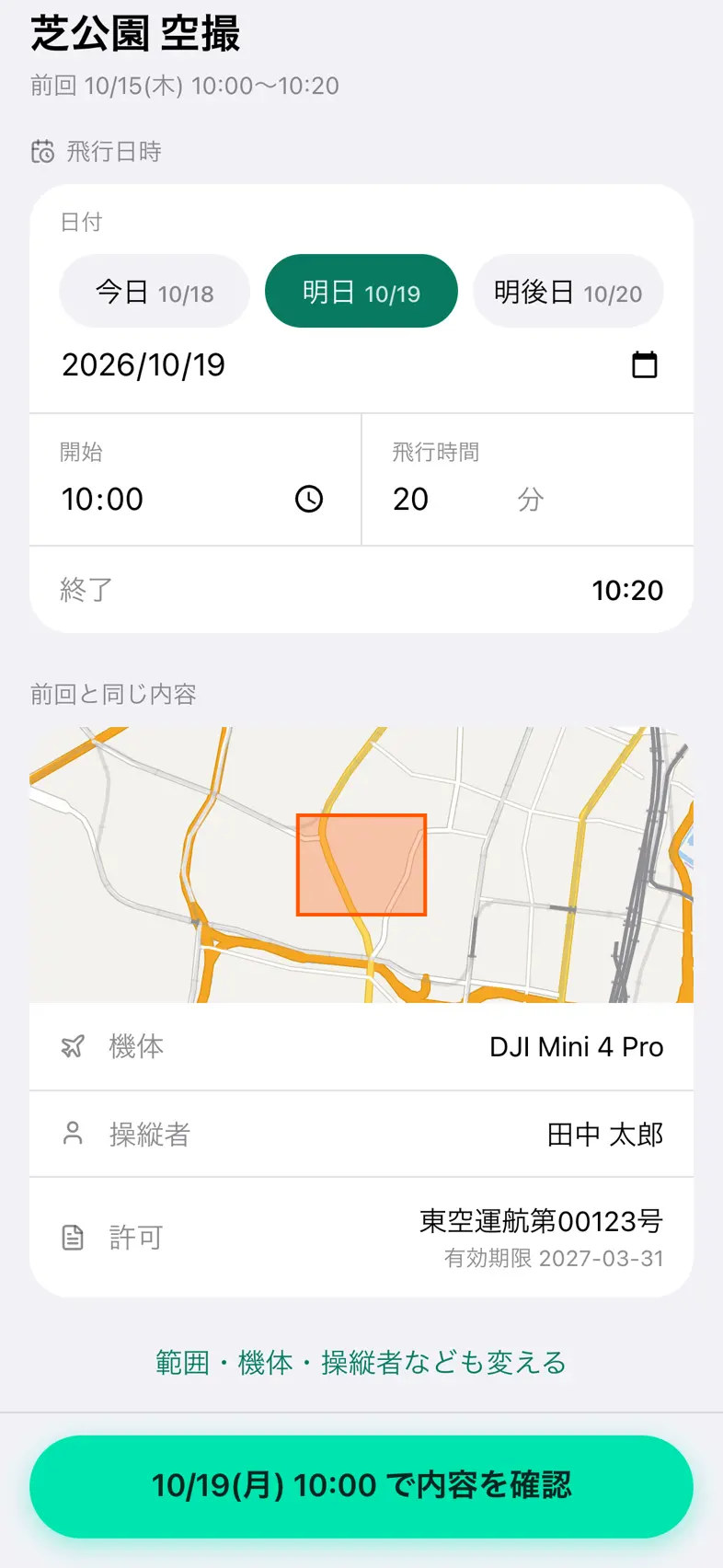
日付が入ると、下のボタンが「10/21(水) 10:00 で内容を確認」のように、日時つきの表示に変わり、押せます。確認画面に進み、通報の送信までは、通常の通報と同じです。
画面の下の方には、「前回と同じ内容」として、飛行範囲の地図、機体、操縦者、許可が並びます。許可は、許可番号と有効期限が出て、許可がないときは「なし」と出ます。
再通報が止まる条件
日時が正しくないと、赤い案内が出て、「内容を確認する」は押せないままです。確認画面でも、同じ検査がもう一度かかります。
| 画面の文言 | 意味 | すること |
|---|---|---|
| 飛行時間(分)を入れてください。 | 飛行時間が空か、0 以下です。 | 飛行時間を入れます。 |
| 飛行時間は 5 分単位で、5〜1440 分にしてください(DIPS の決まり)。 | 5 分の倍数でない、または範囲の外です。 | 5 分刻みの値にします。 |
| 開始日時が過ぎています。これから飛行する日時にしてください。 | 開始が、いまより前です。5 分刻みに丸めた時刻で数えます。 | 日時を選び直します。 |
| 許可(…)の有効期間 … の外です。日時か許可を見直してください。 | 飛行の日が、引き継いだ許可の有効期間に入っていません。 | 日時を期間の中にするか、許可を更新して選び直します。 |
範囲・機体・操縦者も変えたいとき
再通報の画面の下にある「範囲・機体・操縦者なども変える」をタップすると、ステップ 1 から、通常の 11 ステップの入力が始まります。内容は、前回のものが入った状態です。再通報の画面で日時が有効になっていれば、その日時も引き継がれ、日時が未入力なら、ステップ 9 で入れます。
- 範囲だけを使い回したいときは、新しい通報のステップ 8 で、「過去の通報から選ぶ」から範囲を選べます。
- 許可を更新したときは、このリンクから入って、ステップ 3 で新しい許可を選びます。許可の有効期間が過ぎたまま「同じ内容で再通報」を使うと、上の「有効期間の外です」で止まります。
- 確認画面で日時を直す必要が出たときは、「日時を直す」で、再通報の画面へ戻れます(再通報から入った場合)。
ここで解決しないことは、よくあるご質問か、お問い合わせフォームからどうぞ。
