
使い方ガイドの目次
Inspection
日常点検(様式2)と点検整備(様式3)、機体別の見かた
飛行前の点検と、修理や整備の記録は、飛行日誌とは別に、1 枚のフォームで記録できます。記録は日誌トップの時系列に混ざって並び、機体ごとの画面でも、まとめて見られます。
アプリの実装との確認
画面に映っている氏名・機体・日付は、すべて説明用の架空のサンプルです。
日常点検記録(様式2)
日誌トップの「新規」から「日常点検を記録」を選びます。機体ごとの画面の「日常点検」タブにある「日常点検を追加」からも開け、その場合は機体が最初から入ります。飛行日誌を作る途中で、同時に記録することもできます(飛行日誌のページ)。
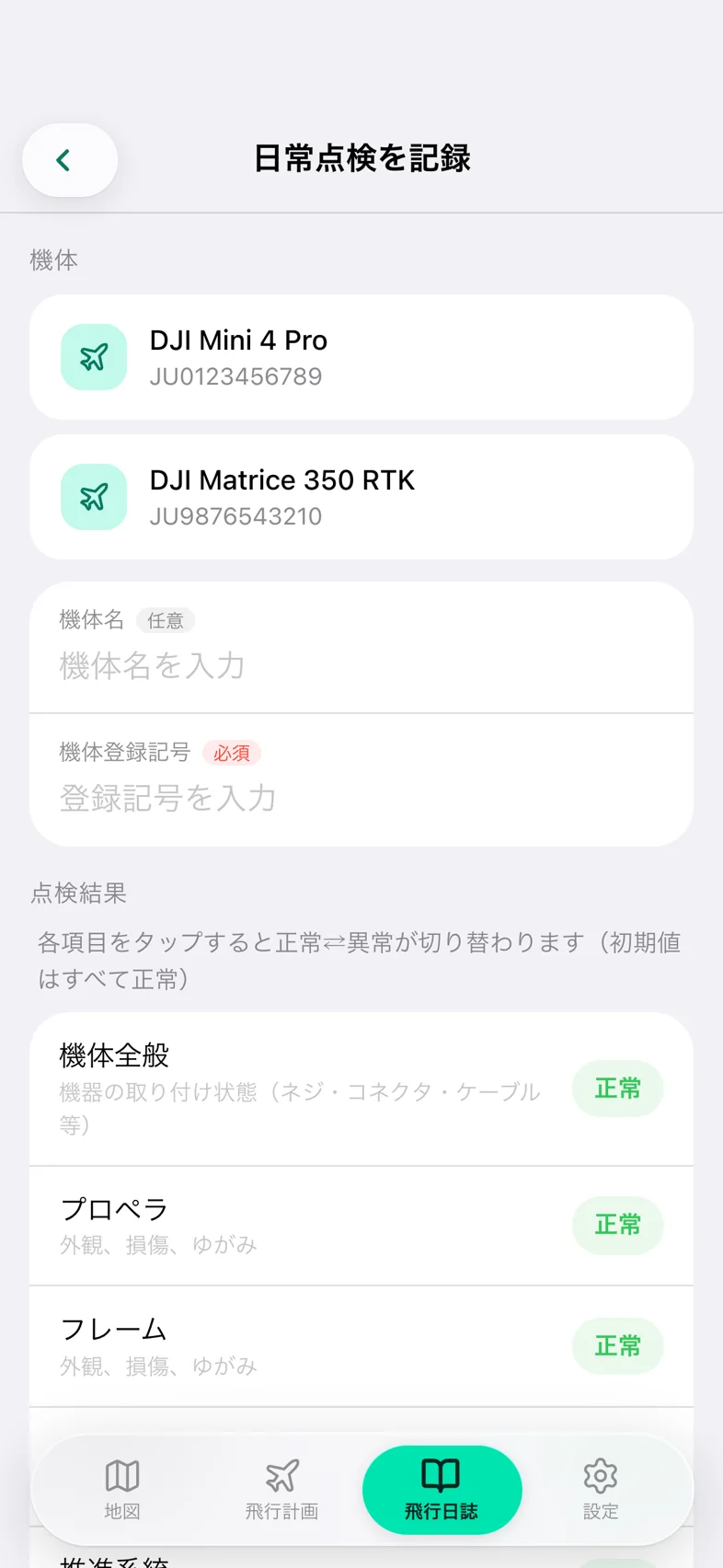
機体を選ぶ
DIPS 2.0 と連携していて、機体の一覧を取得できたときは、機体のカードが並びます。タップすると、「機体名」と「機体登録記号」の欄に入ります。連携していないときや取得できないときは、カードは出ず、2 つの欄に手で入れます。
必須なのは「機体登録記号」です。
9 項目を「正常」「異常」で確かめる
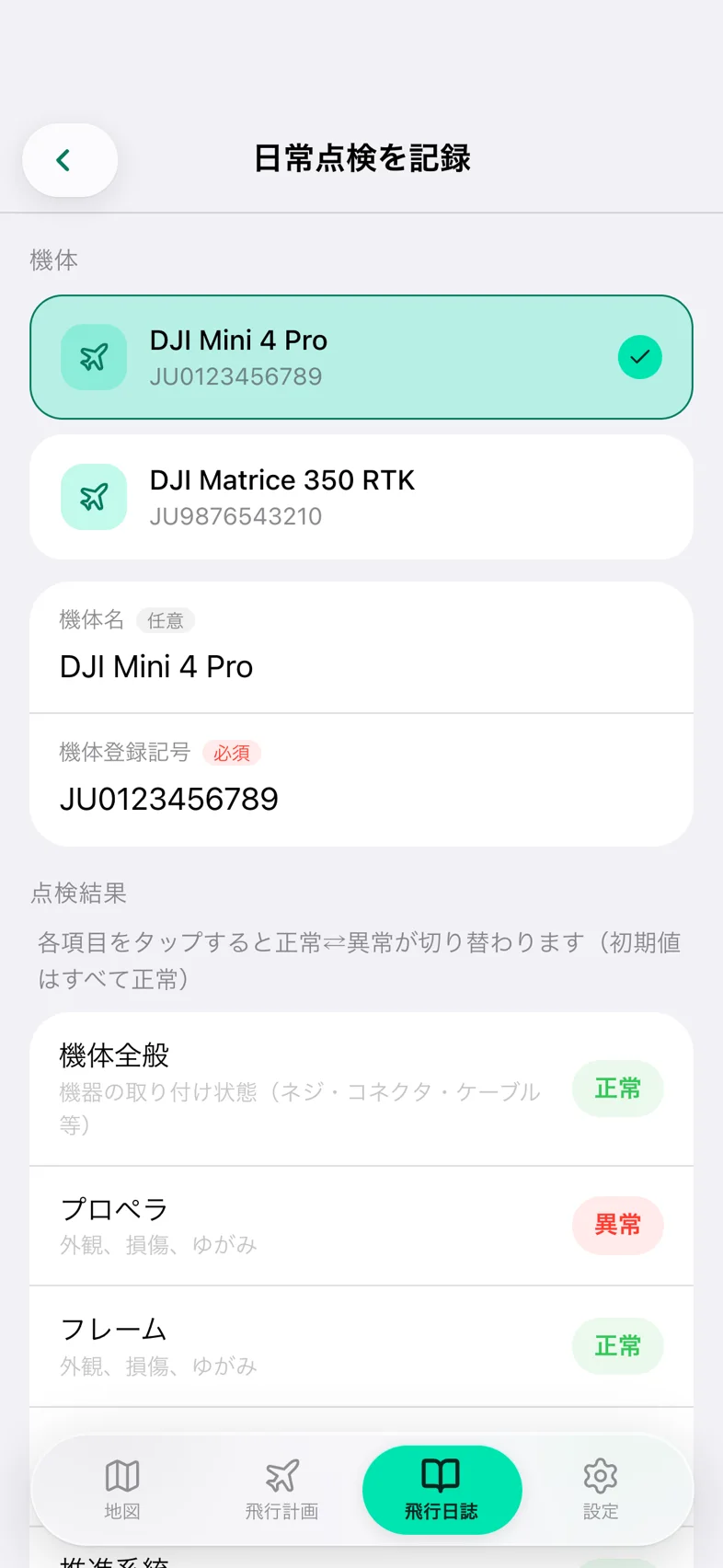
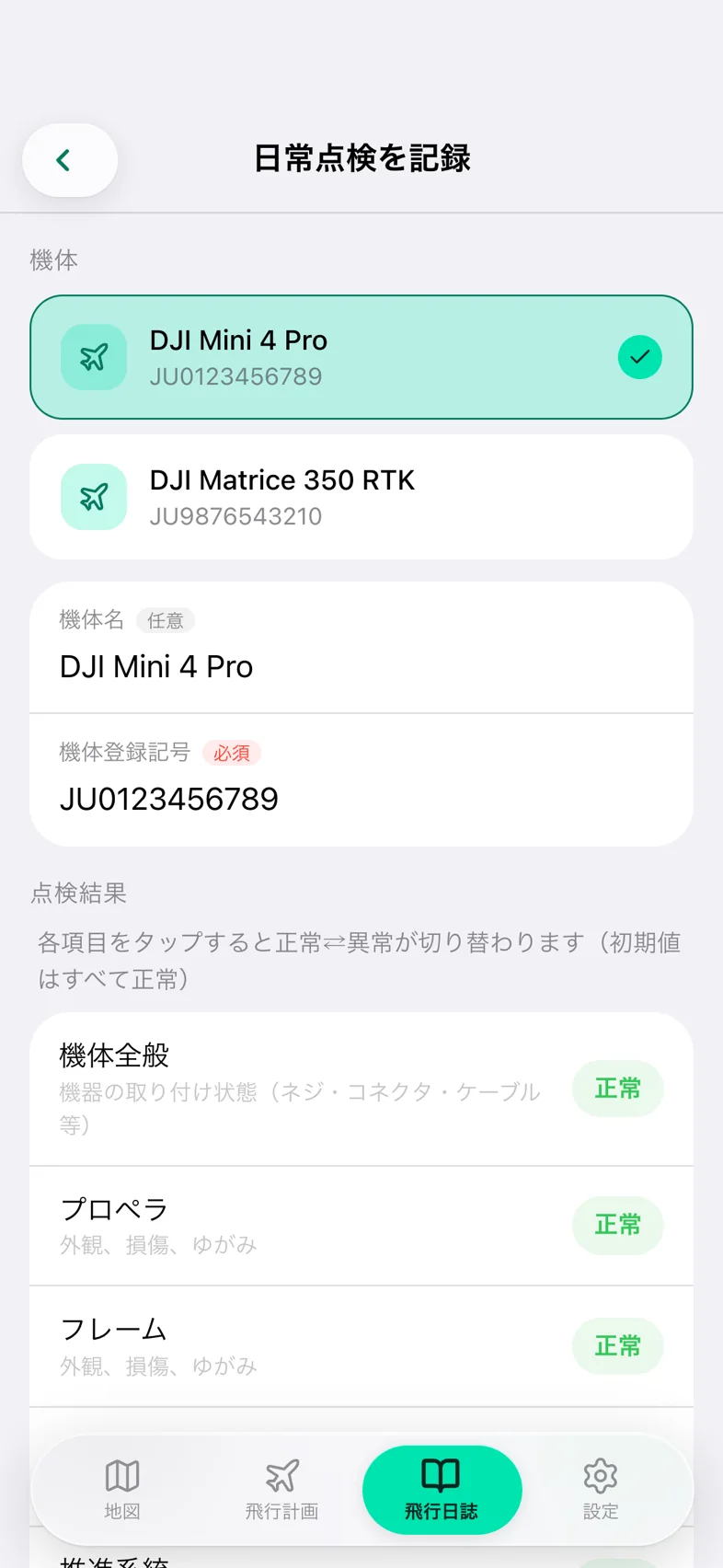
点検結果の 9 項目は、初めはすべて「正常」です。行をタップするたびに、「正常」と「異常」が切り替わります。「すべて正常」の一括ボタンはありません。
「異常」にしたときの専用の入力欄はなく、内容は、下の「特記事項」に書きます。
実施情報を入れて保存
「実施年月日」は今日の日付が入っていて、「実施者」と合わせて必須です。「実施場所」は任意です。機体登録記号、実施年月日、実施者がそろうと、「保存」が押せます。新規の保存のあとは日誌トップへ、機体ごとの画面から来たときは、その機体の画面へ戻ります。
| 項目 | 確かめること |
|---|---|
| 機体全般 | 機器の取り付け状態(ネジ・コネクタ・ケーブル等) |
| プロペラ | 外観、損傷、ゆがみ |
| フレーム | 外観、損傷、ゆがみ |
| 通信系統 | 機体と操縦装置の通信品質の健全性 |
| 推進系統 | モーター又は発動機の健全性 |
| 電源系統 | 機体及び操縦装置の電源の健全性 |
| 自動制御系統 | 飛行制御装置の健全性 |
| 操縦装置 | 外観、スティックの健全性、スイッチの健全性 |
| バッテリー・燃料 | バッテリーの充電状況・損傷、燃料の搭載量・漏れ |
点検整備記録(様式3)
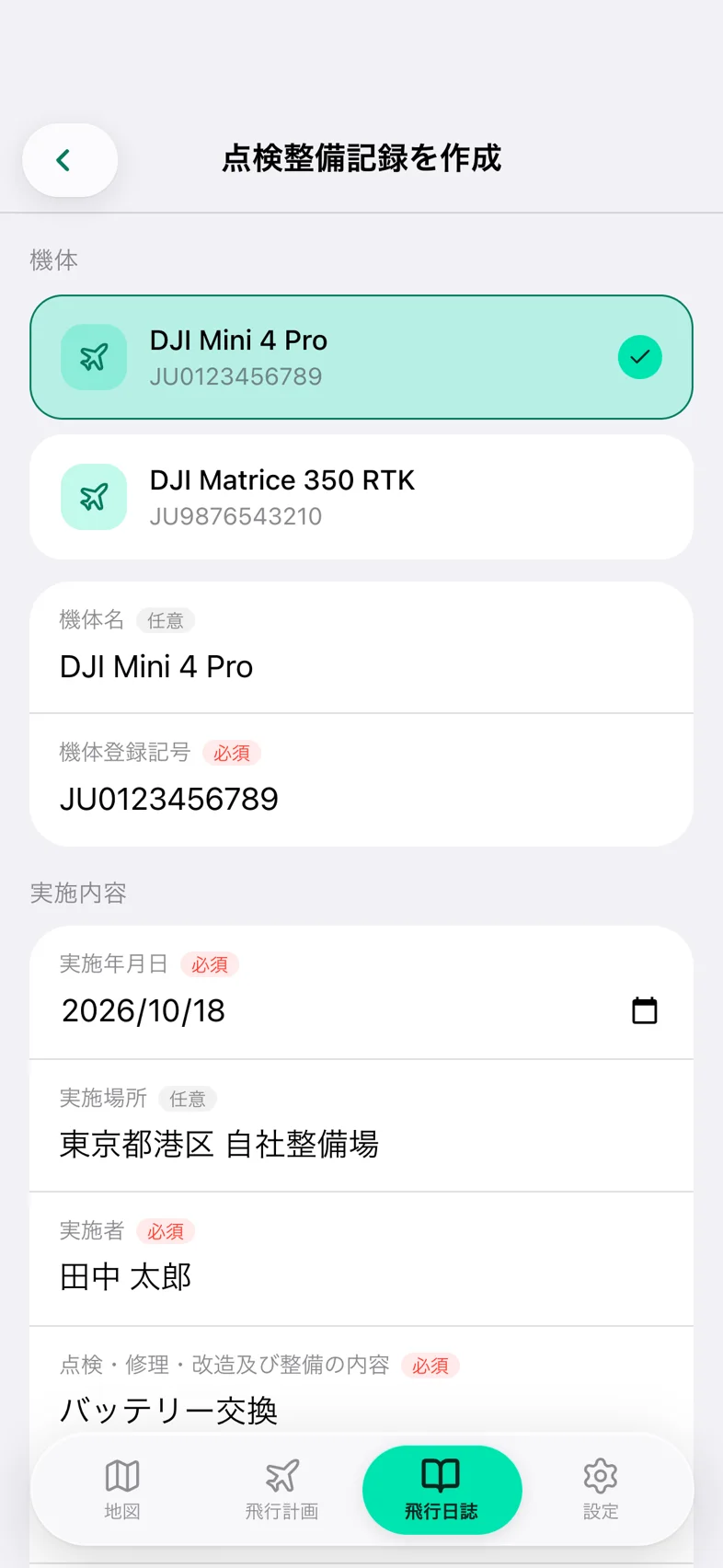
修理、改造、定期整備、点検をしたときの記録です。日誌トップの「新規」から「点検整備を記録」を選ぶか、機体ごとの画面の「点検整備」タブにある「点検整備記録を追加」から開きます。機体の選び方は、日常点検と同じです。
| 項目 | 必須 | 入れるもの |
|---|---|---|
| 実施年月日 | 必須 | 初めから今日の日付が入っています。 |
| 実施場所 | 任意 | 場所を入れます。 |
| 実施者 | 必須 | 実施した人の名前です。 |
| 点検・修理・改造及び整備の内容 | 必須 | 実施した内容です。 |
| 実施理由 | 任意 | 例:定期点検(20時間毎)、墜落後の修理 |
| 実施後の総飛行時間 | 任意 | 分で入れます。前回の値からの候補は出ません。 |
| 備考 | 任意 | 自由に書きます。 |
機体登録記号、実施年月日、実施者、内容の 4 つがそろうと、「保存」が押せます。
詳細・編集・削除
一覧の行をタップすると、日常点検は「日常点検記録」、点検整備は「点検整備記録」の詳細が開きます。日常点検の詳細には、9 項目の「正常」「異常」のバッジ、特記事項、実施情報、結びついている飛行日誌(あれば)が出ます。点検整備の詳細には、実施内容、実施理由、実施後の総飛行時間、備考、実施情報が出ます。右上の鉛筆で、入力のフォームが開き、直して保存できます。
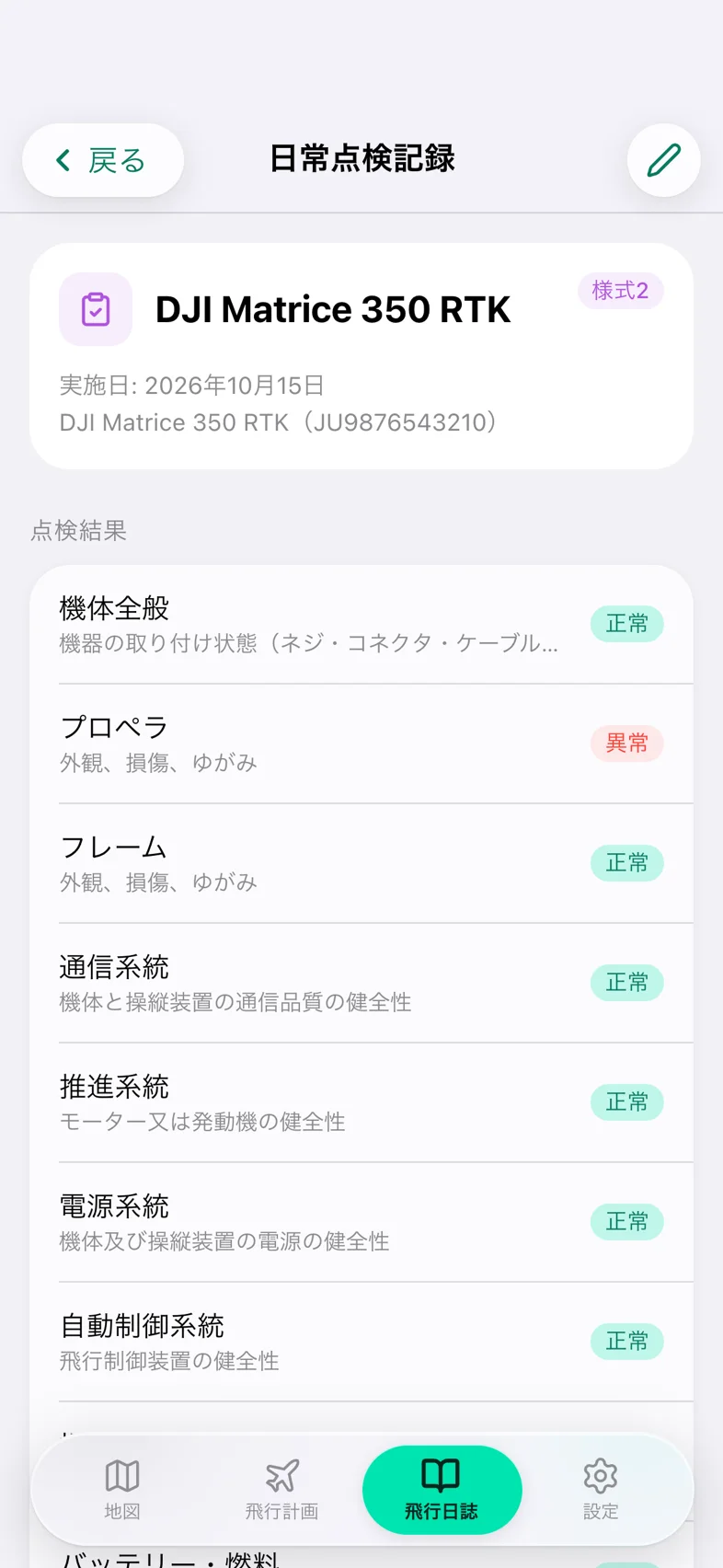
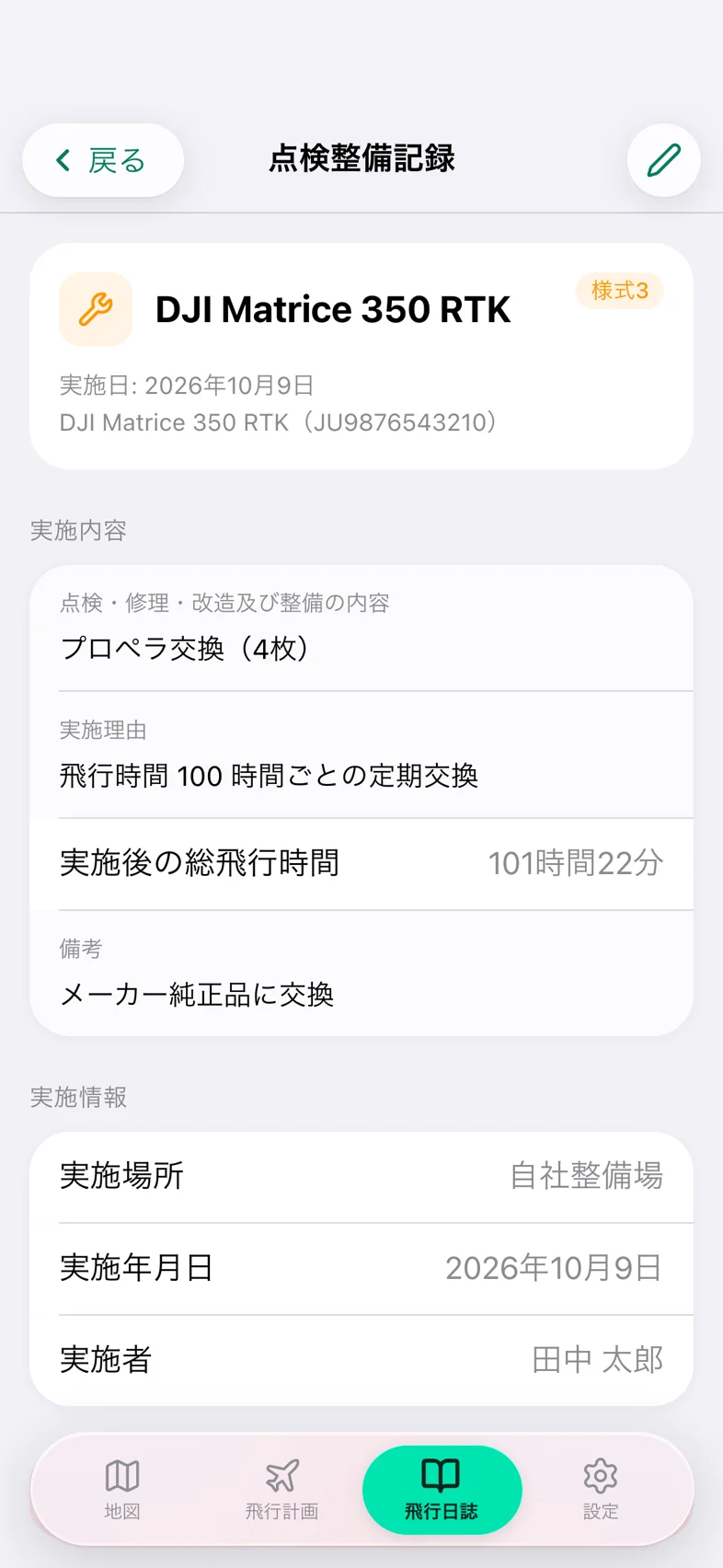
詳細のいちばん下の赤い「削除」をタップすると、「日常点検記録を削除」または「点検整備記録を削除」のダイアログが開き、「この日常点検記録を削除すると元に戻せません。」のように出ます。確定すると、日誌トップへ戻ります。
機体ごとに見る
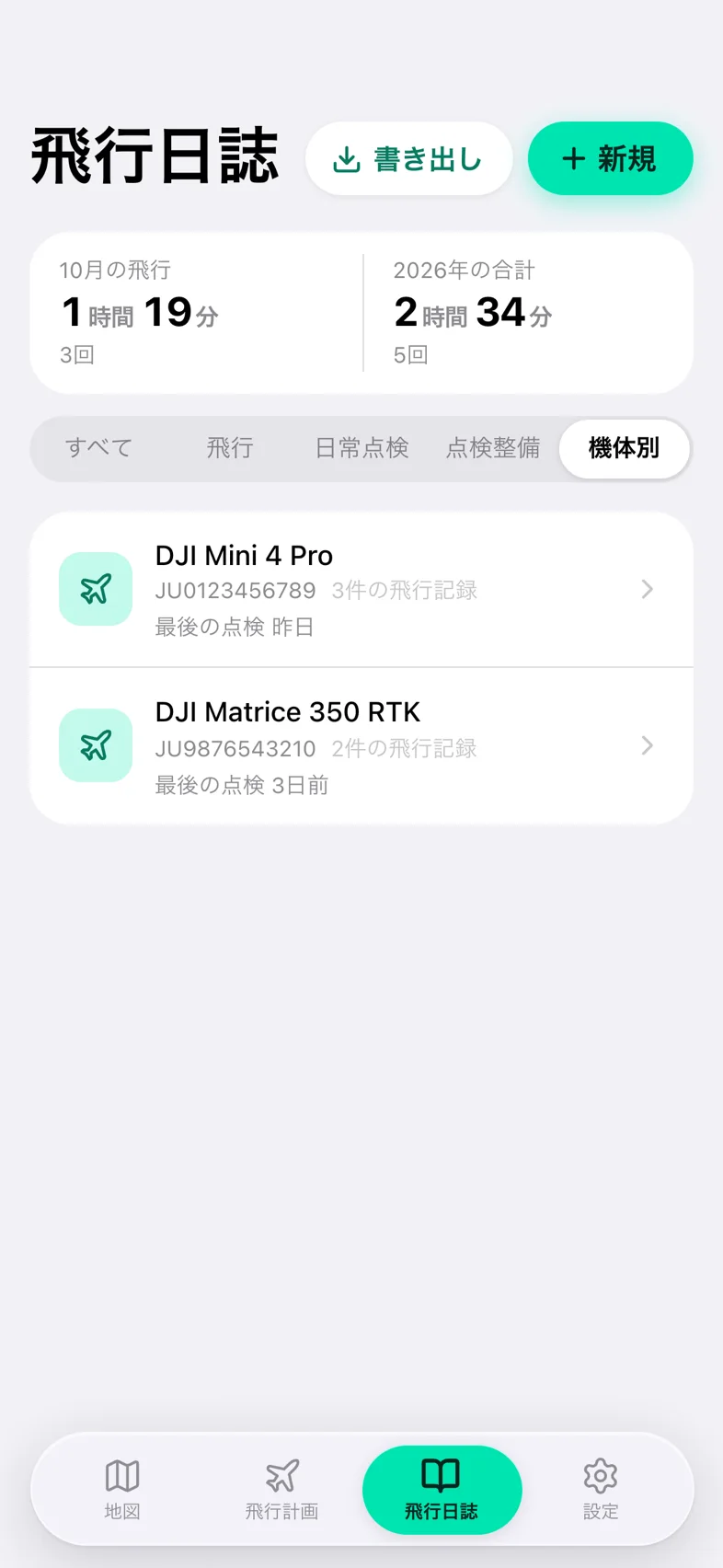
日誌トップの「機体別」のタブには、DIPS 2.0 の機体、飛行日誌に出てくる機体、点検記録に出てくる機体が、登録記号ごとに 1 つにまとまって並びます。DIPS 2.0 に連携していなくても、記録から作った一覧は出ます。登録記号のない記録は、機体別には載りません。
各行には、機体名(なければ登録記号)、「N 件の飛行記録」、「最後の点検 3日前」のように、日常点検と点検整備のうち最新のものが出ます。点検の記録がなければ「点検の記録はまだありません」と出ます。機体ごとの時間の合計は出ません。行をタップすると、その機体の画面が開きます。
機体の画面には、「飛行記録」「日常点検」「点検整備」のタブがあり、初めは「飛行記録」です。その機体の記録だけが、新しい順に並びます。「日常点検」と「点検整備」のタブには、上に「日常点検を追加」「点検整備記録を追加」のボタンがあり、その機体が最初から入った入力画面が開きます。
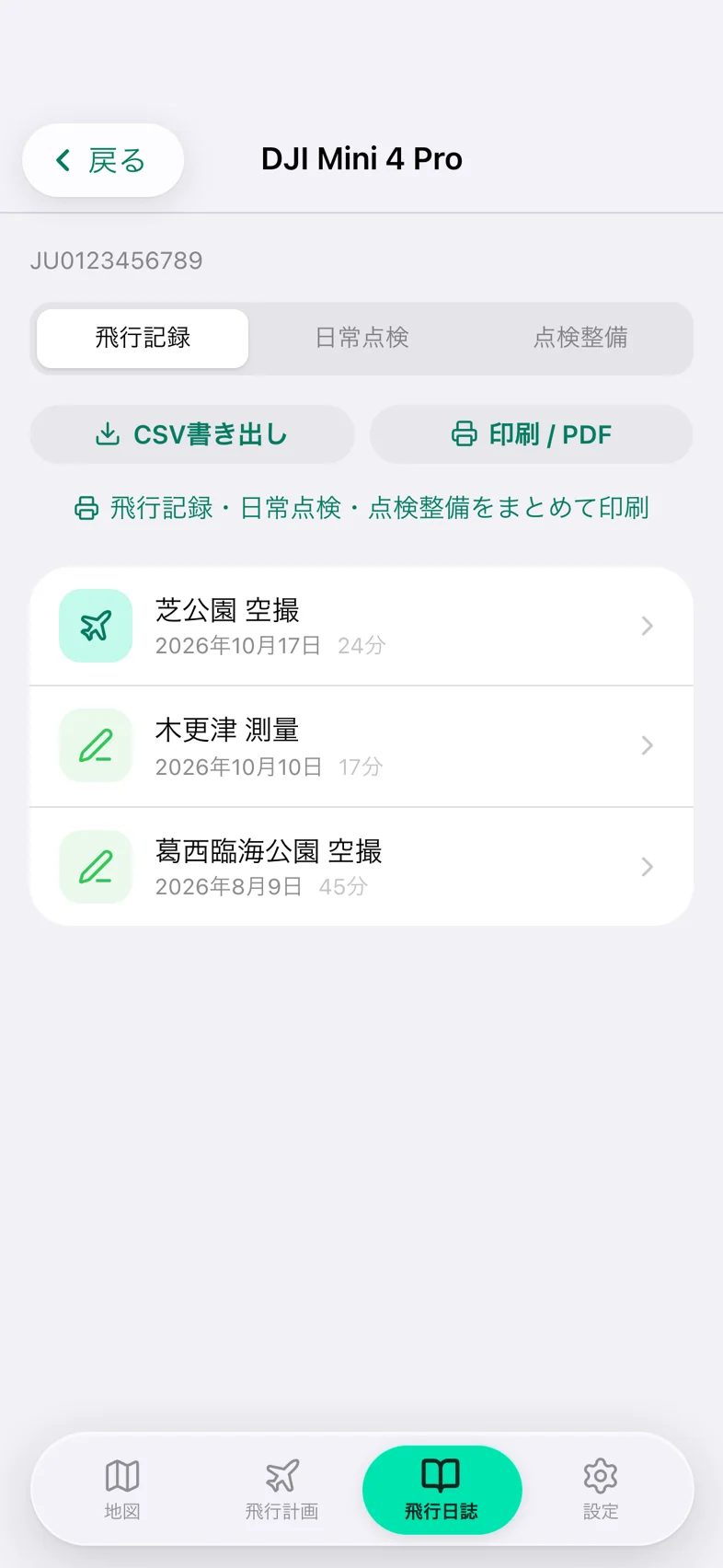
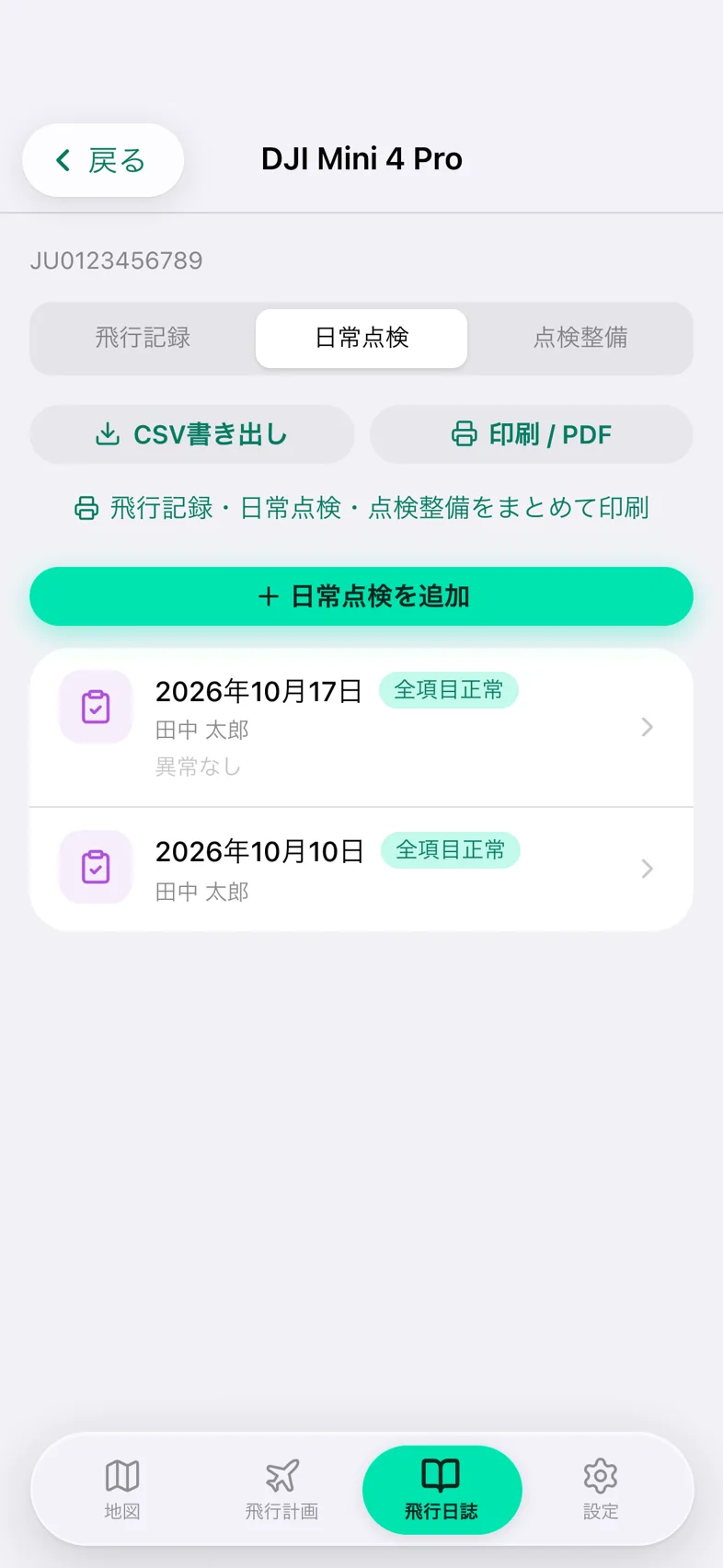
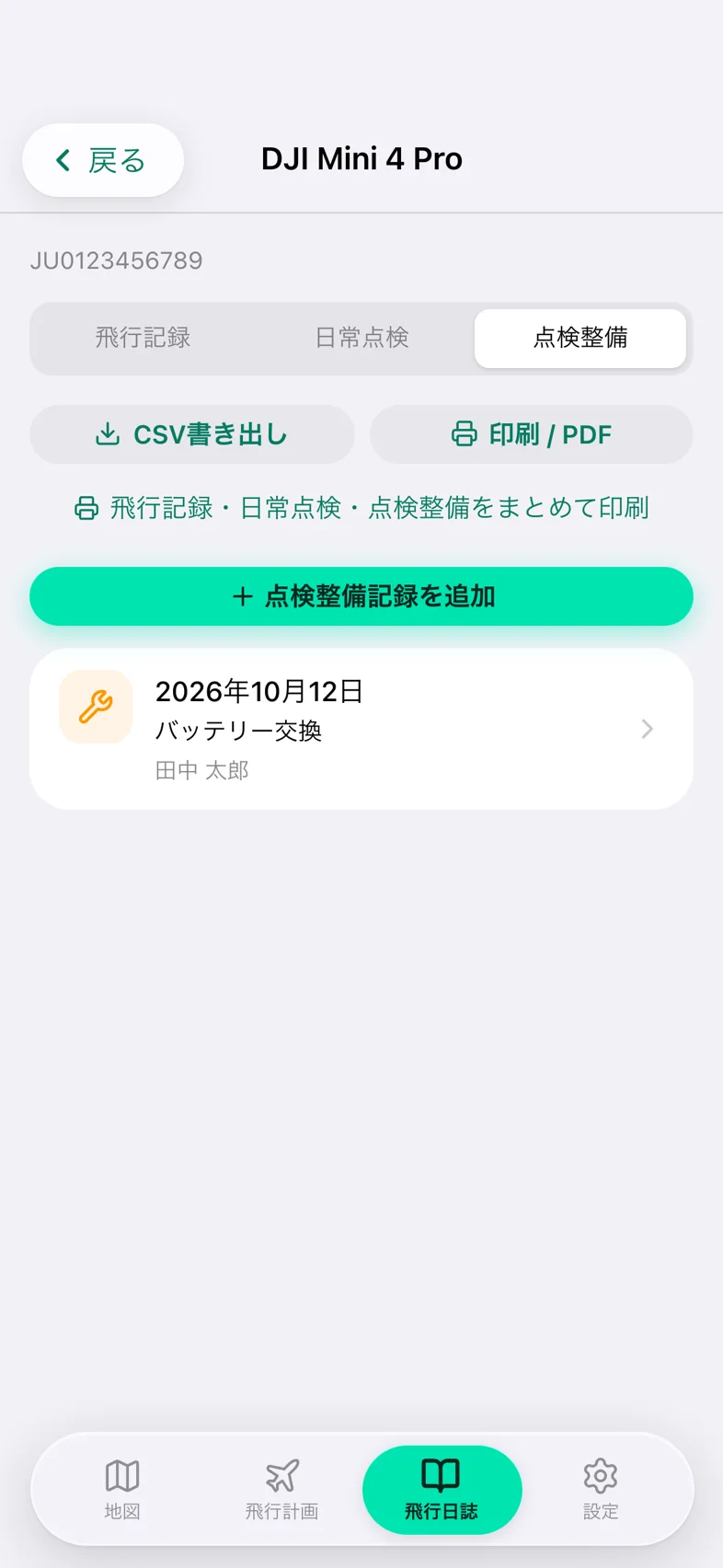
機体の画面の「CSV書き出し」と「印刷 / PDF」は、いま開いているタブの様式が対象です。その下の「飛行記録・日常点検・点検整備をまとめて印刷」で、3 つの様式を 1 度に印刷できます。条件を選んで書き出す方法は、書き出しと印刷のページにまとめました。
記載事項の決まりは「飛行日誌の書き方(様式1〜3 の記載事項と記入例)」へ
ここで解決しないことは、よくあるご質問か、お問い合わせフォームからどうぞ。
