
使い方ガイドの目次
DIPS 2.0
DIPS 2.0 との連携のしかた
飛行計画の通報と、機体・飛行許可の呼び出しは、DIPS 2.0 のアカウントと連携して行います。連携に使うのは DIPS 2.0 の公式のログイン画面で、パスワードが Drone24 に渡ることはありません。
アプリの実装との確認
画面に映っている氏名・機体・日付は、すべて説明用の架空のサンプルです。
連携でできること
連携すると、DIPS 2.0 に登録した機体と飛行許可の一覧を Drone24 から呼び出せます。飛行計画の通報も DIPS 2.0 へ直接送られ、地図の飛行禁止区域も、最新のものを取得して表示します。
DIPS 2.0 は「飛行計画」「許可承認」「機体情報」の 3 つのシステムに分かれていて、それぞれにログインが必要です。そのため連携では、FPL・REQ・UTM の 3 回、DIPS 2.0 のログイン画面を開きます。DIPS 2.0 側の仕様で、Drone24 の側で 1 回にまとめることはできません。
| 連携 | 画面での名前 | 使う機能 |
|---|---|---|
| FPL | FPL(飛行計画) | 飛行計画の通報、飛行禁止区域の最新データの取得、通報の連絡先 |
| REQ | REQ(許可承認) | 通報の入力で、飛行許可・承認の一覧から許可番号を選ぶ |
| UTM | UTM(機体情報) | 通報の入力で、機体の一覧から機体を選ぶ。日常点検・点検整備の機体カード |
| 機能 | 連携前の動き |
|---|---|
| 飛行日誌・点検記録 | 連携なしで、すべて使えます。日常点検と点検整備の機体は、登録記号などを手入力します。 |
| 地図 | 開けますが、飛行禁止区域は、すでに保存されているデータがある場所にだけ表示されます。データが無い場所では「このエリアの飛行禁止区域データはまだありません」と出ます。 |
| 飛行計画の通報 | 機体と許可番号は手入力で下書きを作れますが、通報の送信には連携が要ります。連携が無いと「DIPS認証エラー」で送れません。 |
初めて連携する
連携の画面を開く
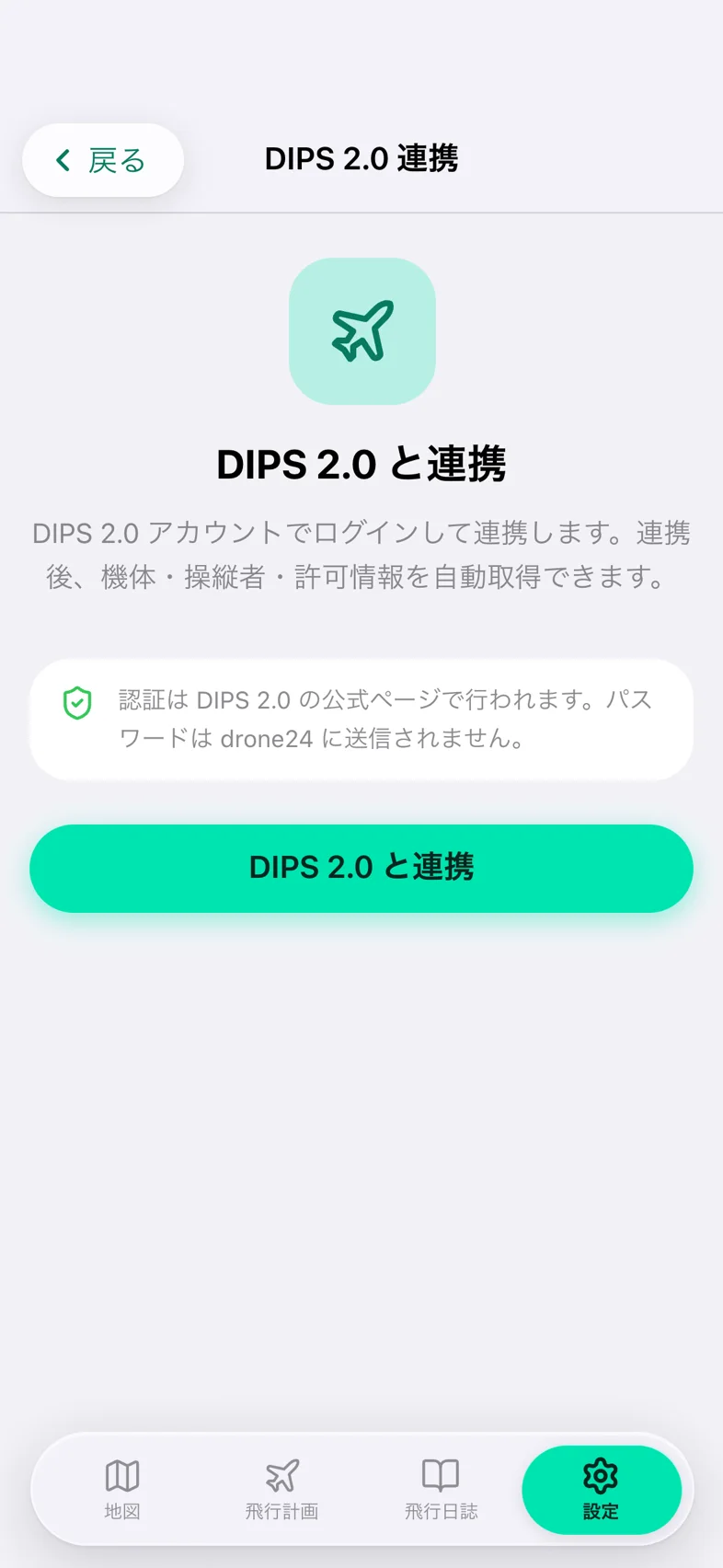
設定の「DIPS 2.0 連携」の欄にある「DIPS 2.0 と連携する」をタップして、「DIPS 2.0 連携」の画面を開きます。飛行計画の一覧に出る「DIPS 2.0 連携が必要です」のカードにも、同じボタンがあります。
FPL・REQ・UTM に順にログイン
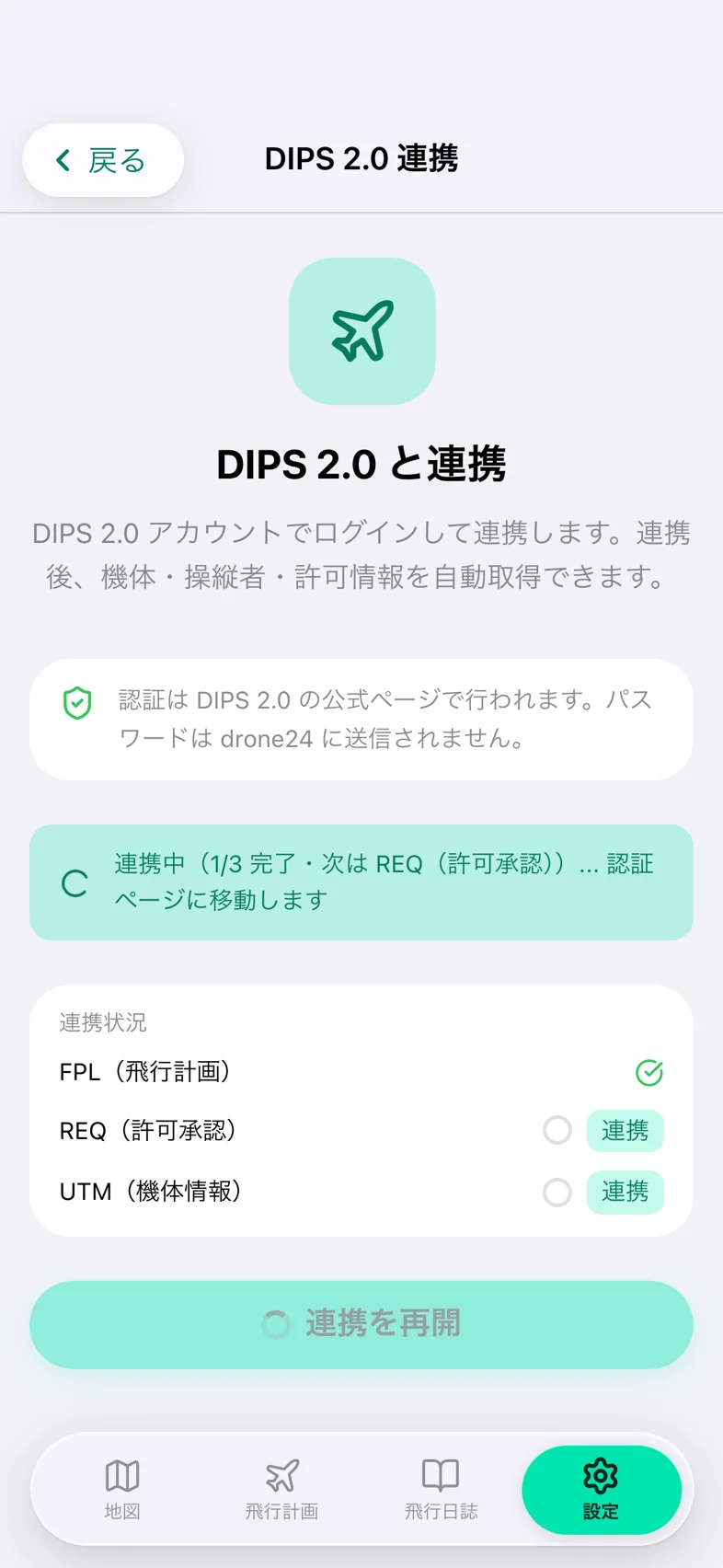
画面の「DIPS 2.0 と連携」をタップすると、DIPS 2.0 のログイン画面に移ります。DIPS 2.0 のアカウントでログインすると、Drone24 の連携画面へ戻り、続けて次の連携のログインに自動で進みます。順番は FPL、REQ、UTM です。
戻ってきた画面には、「連携中(1/3 完了・次は REQ(許可承認))... 認証ページに移動します」のように、いまの進み具合が出ます。
「DIPS 2.0 連携完了」を確認
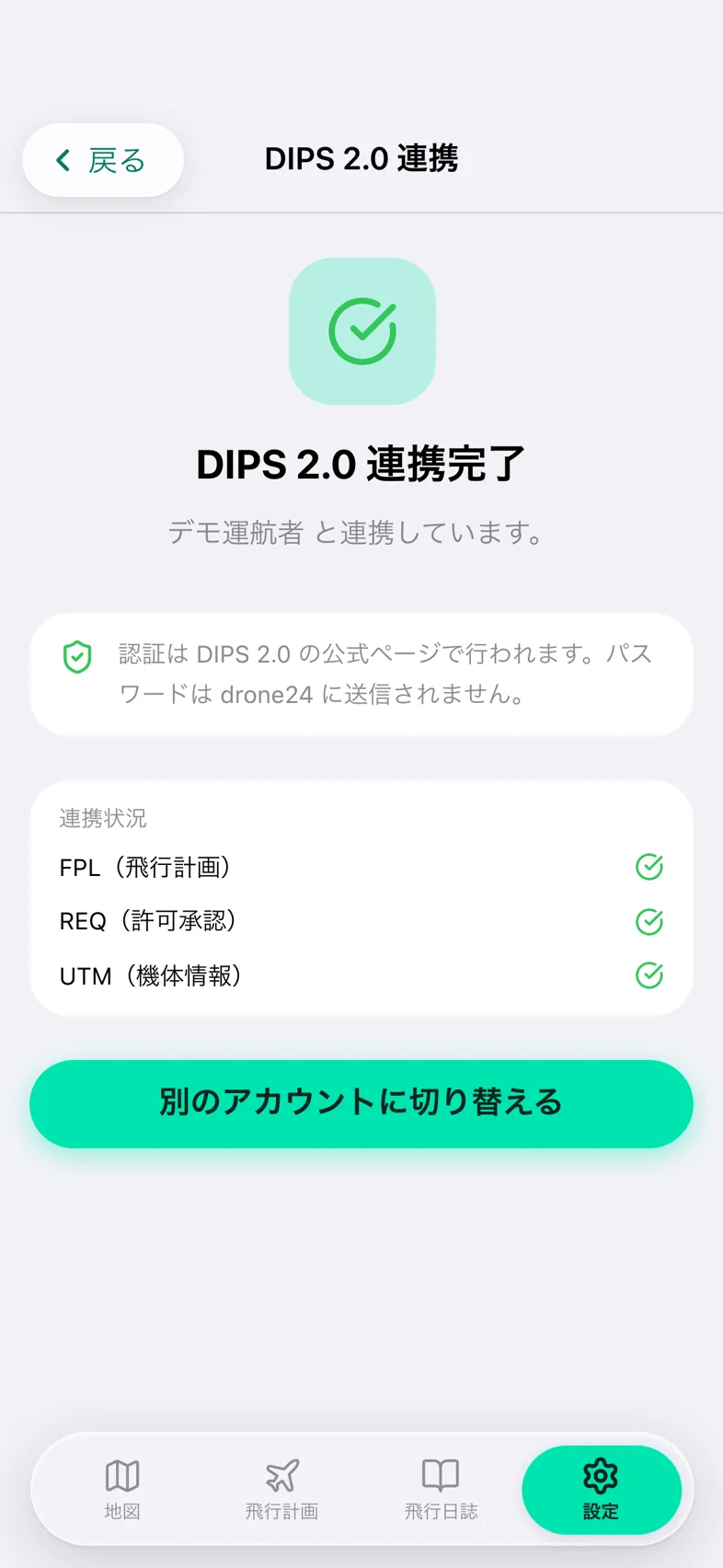
3 つとも済むと、見出しが「DIPS 2.0 連携完了」に変わり、「連携状況」の FPL(飛行計画)・REQ(許可承認)・UTM(機体情報)の 3 行にチェックが付きます。
連携が切れたとき
連携は、DIPS 2.0 側の仕様で、最長でも 24 時間で必ず切れます。Drone24 は、1 時間ごとに連携を更新して、使っていない間に切れるのを防ぎます。ただし、24 時間という上限は DIPS 2.0 が決めていて、Drone24 からは延ばせません。毎日 1 回の再連携は、前提として考えておくのが確実です。
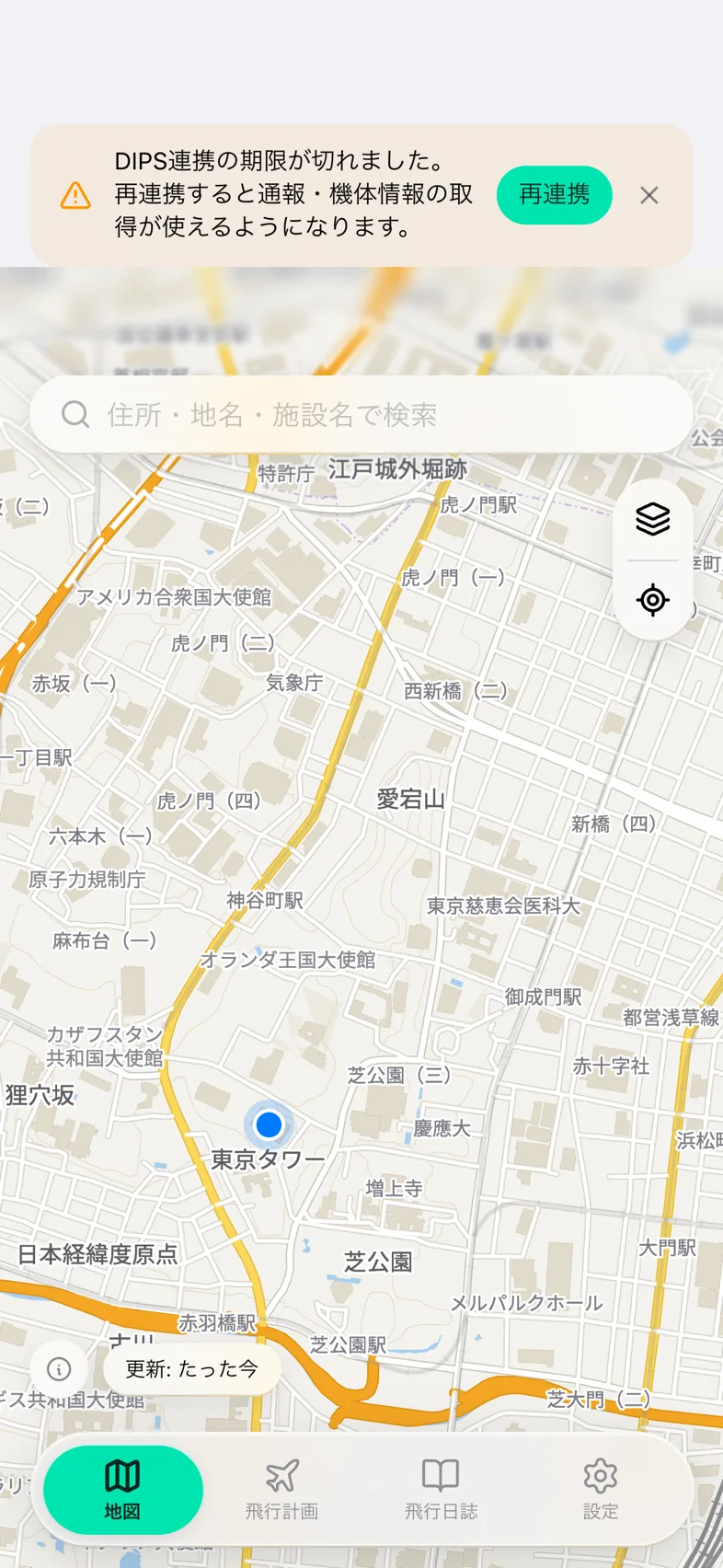
切れたことは、ログインしている間、どの画面の上にも出る橙のバナーで分かります。バナーは「DIPS連携の期限が切れました。再連携すると通報・機体情報の取得が使えるようになります。」と表示します。
バナーの「再連携」をタップ
「再連携」をタップすると、切れている連携のうち最初のものについて、DIPS 2.0 のログイン画面が直接開きます。いま見ていた画面は覚えておき、あとで自動で戻ります。バナーの×で閉じることもできますが、画面を読み込み直すと、また出ます。
DIPS 2.0 にログイン
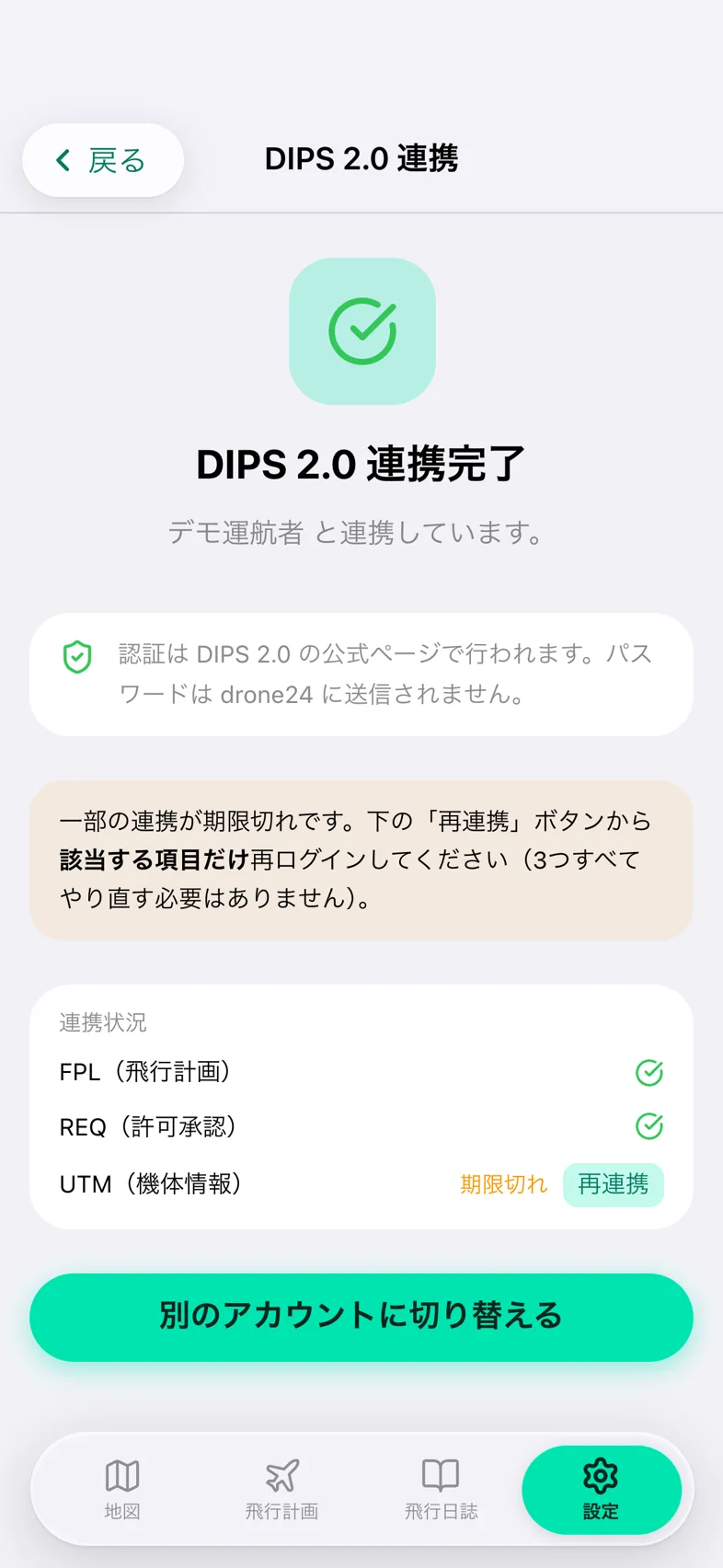
切れた連携だけ、ログインし直します。すべてを 3 回やり直す必要はありません。FPL と REQ が切れていて UTM が有効なら、2 回で済みます。
元の画面に戻る
最後の連携が終わると、連携完了の画面が 1 秒ほど出てから、バナーをタップしたときの画面へ自動で戻ります。途中で失敗したときは戻らず、連携の画面に残ります。
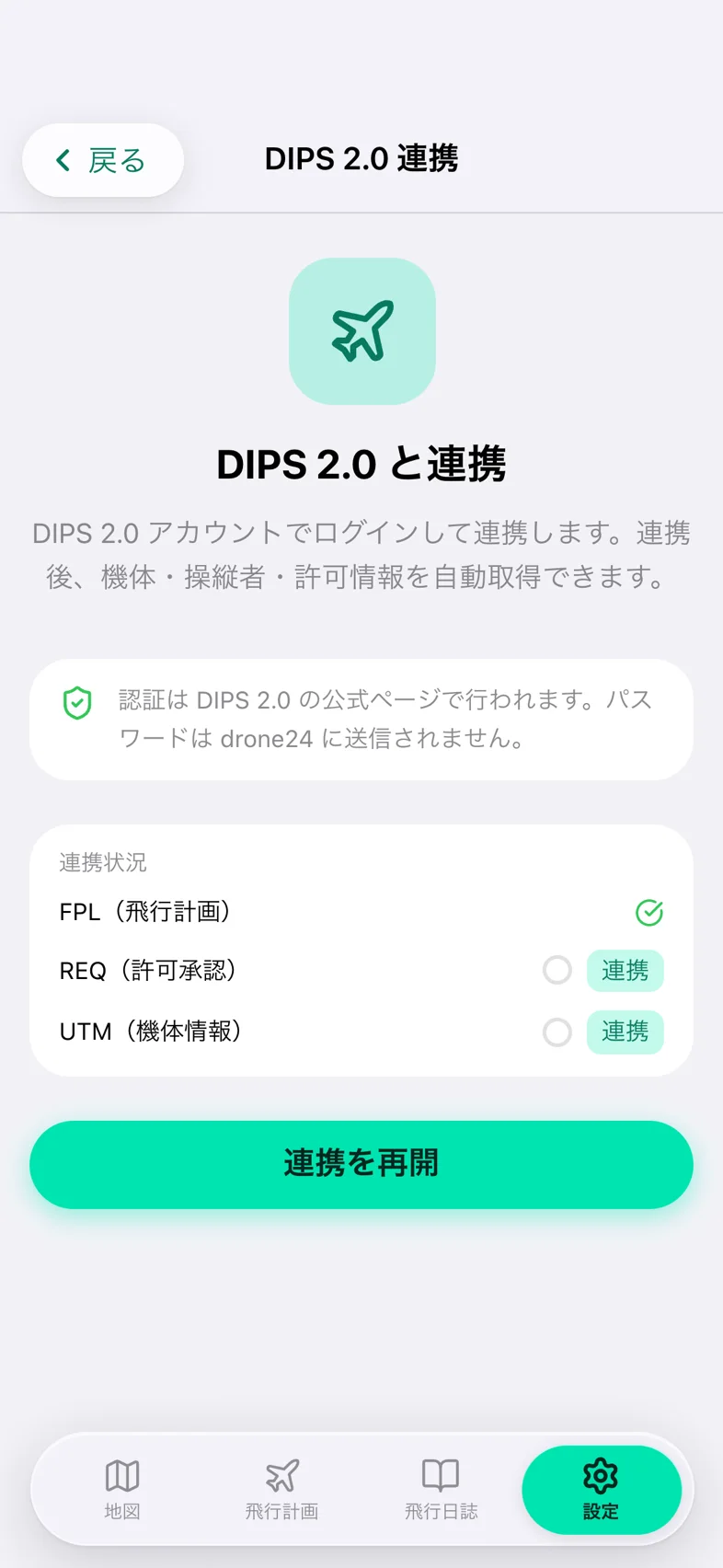
連携の画面から直接やり直すこともできます。切れた行には橙の「期限切れ」の文字と「再連携」のボタンが出て、上には「一部の連携が期限切れです。下の「再連携」ボタンから該当する項目だけ再ログインしてください」という案内が出ます。
別の DIPS 2.0 アカウントに切り替える
組織のアカウントと個人のアカウントを使い分けるときなど、連携先を変えたいときの手順です。いまの連携を解除してから、DIPS 2.0 のログイン画面を開くため、前のアカウントのまま素通りすることはなく、毎回ログイン画面が出ます。
「別のアカウントに切り替える」をタップ
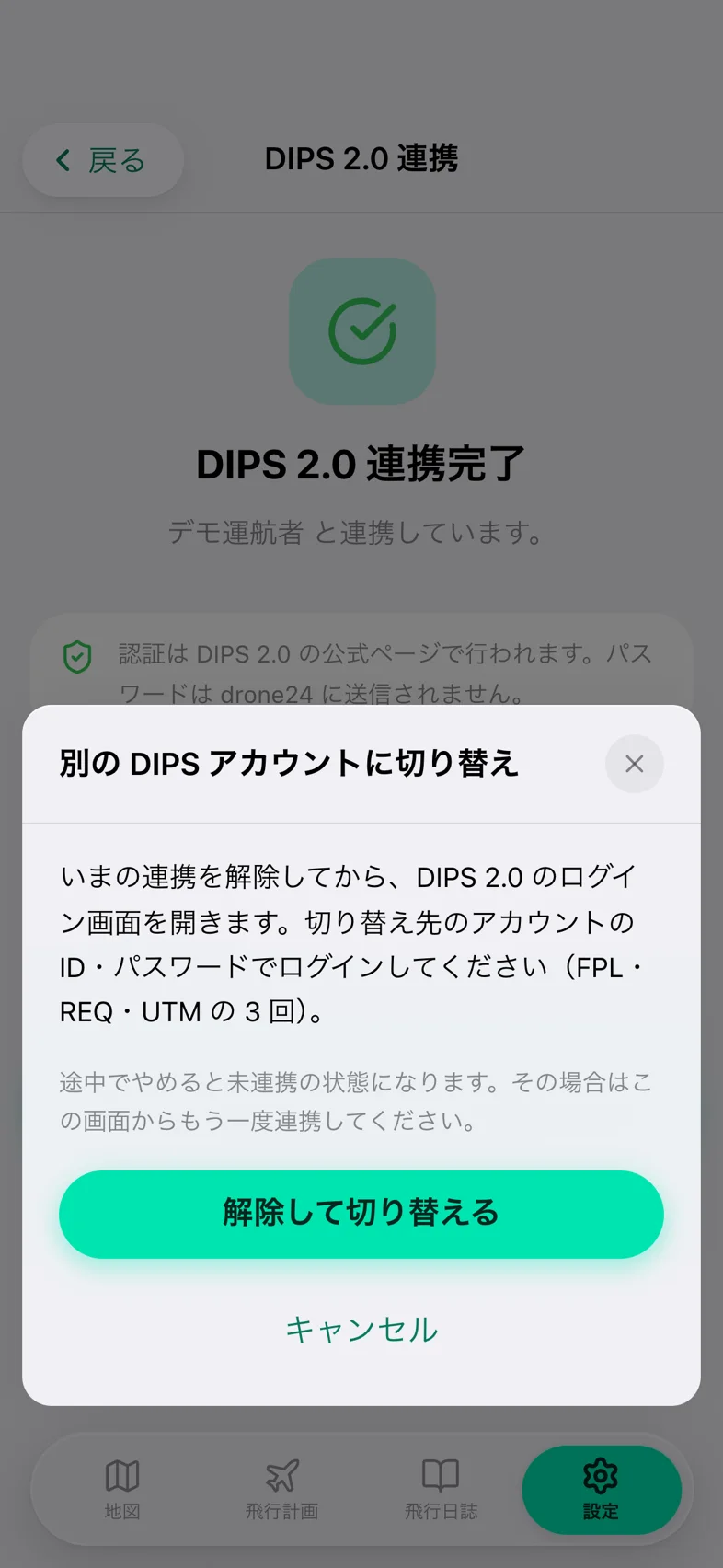
3 つの連携がすべて済んでいるときだけ、連携の画面の下のボタンが「別のアカウントに切り替える」になります。タップすると、「別の DIPS アカウントに切り替え」のモーダルが開きます。
「解除して切り替える」をタップ
いまの連携を解除して、DIPS 2.0 のログイン画面を開きます。切り替え先のアカウントの ID とパスワードで、FPL・REQ・UTM の 3 回ログインします。
連携を解除する
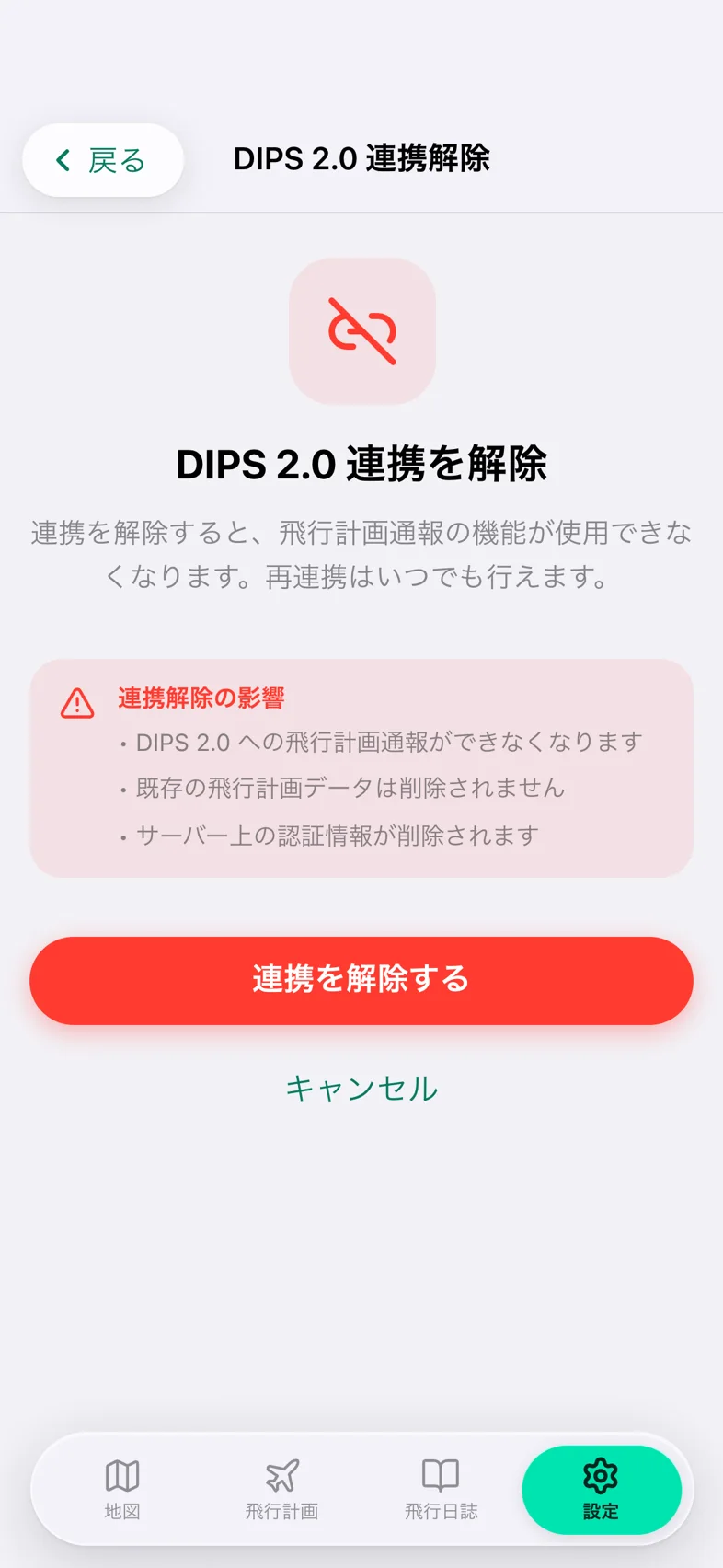
設定の「DIPS 2.0 連携」の欄にある、赤い「連携解除」から開きます。画面の説明のとおり、解除すると DIPS 2.0 への飛行計画の通報ができなくなります。再連携はいつでもできます。
- 消えるもの
- サーバーに保管していた DIPS 2.0 の認証情報です。FPL・REQ・UTM の 3 つがまとめて消えます。1 つだけを解除する操作はありません。
- 消えないもの
- 下書き、通報済みの飛行計画、飛行日誌、点検記録は、そのまま残ります。DIPS 2.0 側に登録した通報にも影響しません。
連携の画面にエラーが出たとき
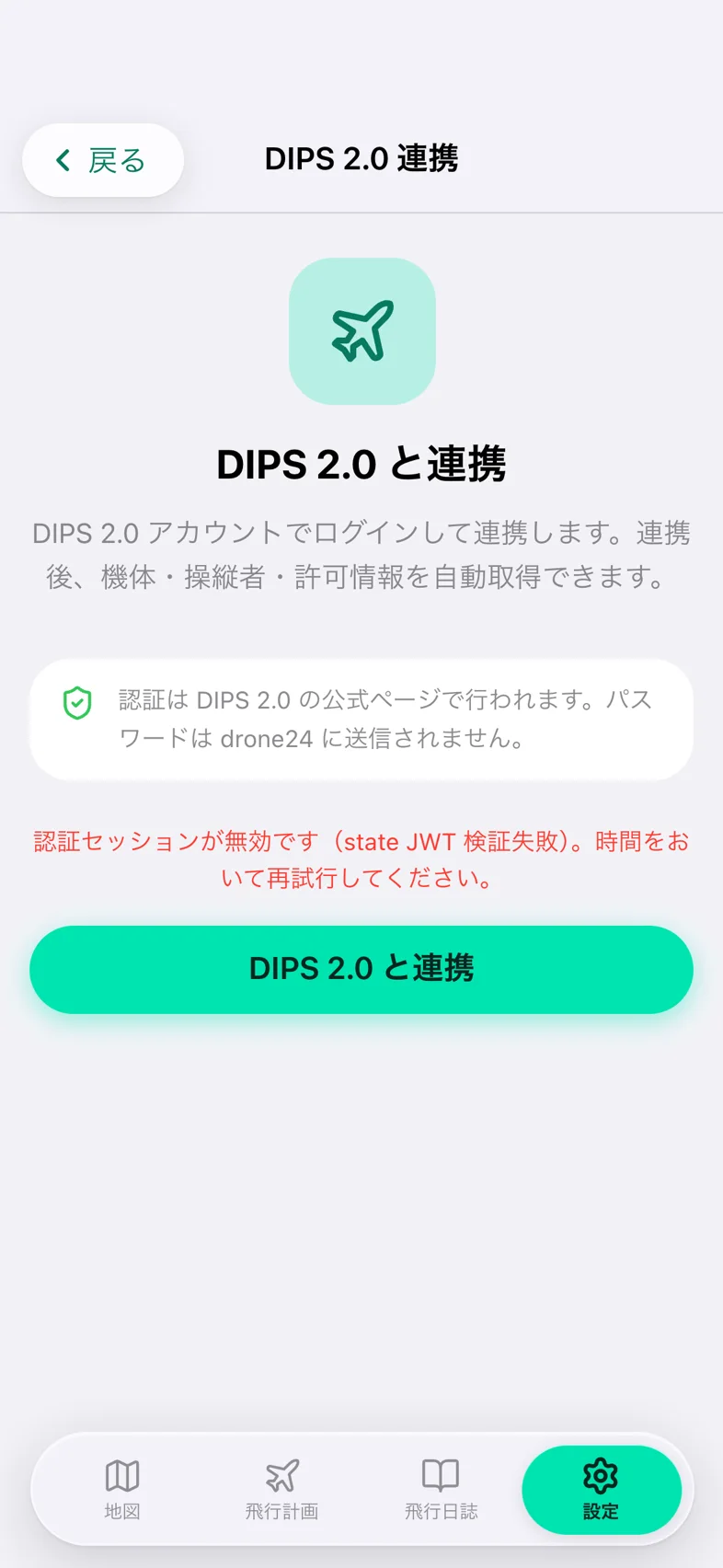
DIPS 2.0 のログインから戻ったときに失敗すると、連携の画面に赤い文字でエラーが出ます。文言には開発者向けの言葉が含まれますが、利用者が確かめるべきログなどはありません。次のとおり、もう一度やり直してください。
| 画面の文言 | 意味 | すること |
|---|---|---|
| FPL 連携でエラーが発生しました。バックエンドログを確認してください。(REQ・UTM も同じ形) | 連携の処理が途中で失敗しました。 | その行の「連携」または「再連携」をタップして、もう一度ログインします。続けて出るときは、運営にお問い合わせください。 |
| 認証セッションが無効です(state JWT 検証失敗)。時間をおいて再試行してください。 | ログインを始めてから戻るまでの間に、認証の情報が失効しました。 | 少し待って、最初からやり直します。 |
| DIPS 認証コードが届きませんでした(code/state が欠落)。再度お試しください。 | DIPS 2.0 から認証の情報が戻りませんでした。 | もう一度ログインします。 |
| 認証URLの取得に失敗しました。しばらく待ってから再試行してください。 | ボタンを押したときに、ログイン画面を開く準備ができませんでした。 | 通信を確かめて、もう一度押します。 |
ここで解決しないことは、よくあるご質問か、お問い合わせフォームからどうぞ。
