
使い方ガイドの目次
Flight Plans
飛行計画の一覧とカレンダーの見かた
「飛行計画」タブは、これから飛ぶ予定、書きかけの下書き、DIPS 2.0 へ通報済みの飛行計画を 1 つにまとめた画面です。通報の入力そのものは別のページで説明します。
アプリの実装との確認
画面に映っている氏名・機体・日付は、すべて説明用の架空のサンプルです。
一覧の見かた
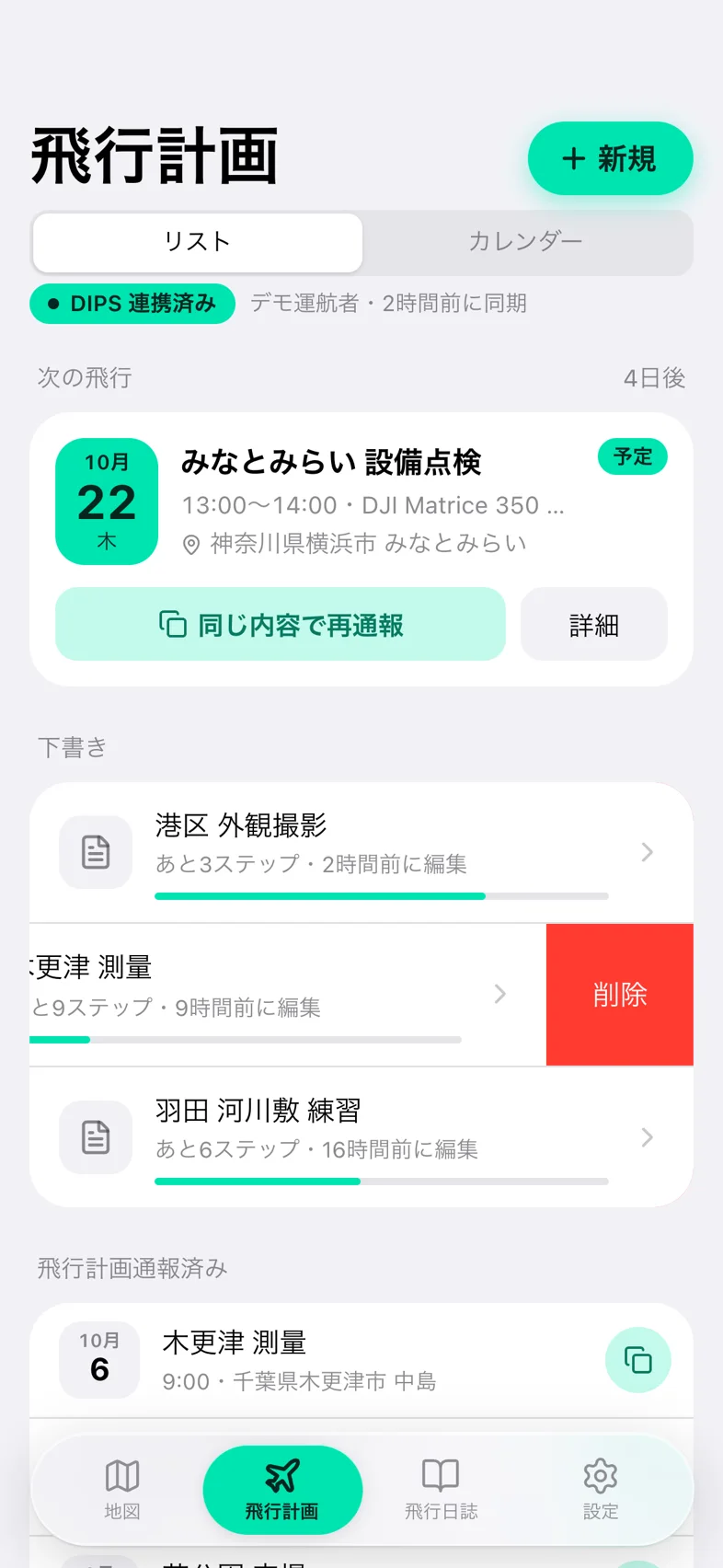
上の大きな見出し「飛行計画」の右に、新しい通報を始める「新規」のボタンがあります。その下の「リスト」「カレンダー」で、表示を切り替えます。リストは、上から「次の飛行」「下書き」「飛行計画通報済み」の順に並びます。DIPS 2.0 と連携していれば、リストの上に「DIPS 連携済み」と、最後に同期した時刻も出ます。
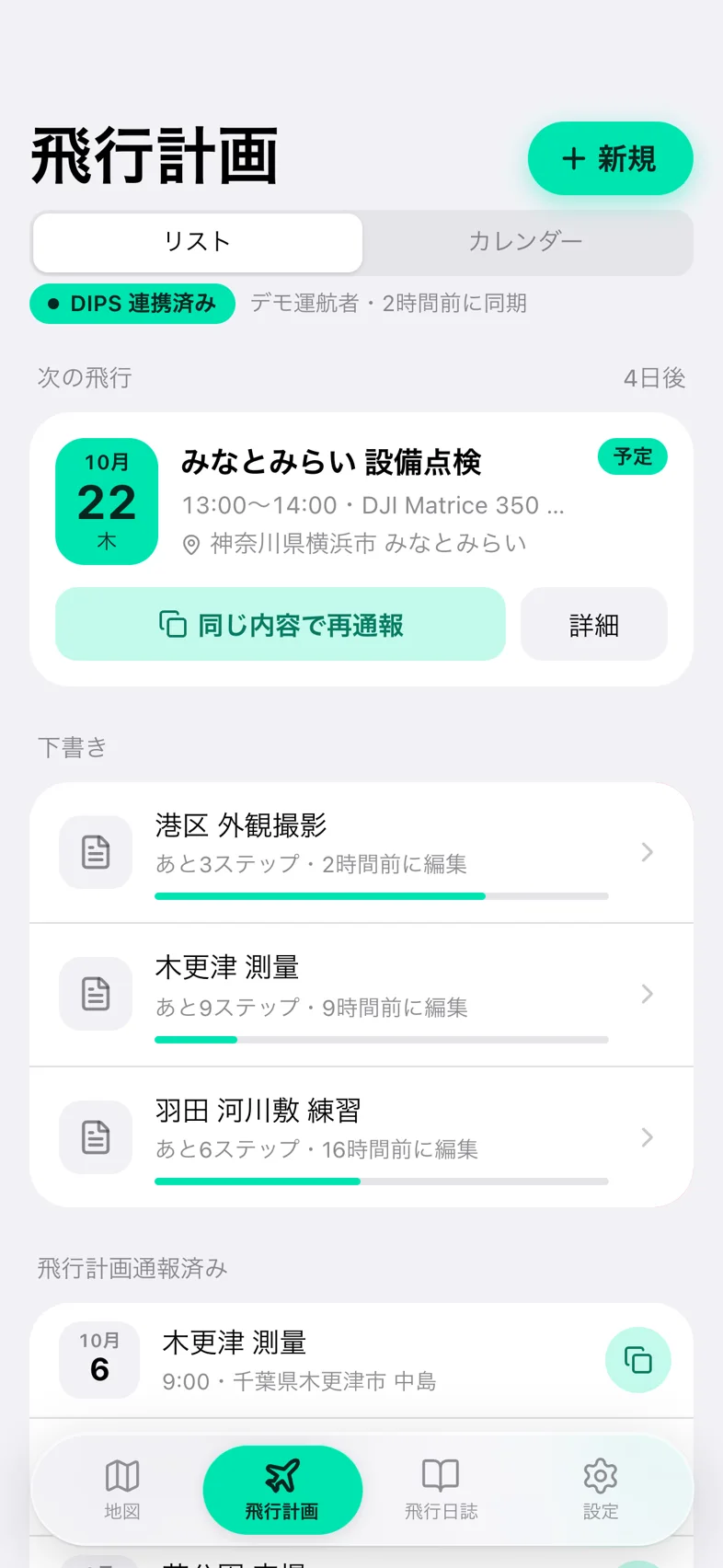
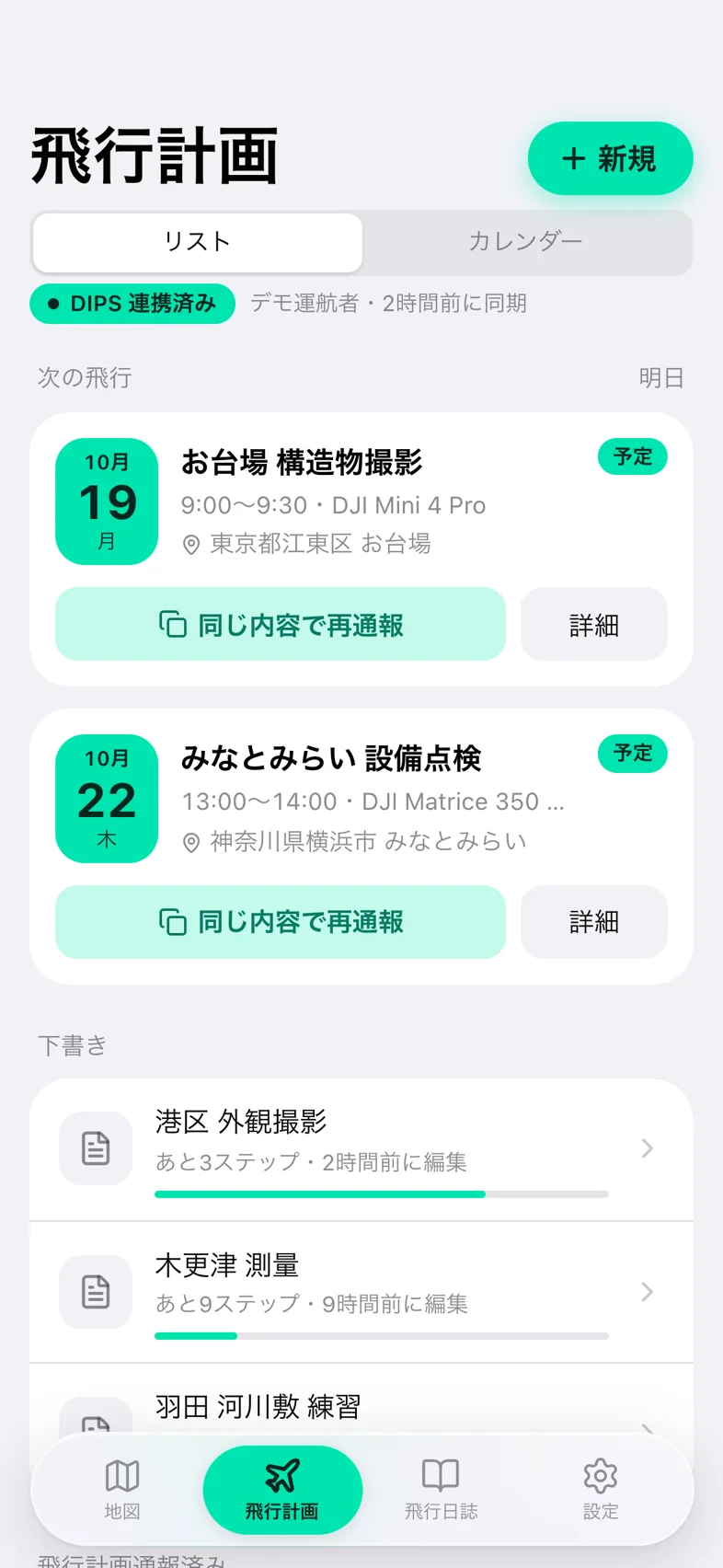
| まとまり | 入るもの | 並びと件数 | 行の内容と操作 |
|---|---|---|---|
| 次の飛行 | 終了日時がまだ来ていない通報済みの計画 | 開始が近い順に、すべて | 月日、計画名、時刻と機体、出発地、状態の「予定」または「飛行中」。カードをタップすると詳細が開き、「同じ内容で再通報」で再通報を始めます。 |
| 下書き | 「次へ」か「下書きとして保存」で保存した、通報前の計画 | 更新が新しい順。最新の 10 件までで、初めは 3 件 | 計画名、「あと N ステップ」と編集した時刻、進み具合のバー。タップすると、続きを開きます。 |
| 飛行計画通報済み | 終了日時を過ぎた通報済みの計画 | 開始が新しい順に、すべて | 月日、計画名、開始時刻と出発地。行をタップすると詳細が開き、右端のコピーのボタンで再通報を始めます。 |
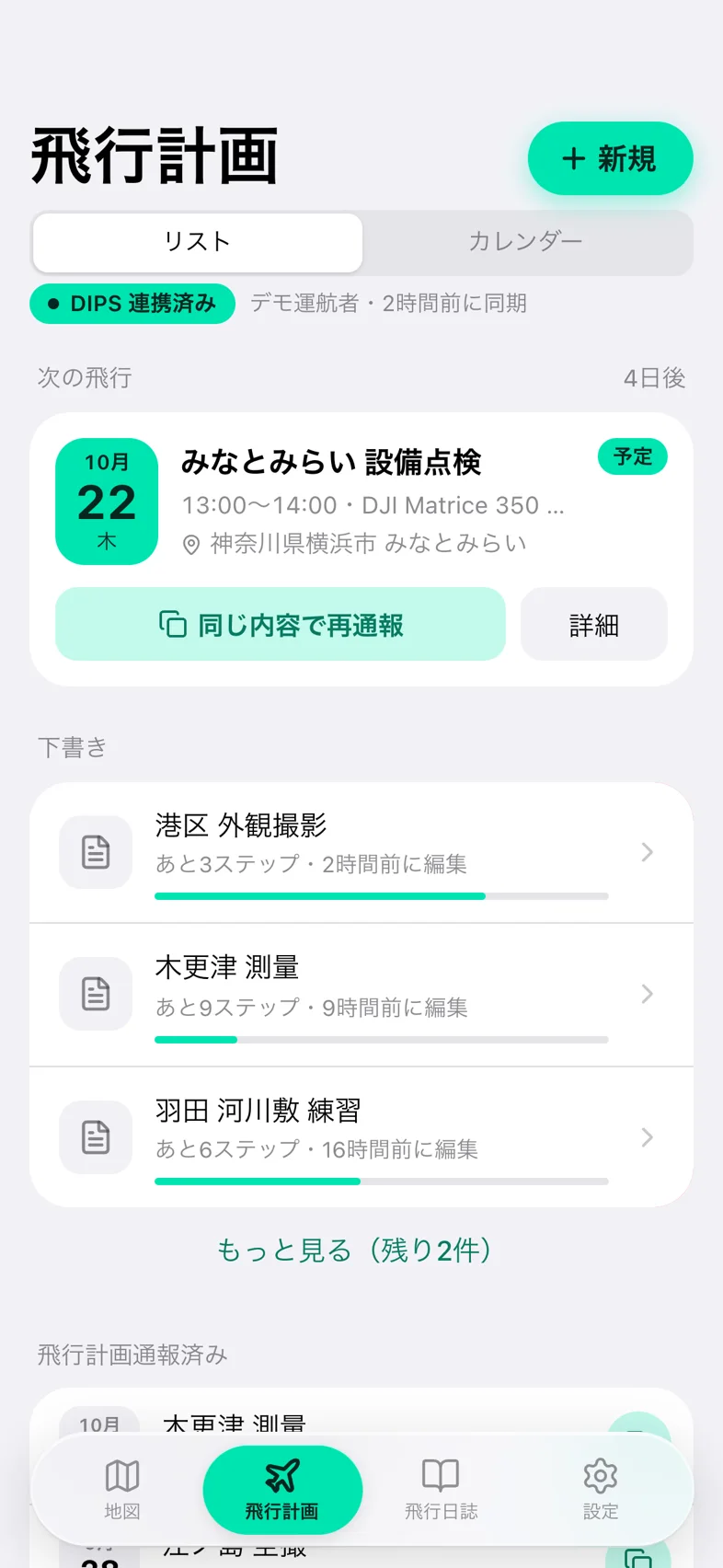
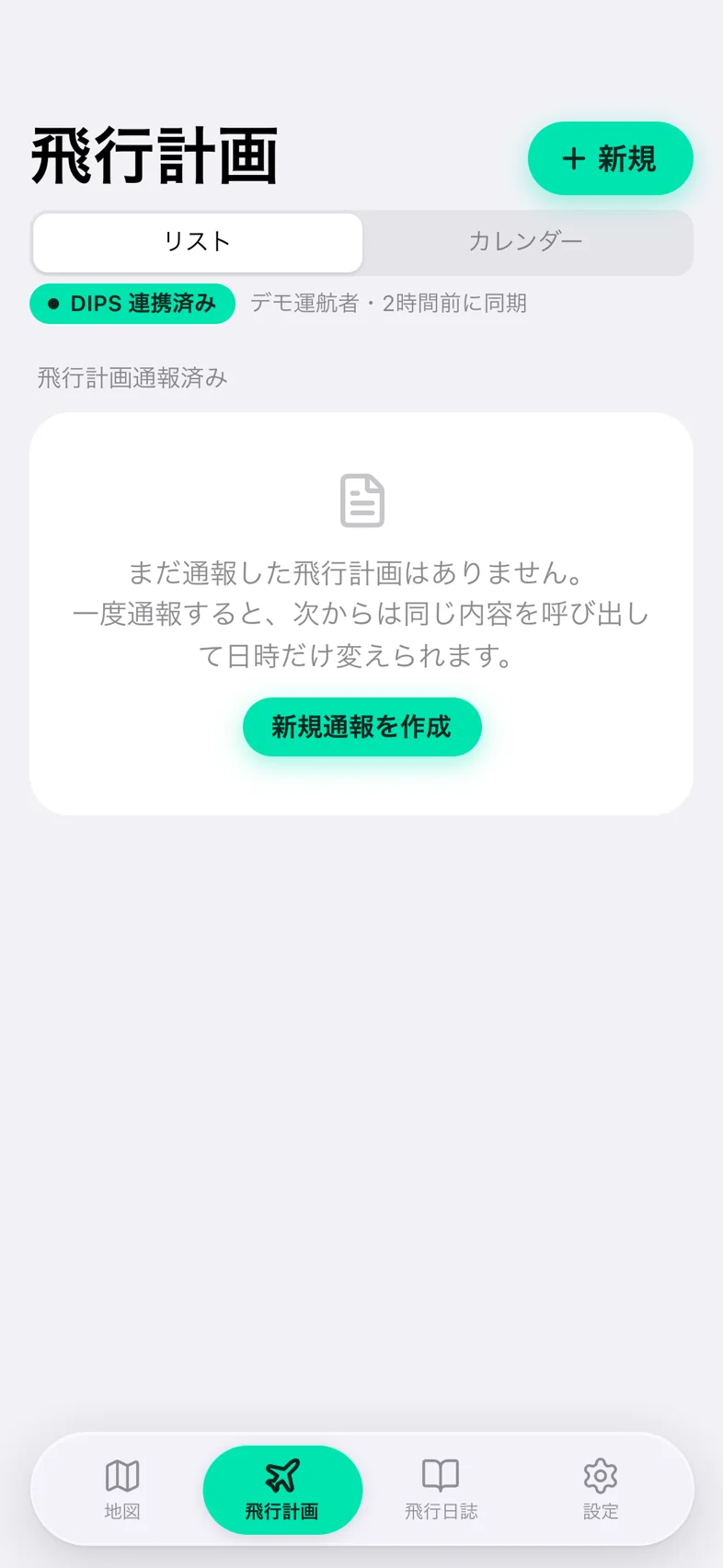
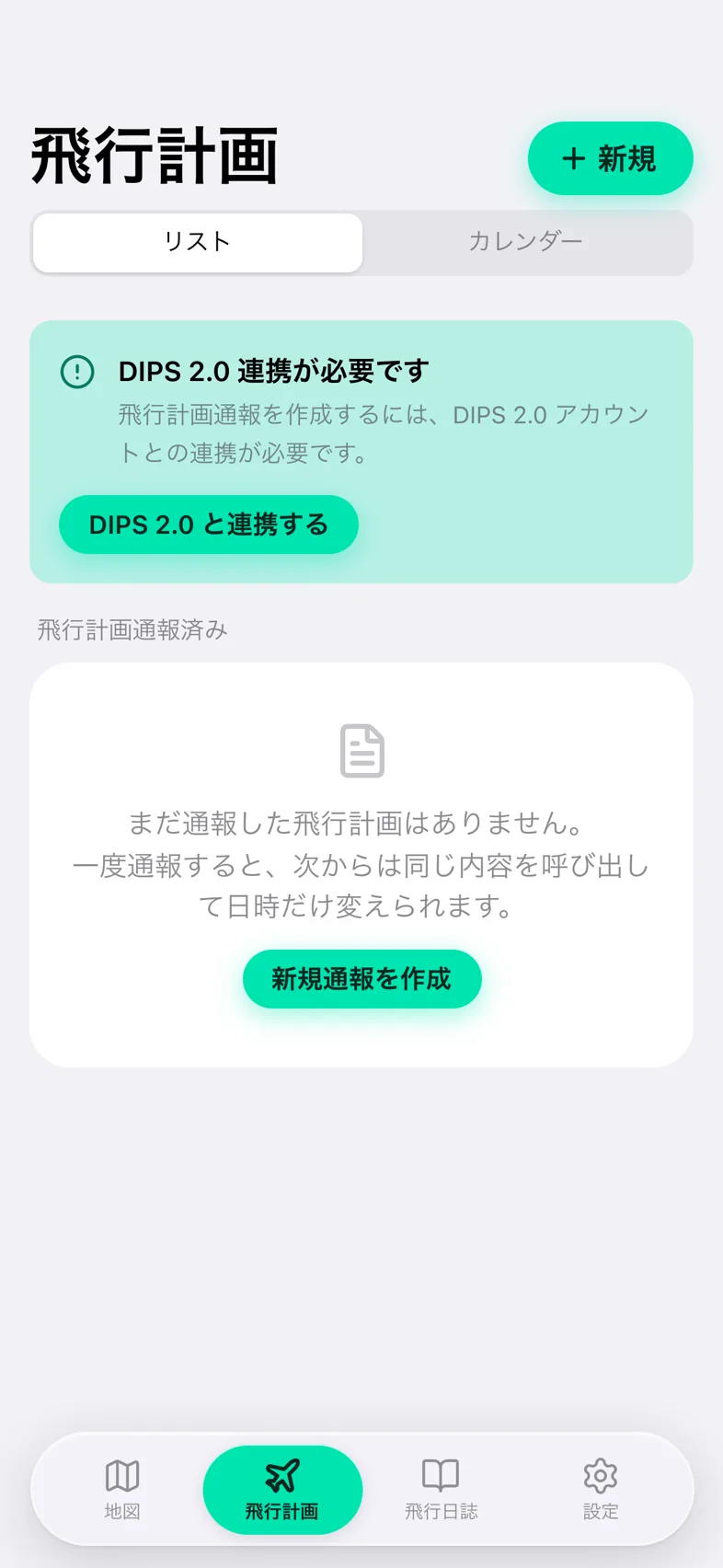
連携前は、リストの上に「DIPS 2.0 連携が必要です」のカードが出ます。「DIPS 2.0 と連携する」のボタンで、連携の手順へ進みます。連携前も下書きは作れますが、通報の送信には連携が要ります。
下書きを続ける・消す
下書きの行をタップすると、最後に「次へ」か「下書きとして保存」を押したステップが開きます。開くのは、その保存したステップで、次のステップではありません。続きは、そのステップから入力します。
消すときは、行を左へスワイプします。右に赤い「削除」が現れ、タップするとその場で消えます。確認のダイアログは出ないので、気をつけてください。開いたままの行をタップすると、閉じます。一覧に出るのは新しい 10 件までで、それより古い下書きは見えなくなります。
カレンダーで見る
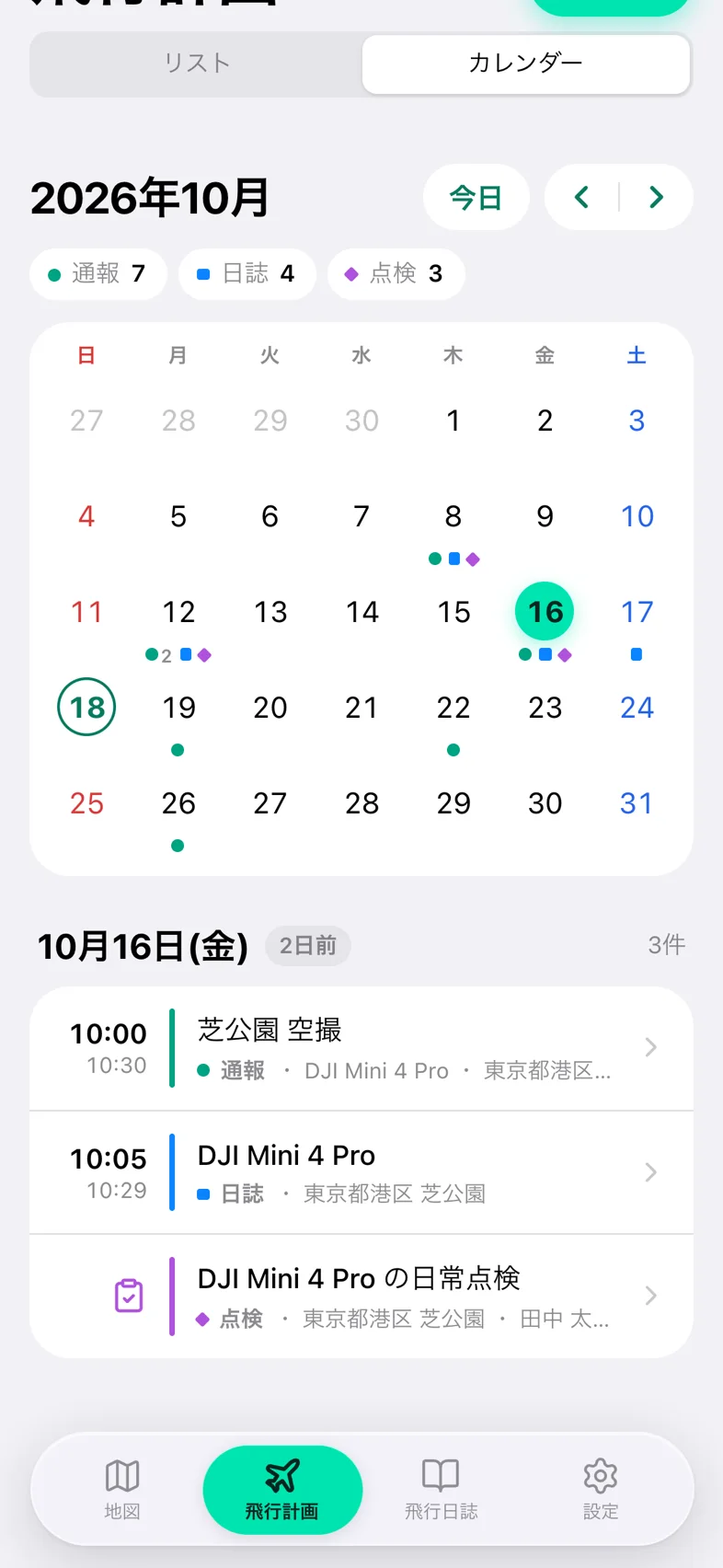
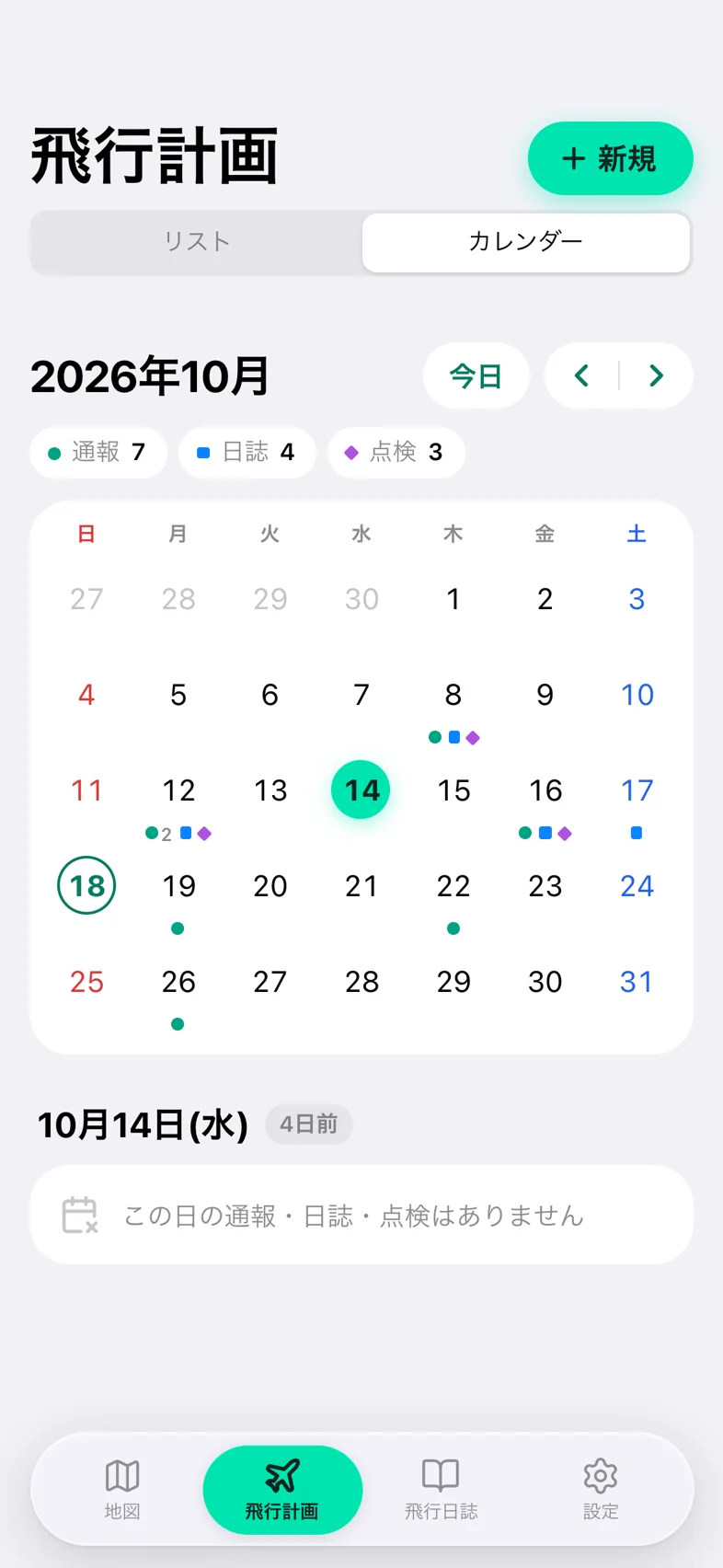
「カレンダー」に切り替えると、通報・飛行日誌・点検の予定と記録を、月の表で見られます。日付の下には、通報が円、日誌が四角、点検がひし形の印で付き、同じ種類が 2 件以上あると印の右に件数が出ます。10 件以上は「9+」です。
- 月の見出しと「今日」
- 「2026年10月」の形で月を示します。右の矢印で前後の月へ移り、選んだ日が今日でないときだけ「今日」のボタンが出ます。
- この月の件数
- 「通報 n」「日誌 n」「点検 n」のチップが、表示している月の件数を示し、印の凡例も兼ねます。
- 日付
- タップするとその日が選ばれ、下にその日の一覧が出ます。選んだ日はミントの丸、今日は輪で示します。日曜は赤、土曜は青の文字です。
- その日の一覧
- 通報、日誌、点検の順に並び、タップすると、それぞれの詳細が開きます。通報は開始日、日誌は離陸日、点検は実施年月日の日に載ります。
通報済みの詳細
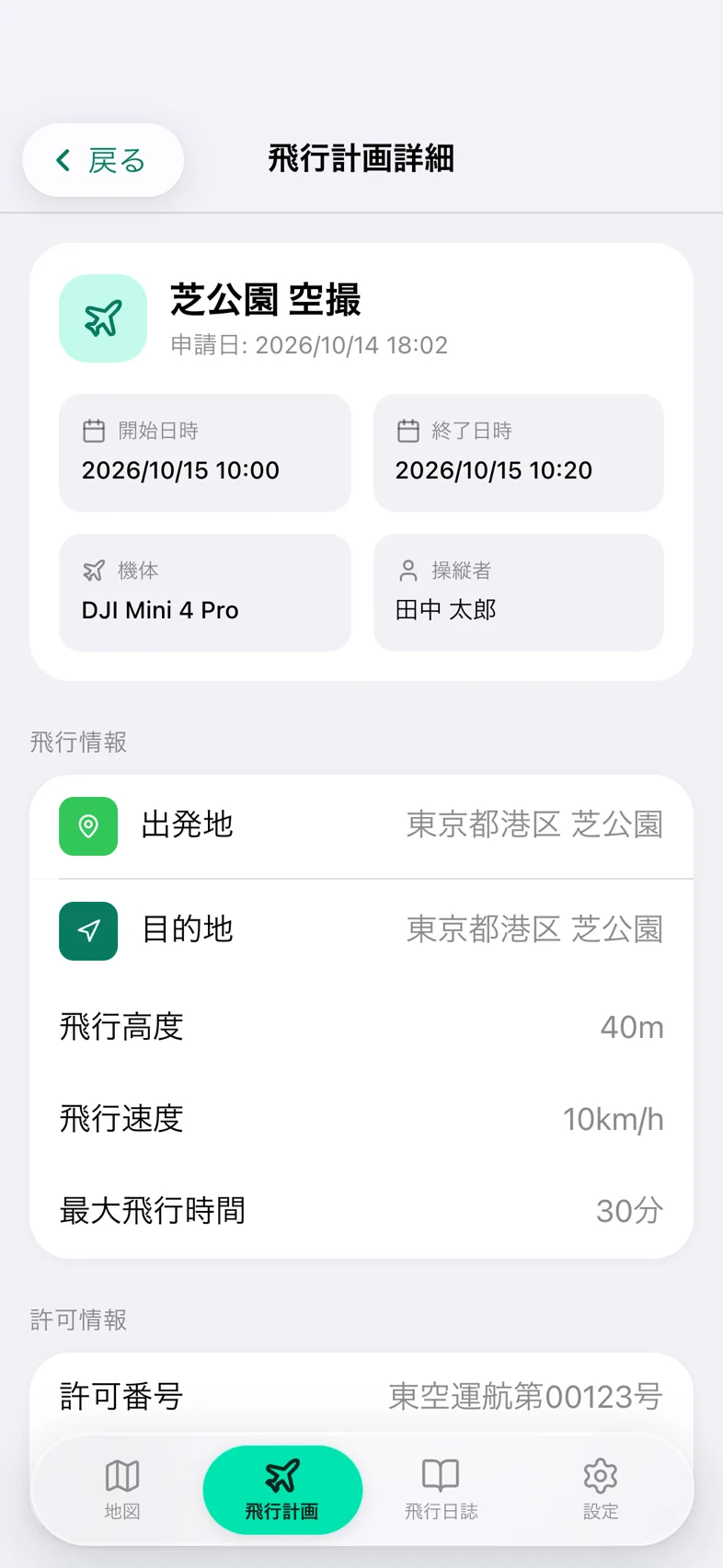
通報済みの行をタップすると、「飛行計画詳細」が開きます。上の要約に計画名、申請日、開始日時、終了日時、機体、操縦者が並び、続けて出発地、目的地、飛行高度、飛行速度、最大飛行時間が出ます。許可番号が入っている計画は、許可番号と飛行目的も出ます。範囲の地図や保険情報、立入管理措置などは、詳細には出ません。
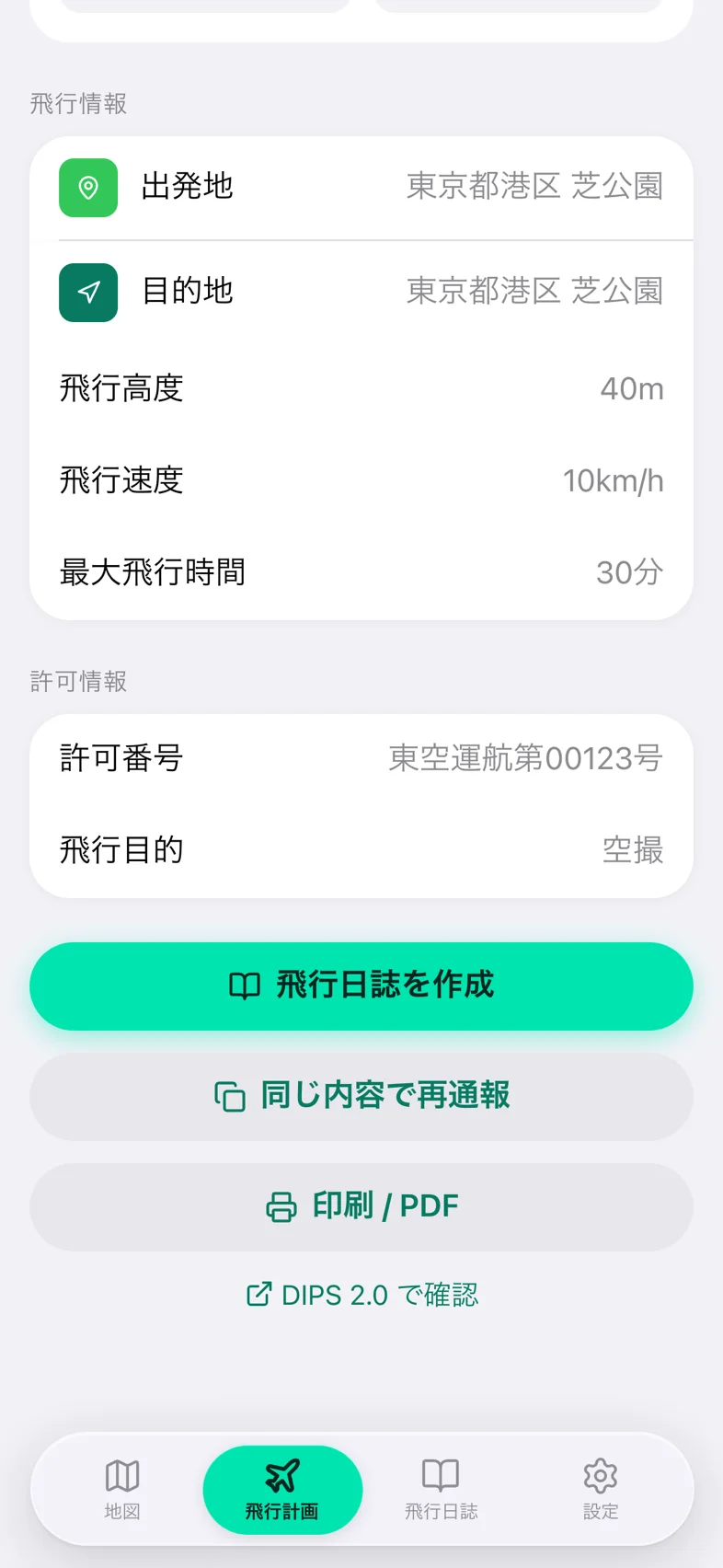
- 飛行日誌を作成
- この通報の内容から、飛行日誌(様式1)を作ります。飛行日誌のページで説明します。
- 同じ内容で再通報
- 前回の通報を再利用する手順が始まります。
- 印刷 / PDF
- 通報の内容を、A4 縦の 1 枚の表にします。
- DIPS 2.0 で確認
- DIPS 2.0 のサイトを新しいタブで開きます。
印刷・PDF
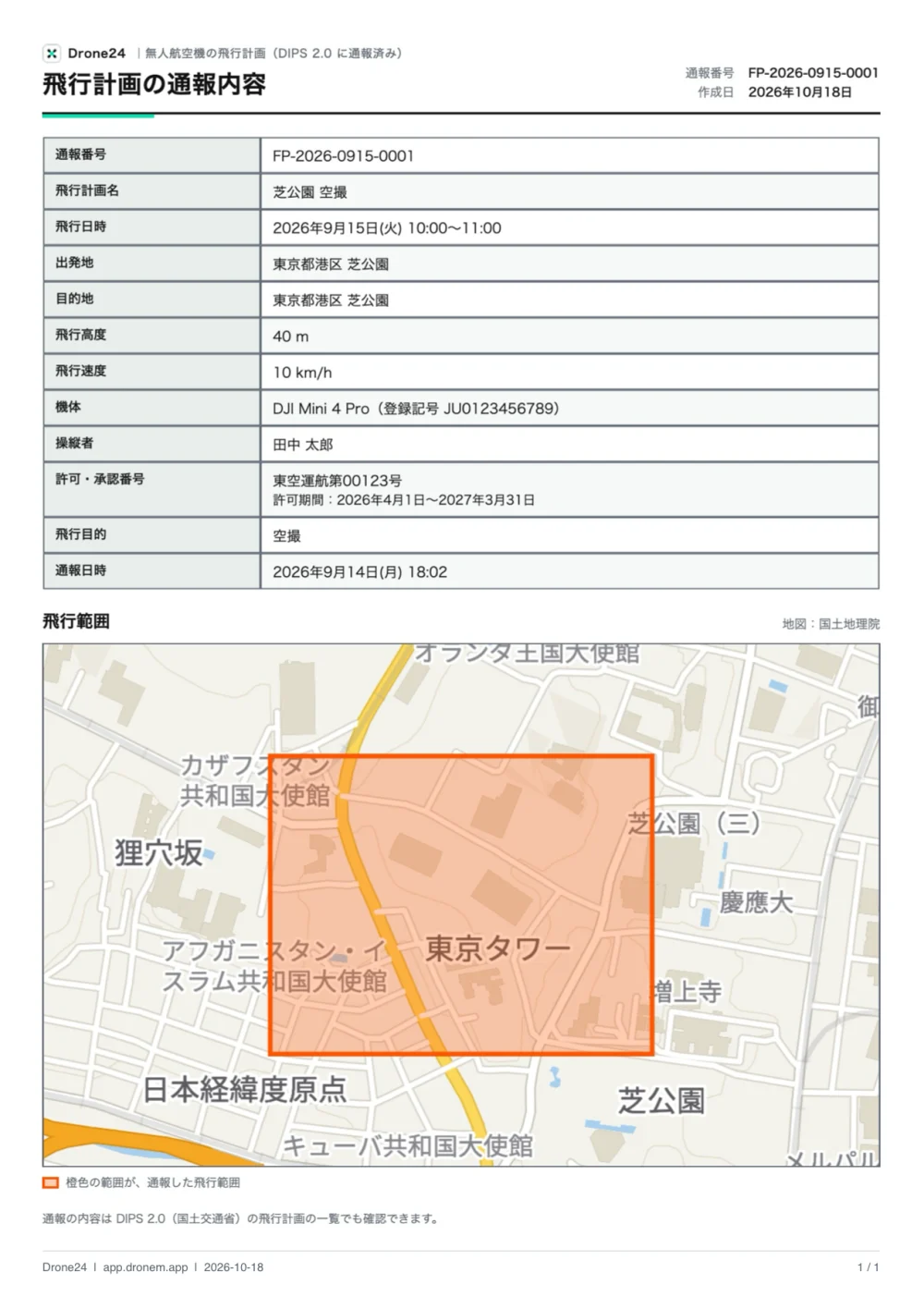
詳細の「印刷 / PDF」で、通報の内容を A4 縦 1 枚にまとめた紙面が開きます。上に「飛行計画の通報内容」の題名と通報番号・作成日、その下に、通報番号、計画名、飛行日時、出発地、目的地、飛行高度、飛行速度、機体、操縦者、許可・承認の番号、飛行目的、通報日時の表と、飛行範囲の地図が載ります。連絡先の電話番号とメールアドレスは載せません。
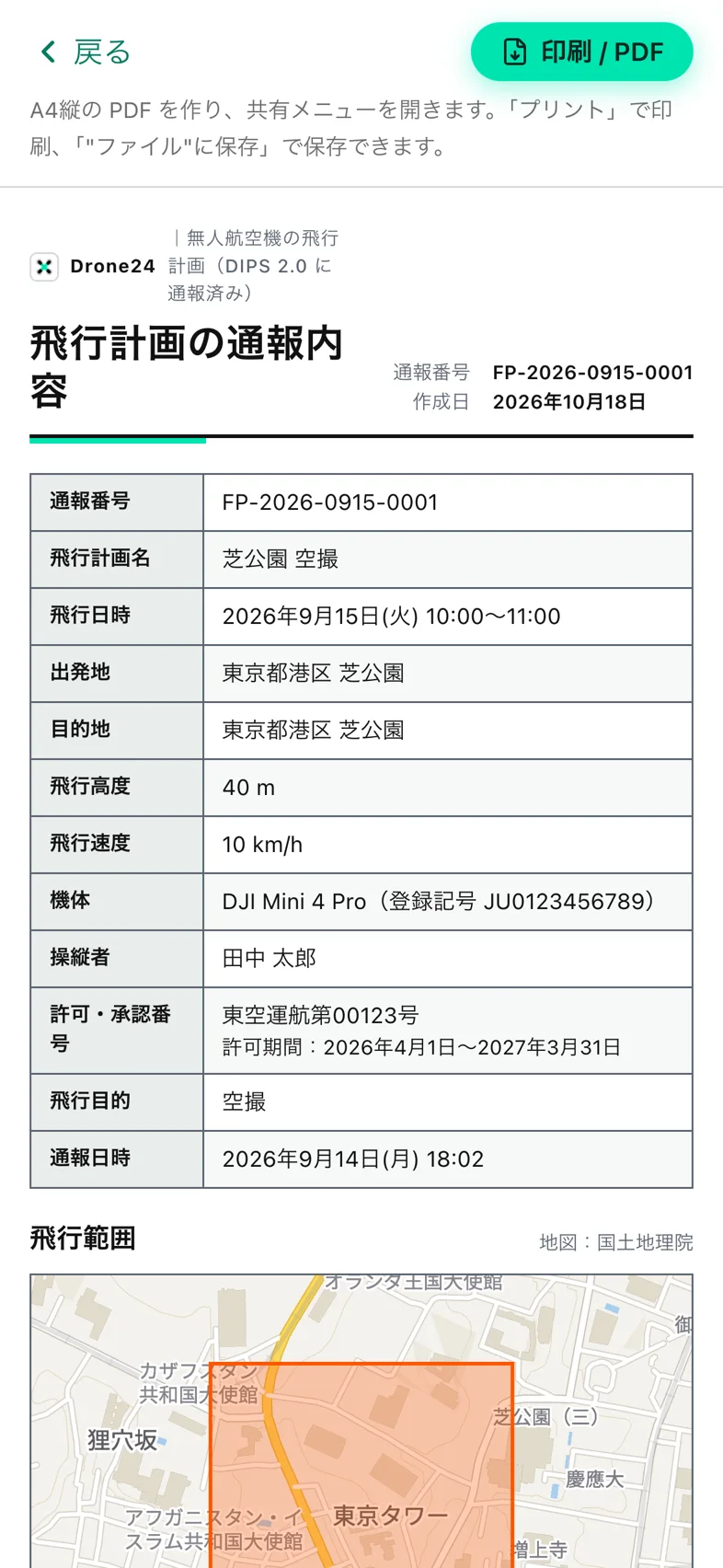
地図を描き終えるまでは、ボタンが「地図を読み込み中…」で押せません。描き終えたら「印刷 / PDF」をタップすると、Drone24 が次のような A4 縦の PDF を作ります。iPhone・iPad では共有のメニューが開き(「プリント」で印刷、「"ファイル"に保存」で保存)、Android とパソコンでは PDF がダウンロードされます(PDF の受け取り方)。
ここで解決しないことは、よくあるご質問か、お問い合わせフォームからどうぞ。
