
使い方ガイドの目次
Account
アカウントの登録とログイン、パスワードの再設定
Drone24 のアカウントは、メールアドレスとパスワードで作ります。カード情報は要らず、登録だけで飛行日誌と点検記録を使い始められます。DIPS 2.0 との連携は、登録のあとで別の手順として行います。
アプリの実装との確認
画面に映っている氏名・機体・日付は、すべて説明用の架空のサンプルです。
登録する
メールアドレスとパスワードを入力
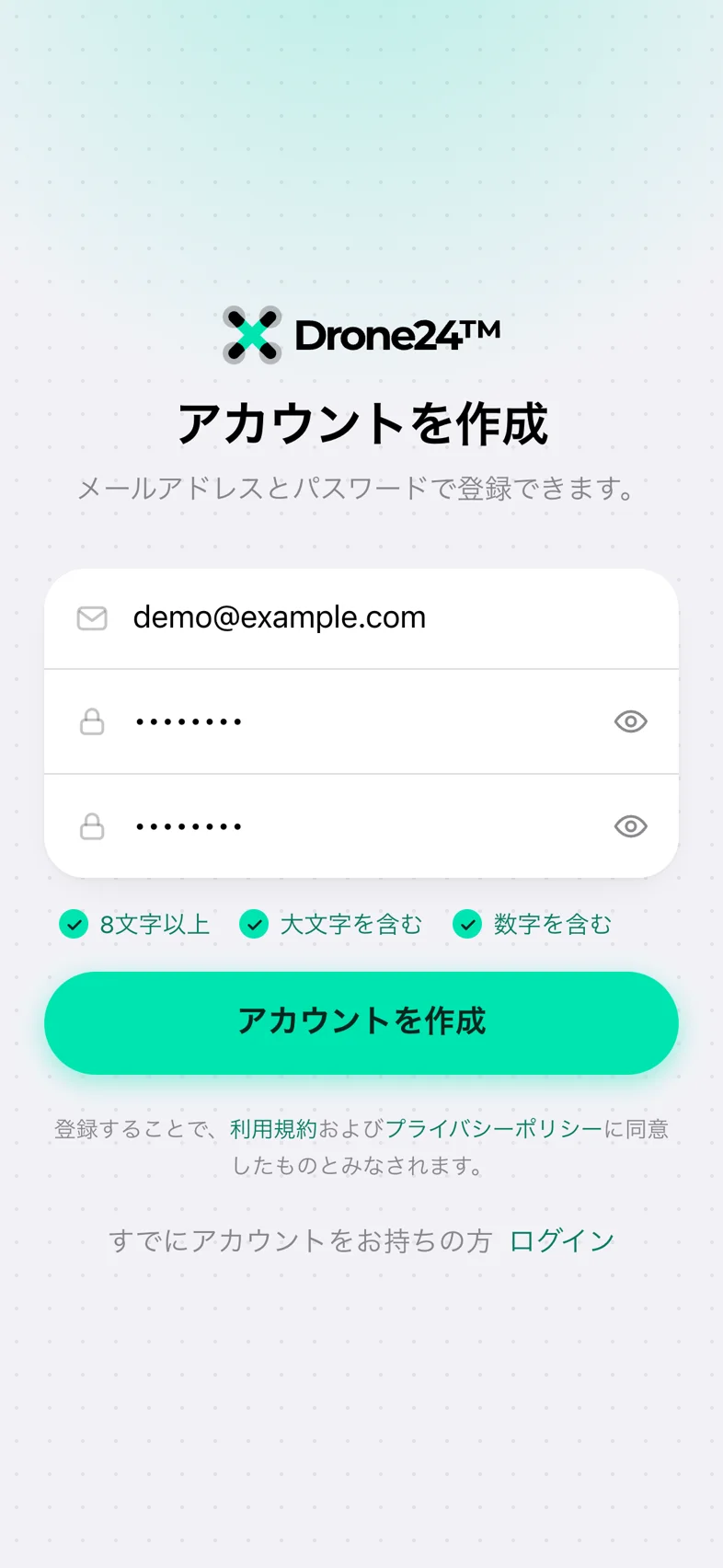
「アカウントを作成」の画面で、メールアドレス、パスワード、確認用のパスワードを入れます。パスワードの条件は「8文字以上」「大文字を含む」「数字を含む」の 3 つで、入力しながら満たした条件が点灯するので、3 つとも点灯してから「アカウントを作成」をタップします。
画面の下に出る注記のとおり、登録すると利用規約とプライバシーポリシーに同意したものとみなされます。
確認コードを入力
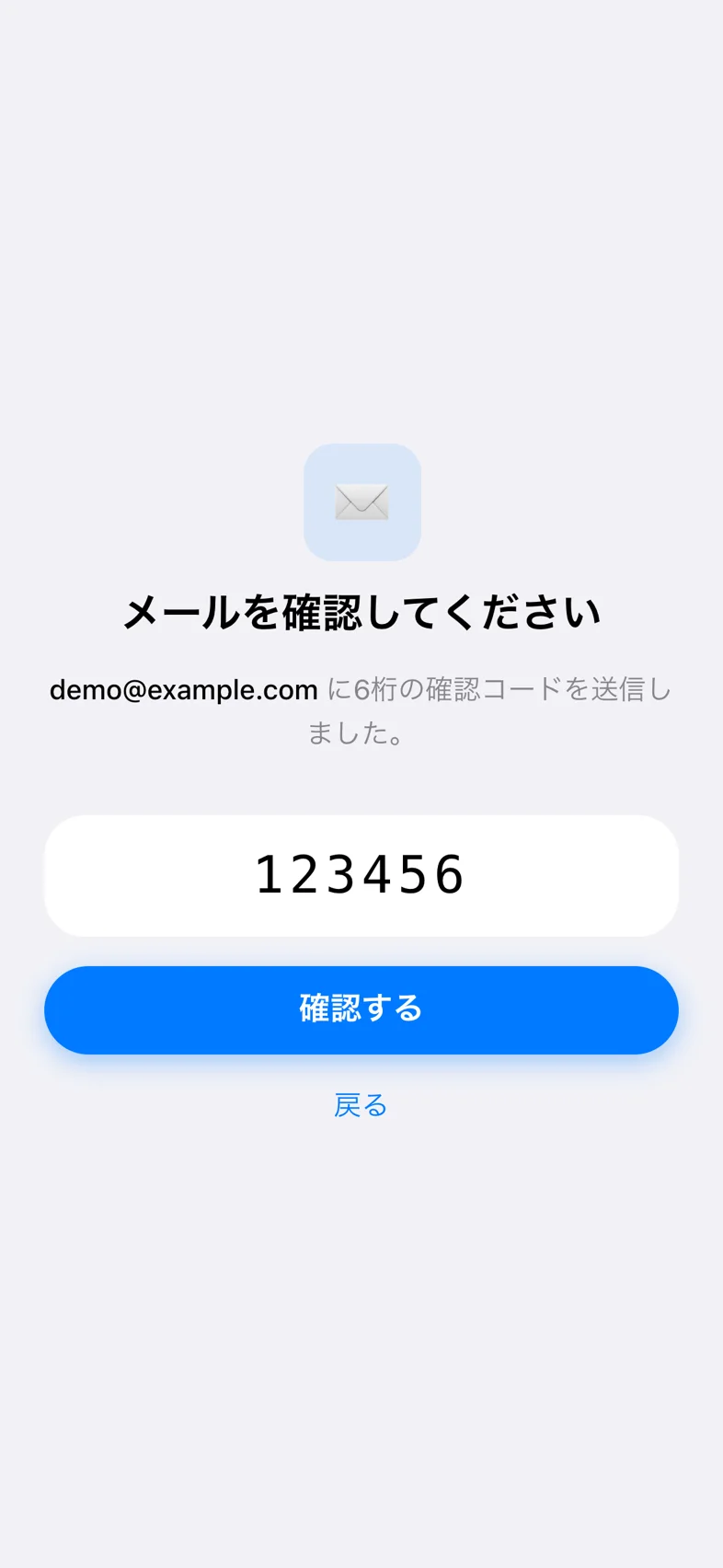
入力したメールアドレスに、6 桁の確認コードが届きます。入力欄に 6 桁を入れ終えると、そのまま自動で送信されます。「確認する」をタップしても送れます。
コードの有効期間は 10 分で、送り直すと前のコードは使えなくなります。届かないときは迷惑メールフォルダを見たうえで、60 秒たってから「コードを再送」をタップします。登録を始めて 30 分たつと再送できなくなり、「再送の期限が切れました。最初からやり直してください」と出るので、登録の画面から入れ直します。
ログイン
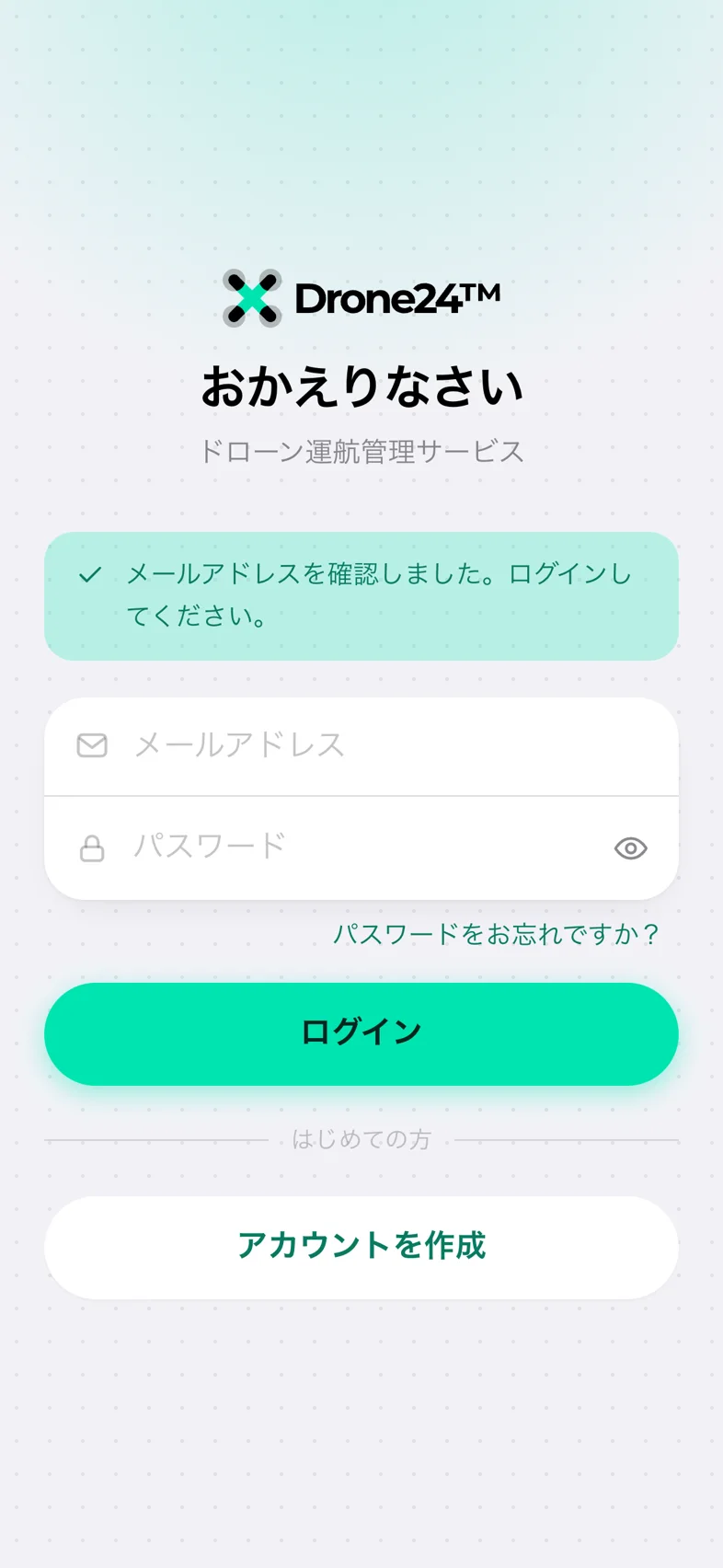
確認が済むとログイン画面に移り、「メールアドレスを確認しました。ログインしてください。」と出ます。確認のあとで自動ではログインされないため、登録したメールアドレスとパスワードを入れて「ログイン」をタップします。
ログインする
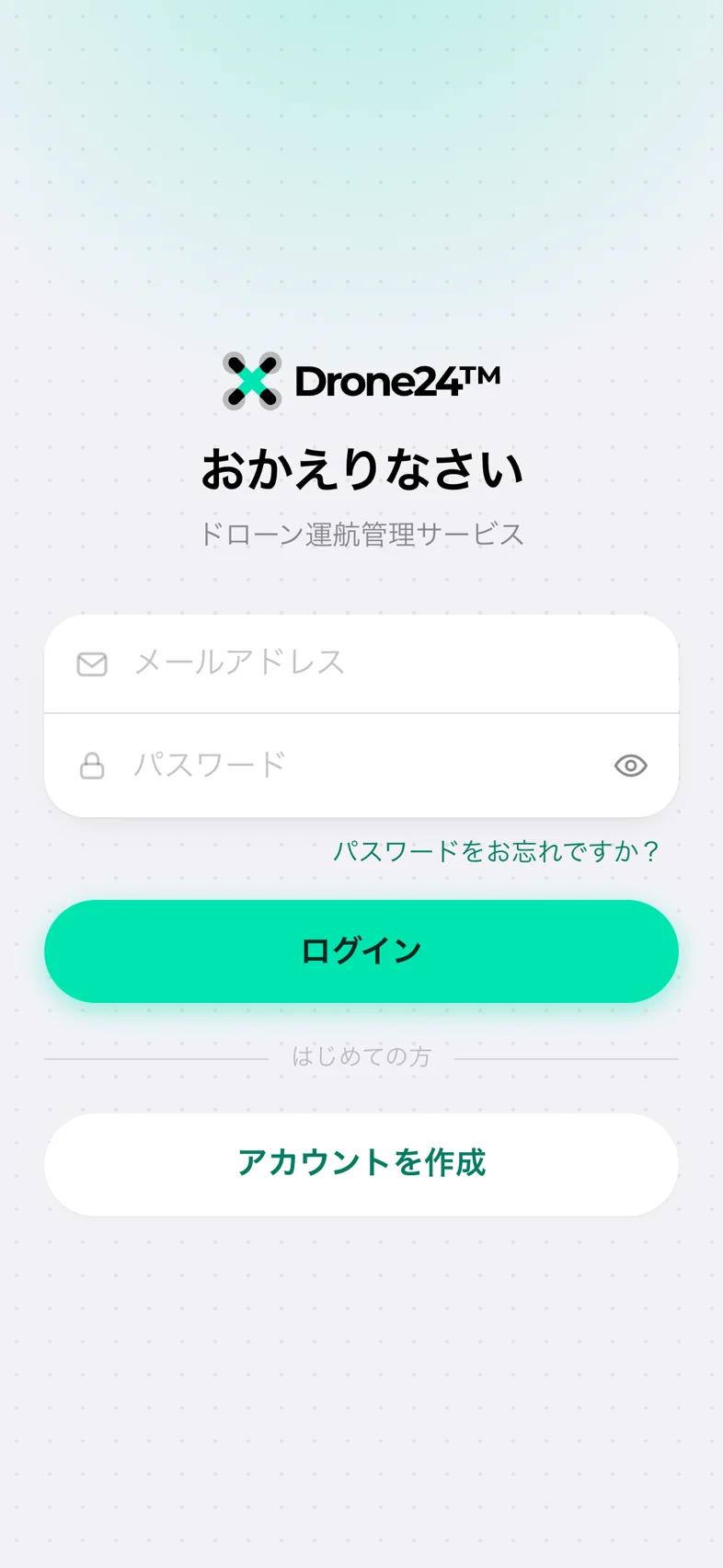
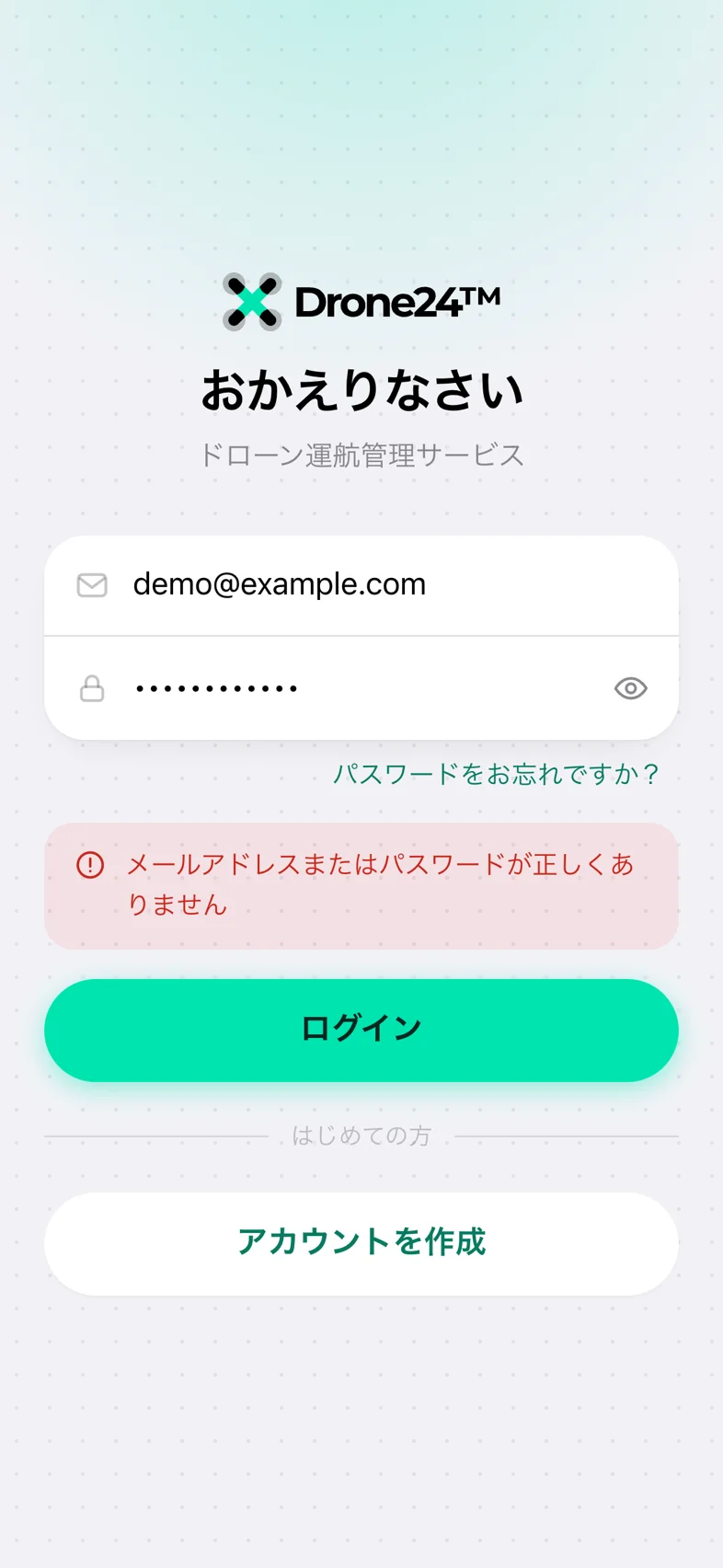
ログイン画面(見出し「おかえりなさい」)で、メールアドレスとパスワードを入れて「ログイン」をタップします。成功すると「地図」タブが開きます。
| 画面の文言 | 原因 | すること |
|---|---|---|
| メールアドレスまたはパスワードが正しくありません | 入力の誤りです。未登録のメールアドレスでも同じ文言になります。 | 入力を見直します。わからなければ、下の手順でパスワードを再設定します。 |
| メールアドレスの確認が済んでいません。… | 登録のときの確認コードの入力が終わっていません。パスワードが合っているときだけ、この文言が出ます。 | 「アカウントを作成」から同じメールアドレスで登録し直すと、確認コードが届きます。 |
| ログインの試行回数が上限に達しました。15分ほどおいてから、もう一度お試しください | 短い間に何度も試みました。 | 15 分ほど待ちます。 |
| ただいまメンテナンス中です | サーバーに接続できません。 | 「再読み込み」をタップします。 |
パスワードを忘れたとき、変えたいとき
再設定は、ログイン画面の「パスワードをお忘れですか?」から始めます。ログイン中に変えたいときは、設定の「drone24 アカウント」からアカウント画面を開き、「パスワードを変更」をタップします。どちらも同じ再設定の手順になり、いまのパスワードを入れる必要はありません。
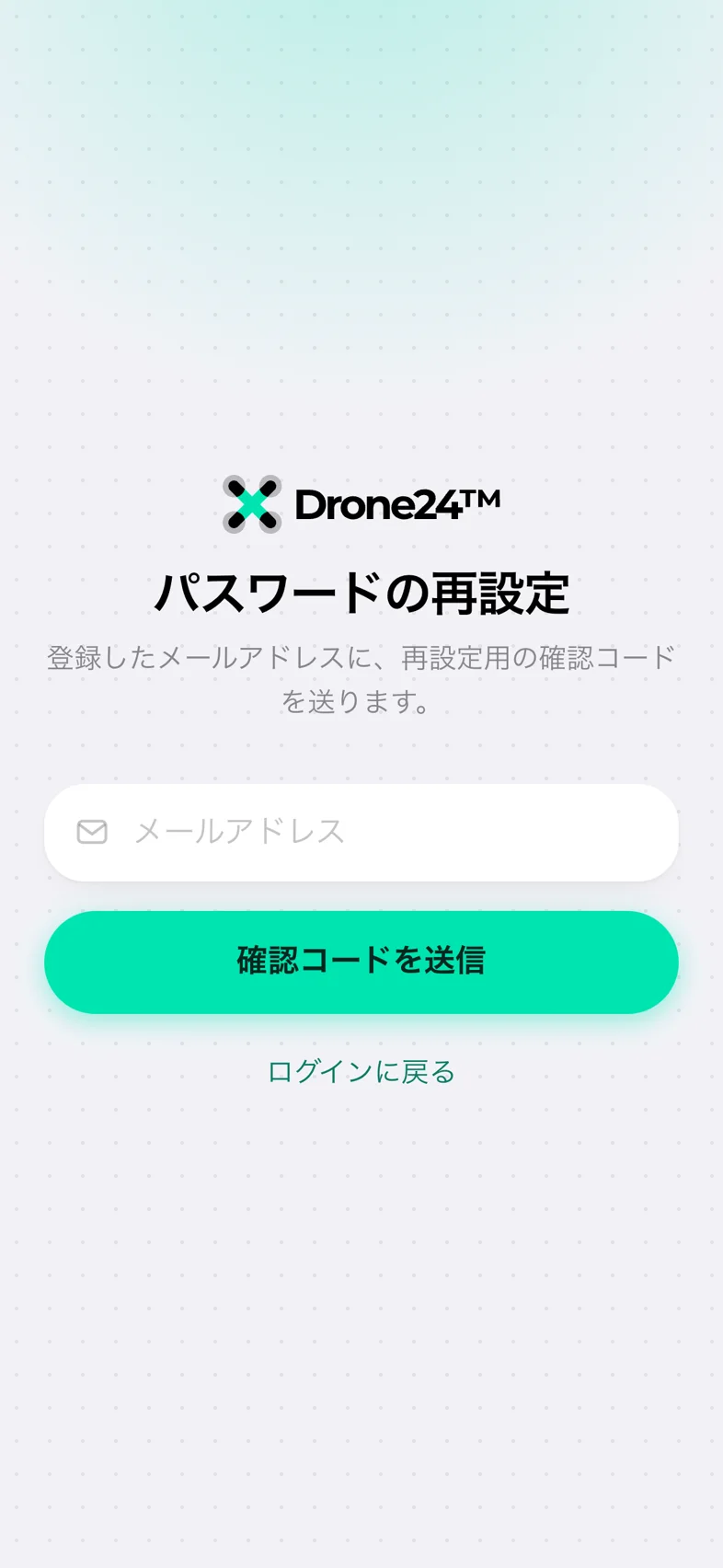
メールアドレスを入力
登録したメールアドレスを入れて、「確認コードを送信」をタップします。
確認コードと新しいパスワードを入力
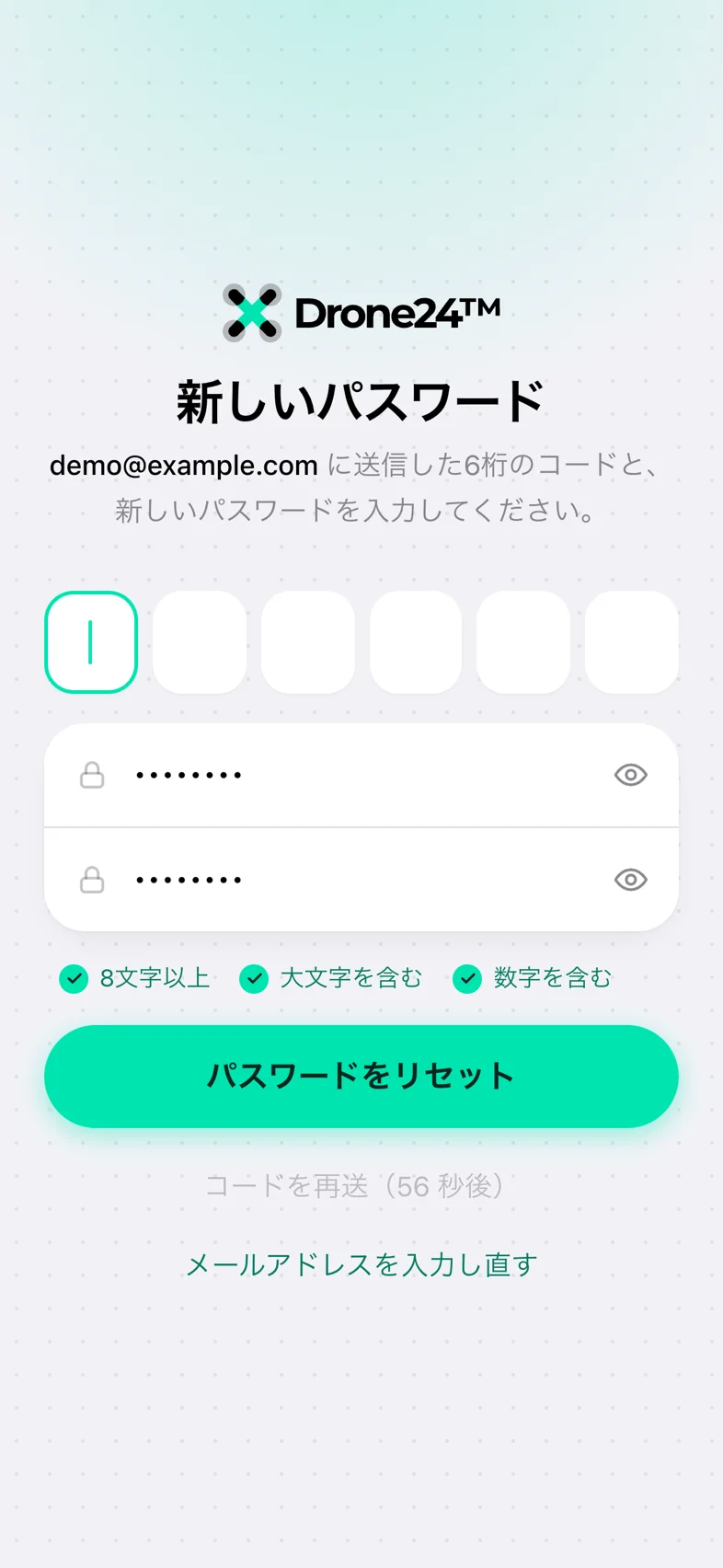
メールに届いた 6 桁のコードと、新しいパスワードを 2 回入れます。登録のときと違って、コードを入れ終えても自動では送信されないので、「パスワードをリセット」をタップします。
コードが届かないときは、「コードを再送」か「メールアドレスを入力し直す」を使います。
ログインへ
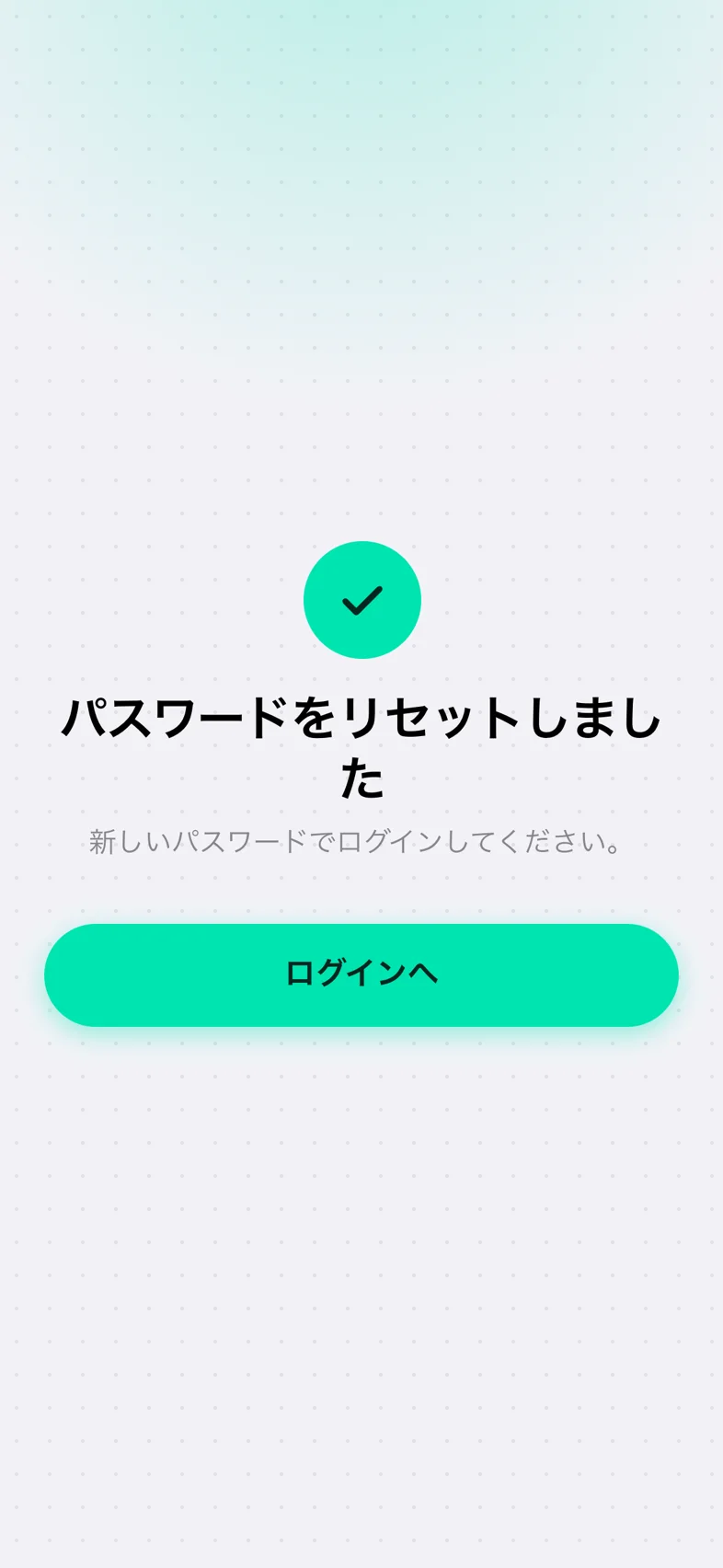
「パスワードをリセットしました」と出たら、「ログインへ」をタップして、新しいパスワードでログインします。
メールアドレスを変更する
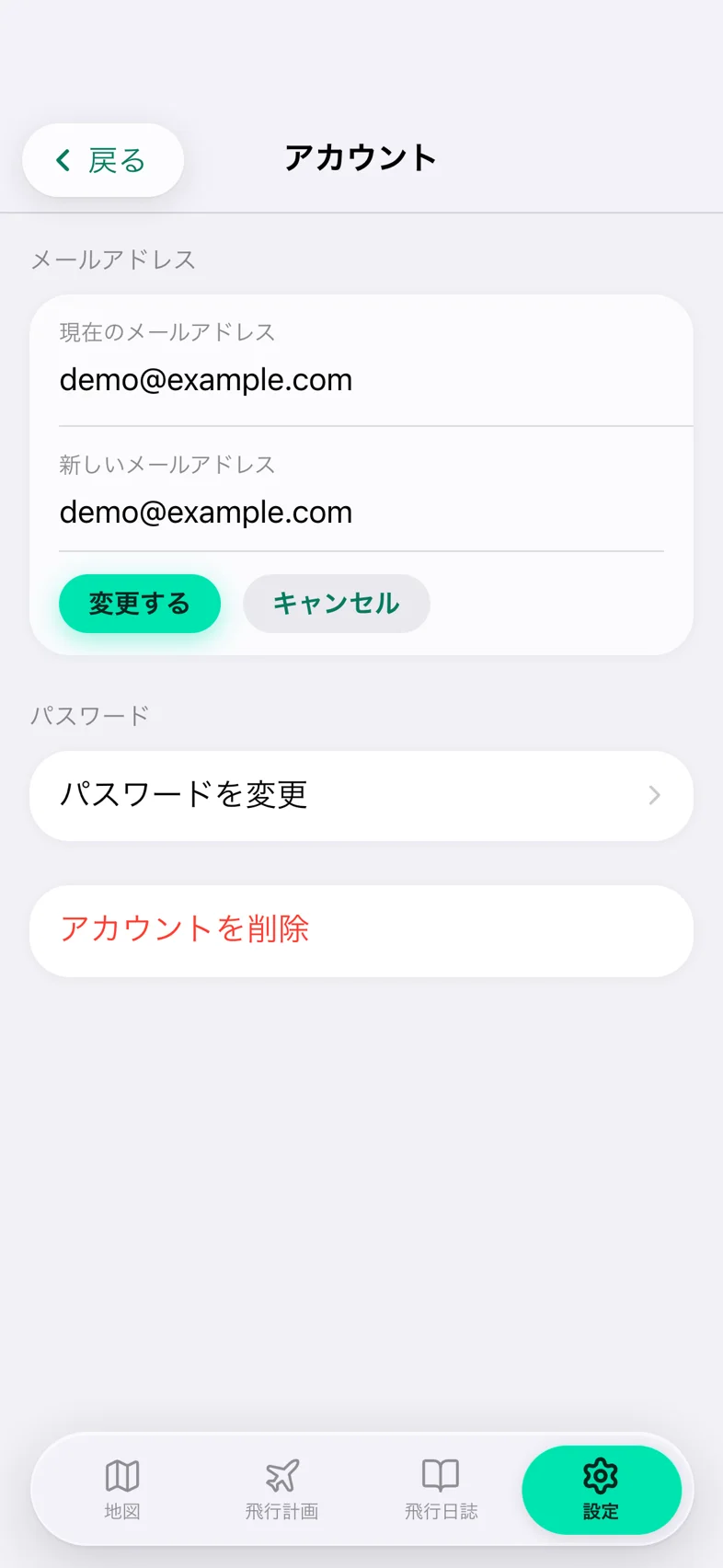
設定の「drone24 アカウント」からアカウント画面を開き、「メールアドレスを変更」をタップします。新しいアドレスに届くコードを入力するまでは、メールアドレスは変わりません。
新しいメールアドレスを入力
「新しいメールアドレス」の欄には、いまのアドレスが入っています。消して変更後のアドレスを入れ、「変更する」をタップします。やめるときは「キャンセル」です。
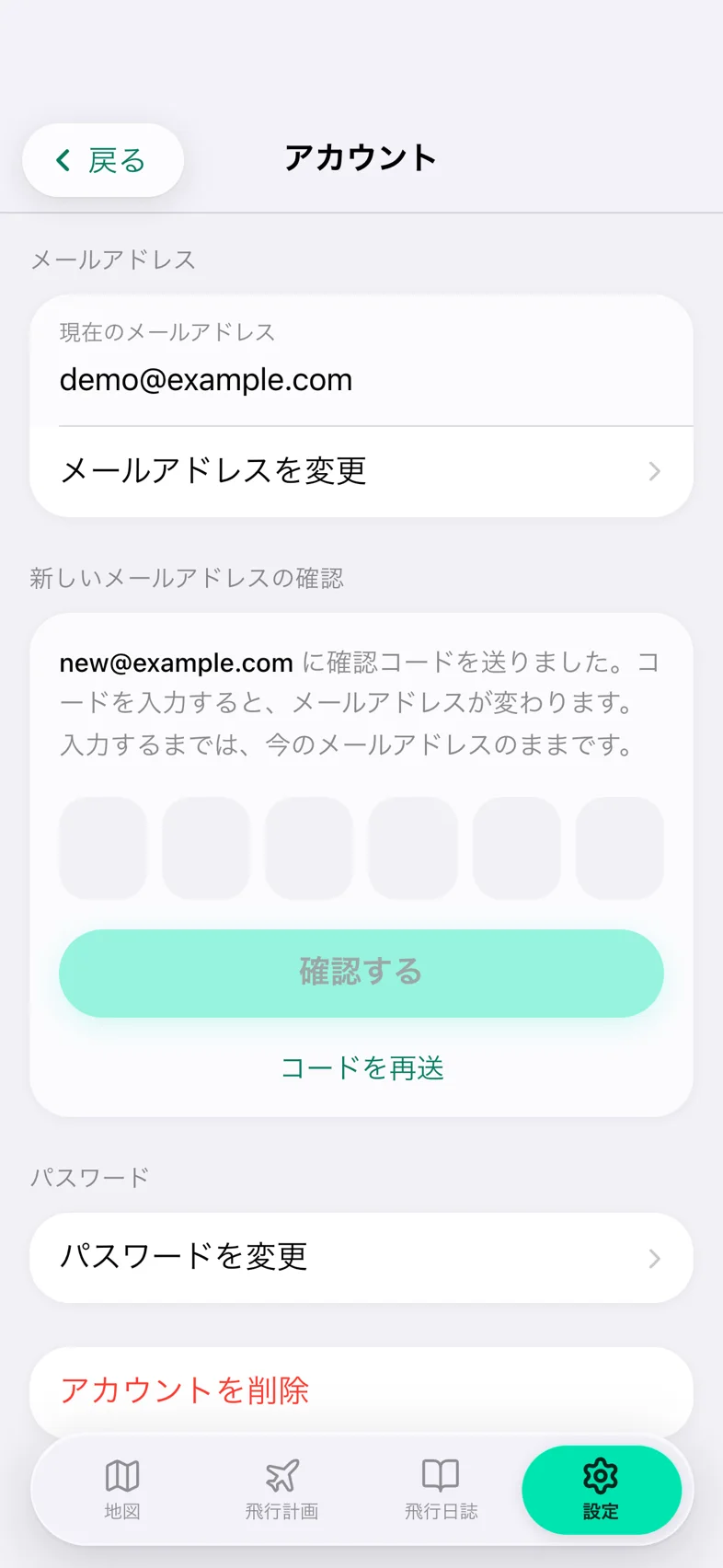
確認コードを入力
新しいアドレスに、件名「【Drone24】新しいメールアドレスの確認」のメールが届きます。6 桁を入れ終えると自動で送信され、「メールアドレスを変更しました。ほかの端末では、ログインし直す必要があります。」と表示されます。
アカウントを削除する
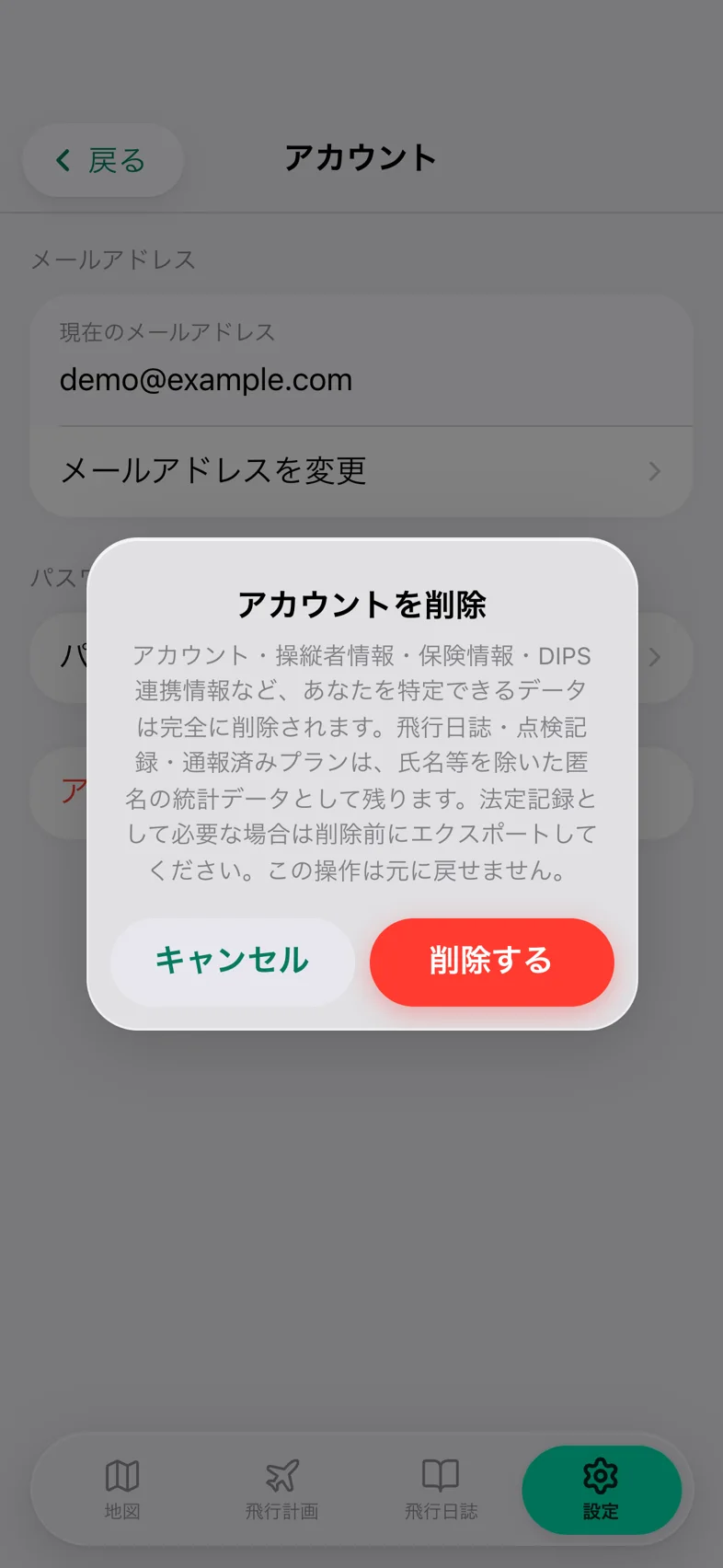
アカウント画面のいちばん下にある、赤い「アカウントを削除」から行います。確認のダイアログで「削除する」をタップすると、その場で削除が始まり、完了するとログイン画面に戻ります。操作は取り消せません。
- 完全に削除されるもの
- アカウント、操縦者情報、保険情報、DIPS 2.0 の連携情報、未提出の下書き、ログインの情報。あなたを特定できるデータは、すべてここに入ります。
- 匿名の統計として残るもの
- 飛行日誌、点検記録、通報済みの飛行計画。氏名や機体の登録記号、自由に書いた欄は取り除き、日単位の日付、都道府県、機体の重量区分などだけが、誰のものか分からない形で残ります。
ここで解決しないことは、よくあるご質問か、お問い合わせフォームからどうぞ。
